



Einführung #
Open iT unterstützt ALM-Nutzungsberichte, indem es Protokolldateien sammelt und sie in das Open iT-Format konvertiert.
Auf Ihrem Lizenzserver ist ein Open iT-Client installiert, und der Lizenzserver erstellt keine Lizenznutzungsprotokolle für diese Sammlung. Der Datensammler veranlasst den Rohdatensammler, alle 5 Minuten Lizenznutzungsprotokolle vom Lizenzmanager anzufordern und damit den Datensammlungsprozess auszulösen. Sobald die Protokolle eingegangen sind, gibt der Rohdatenkollektor sie an den Datensammler weiter. Die gesammelten Daten werden dann zur Verarbeitung an einen Datenvorverarbeitungsprozessor gesendet. Nach der Vorverarbeitung werden die endgültigen, vorverarbeiteten Daten gesendet und im Core Server gespeichert.
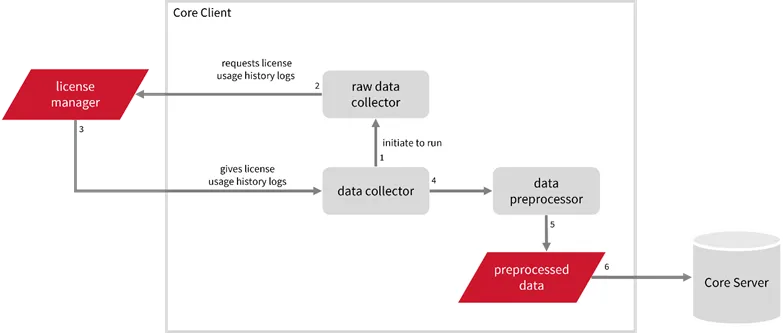
Workflow für die Analyse von Protokolldateien mit Raw Collector
Dies führt zu den folgenden aggregierten Datentypen, die für historische Berichte verwendet werden:
Protokolldaten aufzeichnen:
- (89) Gesamt Lizenznutzung Lizenzereignisse
- (90) Einzellizenznutzung Lizenzereignisse
- (91) Benutzergruppe Lizenz Verwendung Lizenzereignisse
- (108) Host-Lizenz Verwendung Lizenzereignisse
- (109) Hostgroup-Lizenz Verwendung Lizenzereignisse
Ereignisprotokolldaten:
Die folgenden Abschnitte helfen Ihnen bei der Einrichtung der erforderlichen Konfiguration, um die erforderlichen Daten zu sammeln und an den Server zu senden.
Wenden Sie die im Open iT-Client angezeigten Konfigurationen an.
Anforderungen #
- Ein Open iT-Client, der mit einem Open iT-Server oder einer koexistenten Open iT-Konfiguration verbunden ist
- Administrative Rechte des Lizenzservers
- Vollständiger Pfad zur Debug-Protokolldatei
Aktivieren der Logdatenerfassung #
Dies sind die erforderlichen Schritte zur Aktivierung der Sammlung von ALM-Protokolldaten.
- Öffnen Sie eine Eingabeaufforderung mit Administratorrechten.
- Gehen Sie in das Verzeichnis bin, das sich standardmäßig unter C:\Programme\OpeniT\Core\bin befindet, und führen Sie den Befehl aus:
Befehlssyntax
cd $BIN_DIR
Beispiel
cd C:\Programmdateien\OpeniT\Core\bin
- Aktivieren Sie im Verzeichnis die Sammlung von ALM-Protokolldaten und führen Sie den Befehl aus:
Befehlssyntax
openit_oconfinit -u "collect_license_alm-logs.root.scheduler.jobs.collect_alm_raw_licenselogs.general.active=true"
- Legen Sie den Pfad zu der von ALM erstellten Datenbank fest und führen Sie den Befehl aus:
Befehlssyntax
openit_oconfinit -u “collect_license_alm-logs.root.scheduler.jobs.collect_alm_raw_licenselogs.operations.arguments=automationlm –databasefile \”<database_file>\” –outputfile \”${OpeniT.directories.temp}/SqlCeUtil/ALM/automationlm.csv\” –logdir \”${OpeniT.directories.log}\””
where <database_file> is the path to the database produced by ALM. This is usually in C:\ProgramData\Siemens\Automation\Automation License Manager\logging.
Beispiel
openit_oconfinit -u “collect_license_alm-logs.root.scheduler.jobs.collect_alm_raw_licenselogs.operations.arguments=automationlm –databasefile \”C:\ProgramData\Siemens\Automation\Automation License Manager\logging\almdb.sdf\” –outputfile \”${OpeniT.directories.temp}/SqlCeUtil/ALM/automationlm.csv\” –logdir \”${OpeniT.directories.log}\””
Erweiterte Konfiguration #
| Attribut Name | Akzeptierter Wert | Beschreibung |
| max-Instanzen | Uint (z.B., 5, 8, 9) | Die Anzahl der Instanzen, die gleichzeitig laufen dürfen. |
| max-Behandlung | String (end-oldest, end-all-old, oder end-new) | Die Aktion bei Erreichen der maximalen Anzahl von Instanzen: end-oldest - Geben Sie diese Option an, um die älteste Instanz zu stoppen/beenden und eine neue zu starten. end-all-old - Geben Sie diese Option an, um alle laufenden Instanzen zu stoppen/beenden, bevor eine neue gestartet wird. end-new - Geben Sie diese Option an, um den Start einer neuen Instanz zu verhindern. |
| End-Timeout | Zeitspanne (z. B. P30S, P5M, P1H) | Die maximale Wartezeit vor dem Beenden einer laufenden Instanz. |
| Quarantäne | Zeitspanne (z. B. P30S, P5M, P1H) | Die Wartezeit, bevor eine neue Instanz nach einer vorherigen gestartet wird. |
Konfigurieren der Sammlung von Protokolldateien #
Die Konfigurationsdatei für die ALM-Protokolldatei, logfilecollector-alm.xml, befindet sich im Verzeichnis Components, das sich standardmäßig unter C:\Programme\OpeniT\Core\Configuration\Components befindet. Sie müssen diese Datei nicht aktualisieren, aber wenn Sie mehr über ihr Verhalten erfahren möchten, lesen Sie die Tabelle ALM Log Parser Configuration.
| Objekt Name | Akzeptierter Wert | Beschreibung |
| source.dir | DirName (d. h. ${OpeniT.directories.temp}/SqlCeUtil/ALM/) | Speicherort der ALM-Protokolldateien. |
| Quelle.Muster | Zeichenkette (d.h. *.csv) | Das glob-Muster, das die Quelldateien im Quellverzeichnis identifiziert. |
| Quelle.gesehen | Zeichenkette (sammeln, ignorieren oder auslassen) | Gesehene Dateien sind die zuvor gesammelten Quelldateien. collect - Geben Sie diese Option an, um jedes Mal von Anfang an zu sammeln. ignore - Geben Sie diese Option an, um das Sammeln von derselben Datei erneut zu überspringen. tail - Geben Sie diese Option an, um das Sammeln vom Ende der letzten Datei aus fortzusetzen (d.h. die seit dem letzten Mal hinzugefügten Dateien zu sammeln). |
| Quelle.cmplines | Ganze Zahl (z. B. 6, 10, 20) | Dies ist erforderlich, wenn der Wert von source.seen tail ist. Dies ist die Anzahl der Zeilen im Vergleich zu den zuvor gesammelten Quelldateien, um zu bestimmen, wo mit der Sammlung begonnen werden soll. Hinweis: Wenn diese Zahl zu niedrig ist, kann es zu einer falschen Position kommen, und es können doppelte Daten in den Protokolldateien enthalten sein. In der Regel ist es besser, ein paar Zeilen mehr als unbedingt nötig zu haben, als auch nur eine Zeile zu wenig. |
| ziel.dir | DirName (d. h. ${OpeniT.directories.temp}/LogFileCollector) | Dies ist der Speicherort des Verzeichnisses, das die gesammelten Protokolldaten enthält. |
| Ziel.modul | Zeichenfolge (d.h. Lizenz) | Die Zielart des Moduls (im Allgemeinen). |
| ziel.datentyp | Zeichenfolge (d. h. alm) | Der spezifische Typ der Zieldaten. |
| Ziel.intervall | Zeitspanne (z. B. P30S, P5M, P1D) | Die Zeitspanne zwischen den Kollektorläufen. |
| Ziel.Rotation-Größe | Ganze Zahl (z. B. 6, 10, 20) | Die Protokolldatei wird gedreht, wenn sie die festgelegte Anzahl (in MB) überschreitet. |
| ziel.drehung-globus | Zeichenfolge (z. B. *) | Das Glob-Muster, das vor der Rotation der Protokolldatei übereinstimmen muss. |
ALM Log Parser Konfiguration
Deaktivieren der Datensammlung für das Aufzeichnungsprotokoll #
Wenn Sie die Sammlung von Protokolldaten aktivieren, werden automatisch Datensatz- und Ereignisprotokolldaten gesammelt. Wenn Sie nur Ereignisprotokolldaten sammeln möchten, gehen Sie wie folgt vor.
- Öffnen Sie eine Eingabeaufforderung mit Administratorrechten.
- Gehen Sie in das Verzeichnis bin, das sich standardmäßig unter C:\Programme\OpeniT\Core\bin befindet, und führen Sie den Befehl aus:
Befehlssyntax
cd $BIN_DIR
Beispiel
cd C:\Programmdateien\OpeniT\Core\bin
- Deaktivieren Sie im Verzeichnis die Sammlung von Aufzeichnungsprotokolldaten und führen Sie den Befehl aus:
Befehlssyntax
openit_oconfinit -u "collect_license_alm-logs.root.scheduler.jobs.preprocess_alm_licenselogs-records.general.active=false"
- Ändern Sie die Behandlung von Ereignisprotokollen, führen Sie den Befehl aus:
Befehlssyntax
openit_oconfinit -u "collect_license_alm-logs.root.scheduler.jobs.preprocess_alm_licenselogs-events.operations.arguments=-srcdir \"${OpeniT.directories.temp}/LogFileCollector\" -srcpattern raw-alm-license-LogFileCollector*.data -srcfilehandling rename -trgdir \"${OpeniT.directories.temp}/LogParserALM\" -module license -datatype event -resolution PT1H -matchobjects \"${OpeniT.directories.conf}/matchobjects-event-alm.oconf\" -type event -disable-statlogging"
- Ändern Sie den Zeitplan für die Datenübertragung, führen Sie den Befehl aus:
Befehlssyntax
openit_oconfinit -u "collect_license_alm-logs.root.scheduler.jobs.transfer_alm_licenselogs.scheduling.start-triggers.trigger#1.job-name=preprocess_alm_licenselogs-events"
Überprüfen der Sammlung von Protokolldaten #
Nach der Aktivierung können Sie anhand der folgenden Schritte überprüfen, ob die Daten erfasst und an den Server gesendet wurden:
- Öffnen Sie eine Eingabeaufforderung mit Administratorrechten.
- Gehen Sie in das Verzeichnis bin, das sich standardmäßig unter C:\Programme\OpeniT\Core\bin befindet, und führen Sie den Befehl aus:
Befehlssyntax
cd $BIN_DIR
Beispiel
cd C:\Programmdateien\OpeniT\Core\bin
- Führen Sie den Befehl aus:
Befehlssyntax
openit_executor -r collect_license_alm-logs
- Vergewissern Sie sich, dass auf dem Server im Archivierungsverzeichnis, das sich standardmäßig unter C:\ProgramData\OpeniT\Data\incoming\archiver befindet, archiver*.in-Dateien erstellt wurden.