





In diesem Dokument finden Sie Informationen zur Navigation und Nutzung der Seite Kosten auf der Registerkarte Open iT Analysis Server Administration.
Einführung #
Die Seite Kosten enthält verschiedene Funktionalitäten zur Verwaltung der Kosten bestimmter Anwendungen. Die Seite ist nur für Benutzer mit administrativen Rechten auf Open iT Analysis Server sichtbar.
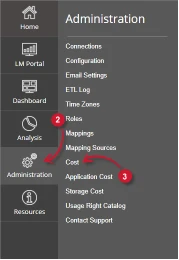
Folgen Sie diesen Anweisungen, um die Seite aufzurufen:
- Öffnen Sie die Web-Oberfläche des Open iT Analysis Servers mit einem Web-Browser.
- Bewegen Sie den Mauszeiger über die Registerkarte Verwaltung. Warten Sie, bis die Unterregisterkarten erscheinen.
- Klicken Sie auf die Kosten tab.

Abbildung 1. Verwaltung des Analyseservers: Kosten-Navigation
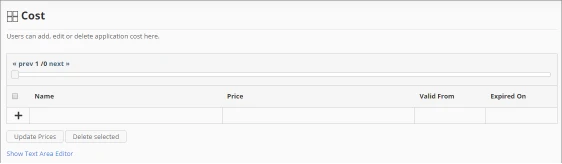
Die Kosten Seite angezeigt werden soll.
Abbildung 2. Analysis Server Verwaltung: Seite Kosten
Anforderungen #
Stellen Sie sicher, dass die folgenden Anforderungen erfüllt sind, bevor Sie die Kostenseite verwenden:
- Die SQL-Datenbank wurde erfolgreich erstellt.
- Die Core Server-Datenbank wird geladen und verarbeitet.
- Liste der Anwendungen mit spezifischer Kostenkonfiguration.
- Vorbereitete Datei, die alle Anwendungskosten bei Verwendung des Textbereich-Editors enthält.
- Verwaltungsrechte des aktuellen Webbenutzers.
Hinzufügen von Datensätzen #
Befolgen Sie diese Anweisungen, um Kosten für bestimmte Anwendungen hinzuzufügen:
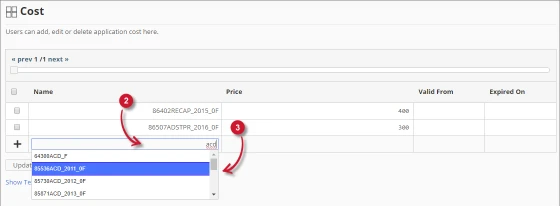
- Klicken Sie in der Kostentabelle auf die Spalte Name. Diese sollte sich in ein Textfeld verwandeln. Dieses Feld ist erforderlich.
- Geben Sie den gewünschten Anwendungsnamen ein, um die Kosten zuzuordnen. Bei der Eingabe sollten Vorschläge angezeigt werden, die die verfügbaren verwandten Anwendungen auflisten.
- Wählen Sie aus den vorgeschlagenen Anwendungen.

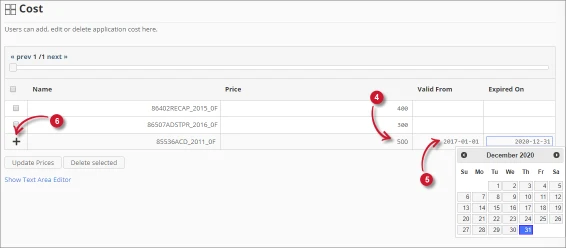
Abbildung 4. Analysis Server Administration Datensatz hinzufügen - Geben Sie in der Spalte Preis die Kosten ein, die der Anwendung zugeordnet werden sollen.
- Wählen Sie den Datumsbereich für die Gültigkeit der Preise.
- Gültig ab - Datum des Beginns der Gültigkeit
- Abgelaufen am - Enddatum der Gültigkeit
- Klicken Sie auf das Hinzufügen-Symbol (+) in der ersten Spalte der Zeile.
Der Posten sollte der Liste der Anwendungskosten hinzugefügt werden.
Datensatz aktualisieren #
Folgen Sie diesen Anweisungen, um einen bestimmten Datensatz zu bearbeiten oder zu aktualisieren:
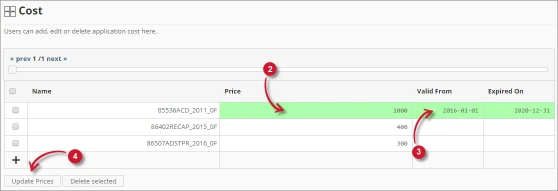
- Suchen Sie das zu aktualisierende Element in der Liste.
- Klicken Sie auf die gewünschte Spalte, um sie zu bearbeiten. Es können nur Preis- und Datumsbereiche aktualisiert werden.
- Ändern Sie den Wert. Die Spaltenwerte werden grün, wenn sie geändert werden.
- Klicken Sie auf Preise aktualisieren.

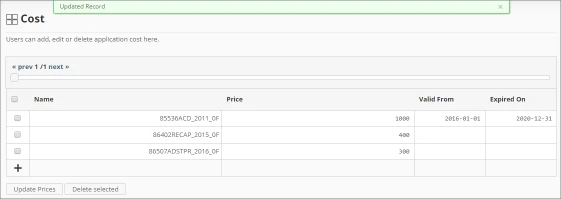
Abbildung 6. Analysis Server Administration Aktualisierter Datensatz
Am oberen Rand der Seite sollte eine Benachrichtigung erscheinen.
Die Liste sollte automatisch aktualisiert werden.
Datensatz löschen #
Befolgen Sie diese Anweisungen, um Datensätze zu löschen:
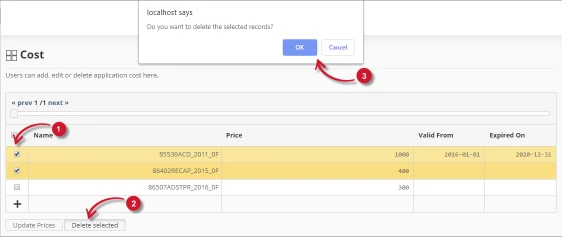
- Aktivieren Sie in der Liste das Kontrollkästchen der zu löschenden Datensätze.
- Klicken Sie auf die Schaltfläche Ausgewählte löschen.
Es sollte ein Bestätigungsdialog erscheinen. - Klicken Sie auf OK um fortzufahren.

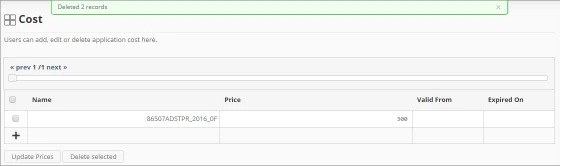
Abbildung 8. Analysis Server Administration Datensatz gelöscht
Am oberen Rand der Seite sollte eine Benachrichtigung erscheinen.
Die Liste sollte automatisch aktualisiert werden.
Textbereich-Editor #
Textbereich-Editor Details #
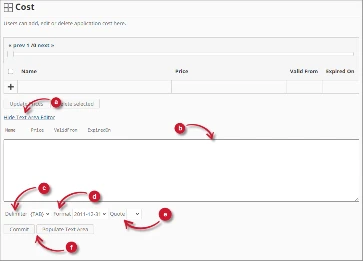
Der Textbereich-Editor ist eine weitere Möglichkeit zum Hinzufügen, Bearbeiten und Löschen von Datensätzen in der Liste. Der Editor hat die folgenden Komponenten:
- Link umschalten - schaltet die Anzeige des Textbereichseditors um.
- Textbereich - Bereich, in dem die Datensätze eingefügt und bearbeitet werden können.
- Trennzeichen - das Zeichen, das als Trennzeichen für jedes Element in einem Datensatz verwendet wird.
- Format - das für Datumsangaben zu verwendende Format.
- Anführungszeichen - Anführungszeichen zur Trennung der einzelnen Elemente in einem Datensatz.
- Befehle:
- Bestätigen - speichert die im Textbereich vorgenommenen Änderungen.
- Textbereich auffüllen - alle Datensätze aus der Tabelle abrufen und im Textbereich anzeigen.
Textbereich-Editor verwenden #
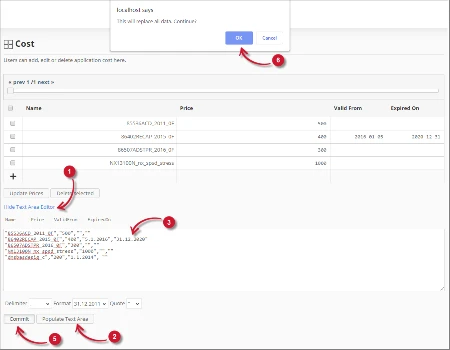
Befolgen Sie diese Anweisungen, um den Textbereich-Editor zu verwenden:
- Klicken Sie auf den Link Textbereich-Editor anzeigen/ausblenden.
Der Textbereich-Editor sollte angezeigt werden. - Klicken Sie auf die Schaltfläche Textbereich befüllen. Der Textbereich-Editor sollte ausgefüllt werden.
- Ändern Sie die Datensätze wie gewünscht. Verwenden Sie die Komponenten für Trennzeichen, Format und Zitat.
Um einen Datensatz hinzuzufügen, fügen Sie einfach eine neue Zeile hinzu.
Um einen Datensatz zu löschen, löschen Sie einfach die gesamte Zeile des Datensatzes. - Klicken Sie auf Textbereich befüllen, um die ausgewählten Formate anzuwenden. Beachten Sie, dass das ausgewählte Begrenzungszeichen, Format und Anführungszeichen im Textbereichseditor angewendet werden sollten.
- Klicken Sie auf die Schaltfläche Bestätigen.
Es sollte eine Warnmeldung angezeigt werden, um die Übernahme der Änderungen zu bestätigen. - Klicken Sie auf OK, um fortzufahren.
Die Liste sollte automatisch aktualisiert werden.
Fehlersuche #
Dieser Teil enthält eine mögliche Lösung für ein bekanntes Problem auf der Kostenseite.
Fehlerseite wird angezeigt, wenn der Zugriff nicht über localhost erfolgt #
Es kann vorkommen, dass beim Fernzugriff auf die Seite Cost oder über den Hostnamen eine Fehlerseite angezeigt wird.
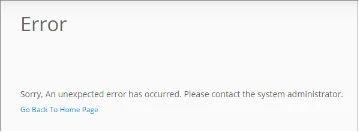
Verwenden Sie die folgenden Vorschläge, um dieses Problem zu beheben:
Auf Fehler in der Webbrowser-Konsole prüfen #
Befolgen Sie diese Anweisungen, um in der Konsole des Webbrowsers nach Fehlern zu suchen:
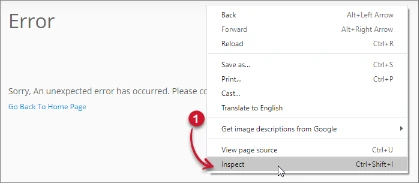
- In der Kosten Seite, klicken Sie mit der rechten Maustaste auf eine beliebige Stelle auf der Seite und wählen Sie Überprüfen Sie.

Abbildung 12. Analysis Server Cost Page Fehlerbehebung: Fehlerseite angezeigt - Prüfen
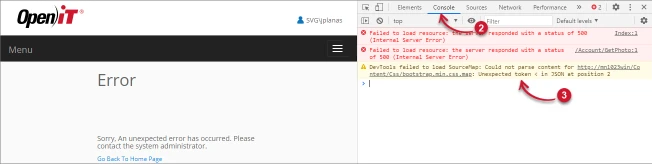
Die Entwickler-Tools erscheinen sollte. - Wählen Sie Konsole aus den verfügbaren Registerkarten des Tools.
Die Konsole listet die Transaktionen des Webbrowsers einschließlich der Fehler auf.
Abbildung 13. Analysis Server Cost Page Fehlerbehebung: Fehlerseite angezeigt - Konsole - Fehler in der Konsole können manchmal zu technisch sein. Um eine sofortige Antwort zu erhalten, senden Sie die Fehlerdetails an support@openit.com.
Zugriff auf die Website über localhost #
Um die tatsächliche Fehlermeldung des Servers zu sehen, gehen Sie zu dem Rechner, auf dem der Open iT Analysis Server läuft, und rufen Sie dann in einem Browser http://localhost auf. Es sollte die echte Fehlermeldung angezeigt werden.
Für Hilfestellung oder weitere Konfigurationsunterstützung wenden Sie sich bitte an Ihr Open iT Support Team.
Weitere Referenzen finden Sie auf unserer Seite Dokumentation.




