





Dieses Dokument enthält Informationen zur richtigen Navigation und Verwendung der Seite „Lizenzmetadaten“ unter der Registerkarte „Open iT Analysis Server Administration “.
Einführung #
Die Seite „Lizenz-Metadaten“ enthält verschiedene Funktionen zum Konfigurieren und Einrichten der Details der Lizenzserver, die im Lizenzmonitor-Portal angezeigt werden. Die Seite ist nur für Benutzer mit Administratorrechten für Open iT Analysis Server sichtbar und standardmäßig ausgeblendet.
Aktivierung der Lizenz-Metadaten #
Befolgen Sie diese Schritte, um die Lizenz-Metadaten zu aktivieren oder zu deaktivieren:
- Gehen Sie zum Konfiguration Seite der Webschnittstelle von Analysis Server.

Abbildung 1. Analyse-Server-Verwaltung: Lizenz-Metadaten - Suchen Sie den Konfigurationsschlüssel Root.Web.LicenseMetaData.
- Klicken Sie auf den Wert und er sollte sich in ein Dropdown-Menü verwandeln.
- Setzen Sie den Wert auf True, um die Funktion zu aktivieren.
- Klicken Sie auf Speichern, um die Änderungen zu übernehmen.
- Klicken Sie auf die Sitzung zurücksetzen die sich am unteren Rand der Konfigurationstabelle befindet.

Abbildung 2. Analysis Server-Verwaltung: Sitzung zurücksetzen - Bestätigen Sie, dass die Lizenz-Metadaten Die Registerkarte ist sichtbar und zugänglich unter der Verwaltung tab.

Abbildung 3. Analysis Server-Verwaltung: Registerkarte „Lizenzmetadaten“


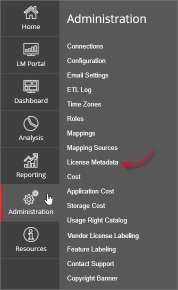
Die Seite „Lizenz-Metadaten“ sollte angezeigt werden.
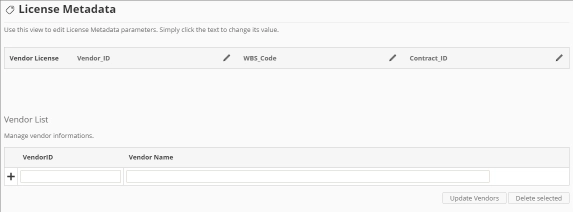
Abbildung 4. Seite „Metadaten der Administrationslizenz für den Analyseserver“
Anforderungen #
Stellen Sie sicher, dass die folgenden Anforderungen erfüllt sind, bevor Sie die Seite „Lizenzmetadaten“ verwenden:
- Die SQL-Datenbank wurde erfolgreich erstellt.
- Die Daten zum Lizenzstatus sind in der Core Server-Datenbank verfügbar.
- Die Daten sollten geladen und verarbeitet werden.
- Vorbereitete Liste von Produkten mit verschiedenen Lizenzmetadaten für die Konfiguration.
- Verwaltungsrechte des aktuellen Webbenutzers.
Aktualisierung des Namens #
Es gibt drei ursprünglich enthaltene Details, die konfiguriert werden können: Vendor_ID, WBS_Code und Contract_ID. Diese Felder sind anpassbar und können aktualisiert werden, um den erforderlichen Informationen im License Monitor Portal zu entsprechen.
Befolgen Sie diese Anweisungen, um den Namen des Details zu aktualisieren:
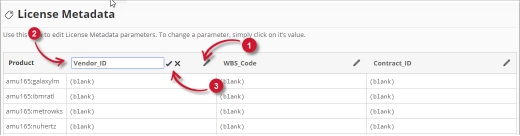
Abbildung 5. Analyse-Server-Verwaltung – Lizenz-Metadaten bearbeiten
- Klicken Sie in der Spaltenüberschrift der Tabelle „Lizenzmetadaten“ auf das Bearbeitungssymbol. Dieses sollte sich in ein Textfeld verwandeln.
- Ändern Sie den Wert in den gewünschten Detailnamen.
- Klicken Sie auf das Häkchen-Symbol, um die Änderungen zu speichern.
Händler hinzufügen #
Befolgen Sie diese Anweisungen, um Lieferanten hinzuzufügen:
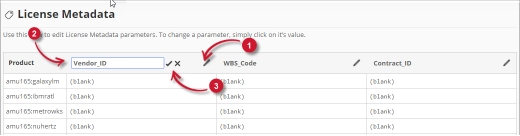
Abbildung 6. Metadaten der Administrationslizenz für den Analyseserver: Hinzufügen von Anbietern
- Geben Sie im Bereich „Vendor List“ (Anbieterliste) unter der Tabelle „License Metadata“ (Lizenzmetadaten) in die Spalte „Vendor_ID“ den gewünschten Wert ein.
- Geben Sie in der Spalte „Anbietername“ den Namen des Anbieters ein, der mit der Vendor_ID verknüpft ist.
- Klicken Sie auf das Pluszeichen (+), um den Eintrag zur Liste hinzuzufügen.
Aktualisierung von Lieferanten #
Befolgen Sie diese Anweisungen, um Lieferanten in der Lieferantenliste zu aktualisieren:
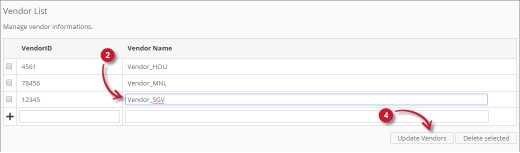
Abbildung 7. Metadaten der Administrationslizenz für den Analyseserver: Bearbeiten von Anbietern
- Suchen Sie in der Liste nach dem Element, das Sie aktualisieren möchten.
- Klicken Sie auf den Spaltenwert, damit er sich in ein Textfeld verwandelt.
- Ändern Sie den Wert.
- Klicken Sie auf die Schaltfläche „Anbieter aktualisieren“, um die Änderungen zu übernehmen.
Löschen von Lieferanten #
Befolgen Sie diese Anweisungen, um Lieferanten zu löschen:
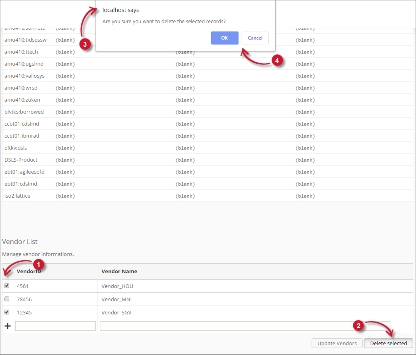
Abbildung 8. Metadaten der Administrationslizenz für den Analyseserver – Löschen von Anbietern
- Klicken Sie in der Liste auf das Kontrollkästchen des zu löschenden Elements.
- Klicken Sie auf die Schaltfläche Ausgewählte löschen.
- Es sollte eine Bestätigungsmeldung erscheinen, die die Löschung des Elements bestätigt.
- Klicken Sie auf „OK“, um fortzufahren.
Die Liste sollte automatisch aktualisiert werden.
Konfigurieren von Lizenz-Metadaten #
Befolgen Sie diese Anweisungen, um die Details in den Lizenzmetadaten zu konfigurieren:
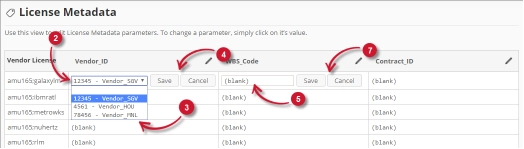
Abbildung 9. Analyse-Server-Verwaltung Konfigurieren von Lizenz-Metadaten
- Suchen Sie in der Liste „Vendor License“ (Anbieterlizenz) nach dem zu konfigurierenden Lizenzserver.
- Klicken Sie in der Spalte „Vendor_ID“ auf den Wert, woraufhin sich eine Dropdown-Liste öffnen sollte. Beachten Sie, dass die Optionen die in der Lieferantenliste hinzugefügten Lieferanten sind.
- Wählen Sie aus den Optionen aus.
- Klicken Sie auf Speichern, um die Änderungen zu übernehmen.
- Klicken Sie in den letzten beiden Spalten auf die Werte, damit diese in Textfelder umgewandelt werden.
- Ändern Sie den Wert.
- Klicken Sie auf Speichern, um die Änderungen zu übernehmen.
Überprüfung #
Die konfigurierten Lizenzmetadaten werden im Lizenzmonitor-Portal angezeigt. Befolgen Sie diese Anweisungen, um die Details zu überprüfen:
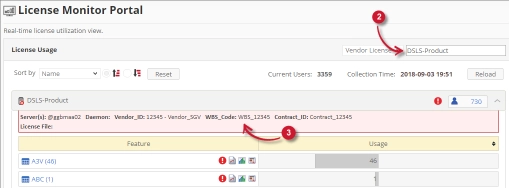
Abbildung 10. Metadaten der Administrationslizenz für den Analyseserver: Überprüfung
- Gehen Sie zur LM-Portalseite.
- Suchen Sie nach der auf der Seite „Lizenzmetadaten“ konfigurierten Anbieterlizenz.
- Klicken Sie auf den Namen der Anbieterlizenz, um die Metadaten des Lizenzservers anzuzeigen. Beachten Sie, dass die konfigurierten Details angezeigt werden.
Fehlersuche #
Dieser Abschnitt enthält mögliche Workarounds für ein bekanntes Problem auf der Seite „Lizenzmetadaten “.
Fehlerseite wird angezeigt, wenn der Zugriff nicht über localhost erfolgt #
Es kann vorkommen, dass beim Zugriff auf die Seite „Lizenzmetadaten“ aus der Ferne oder über den Hostnamen eine Fehlerseite angezeigt wird.
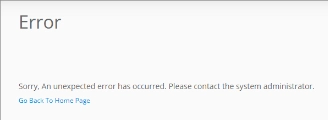
Abbildung 11. Seite „Metadaten der Analysis Server-Lizenz“ Fehlerbehebung: Fehlerseite wird angezeigt
Verwenden Sie die folgenden Vorschläge, um dieses Problem zu beheben:
Auf Fehler in der Webbrowser-Konsole prüfen #
Befolgen Sie diese Anweisungen, um in der Konsole des Webbrowsers nach Fehlern zu suchen:
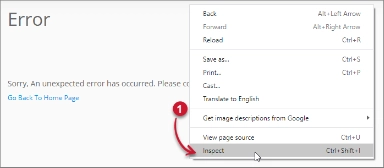
- In der Lizenz-Metadaten Seite, klicken Sie mit der rechten Maustaste auf eine beliebige Stelle auf der Seite und wählen Sie Überprüfen Sie.

Abbildung 12. Metadatenseite der Analysis Server-Lizenz Fehlerbehebung: Fehlerseite wird angezeigt – Überprüfen
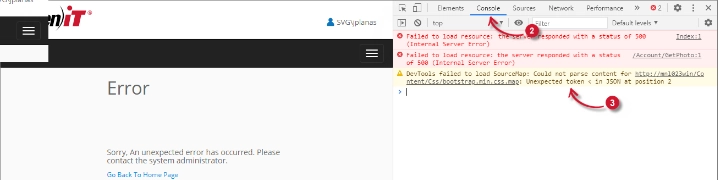
Die Entwickler-Tools erscheinen sollte. - Wählen Sie Konsole aus den verfügbaren Registerkarten des Tools.
Die Konsole listet die Transaktionen des Webbrowsers einschließlich der Fehler auf.
Abbildung 13. Metadaten-Seite der Analysis Server-Lizenz Fehlerbehebung: Fehlerseite wird angezeigt – Konsole - Fehler in der Konsole können manchmal zu technisch sein. Um eine sofortige Antwort zu erhalten, senden Sie die Fehlerdetails an support@openit.com.
Zugriff auf die Website über localhost #
Um die tatsächliche Fehlermeldung des Servers zu sehen, gehen Sie zu dem Rechner, auf dem der Open iT Analysis Server läuft, und rufen Sie dann in einem Browser http://localhost auf. Es sollte die echte Fehlermeldung angezeigt werden.




