


Dieses Dokument enthält Informationen zur Navigation und Verwendung der Seite „Partition Manager “ auf der Registerkarte „Open iT Analysis Server -Verwaltung “.
Einführung #
Die Seite „Partition Manager“ enthält verschiedene Funktionen zum Konfigurieren und Einrichten der im OLAP-Cube verfügbaren Datenpartitionen. Die Seite ist nur für Benutzer mit Open iT Analysis Server-Administratorrechten sichtbar und standardmäßig ausgeblendet.
Nur die SQL Server-Editionen „Developer“, „Enterprise“ und „Business Intelligence (BI)“ unterstützen Datenpartitionen.
Cube-Partitionierung aktivieren #
Befolgen Sie diese Schritte, um die Partitionierung von OLAP-Cubes zu aktivieren oder zu deaktivieren:
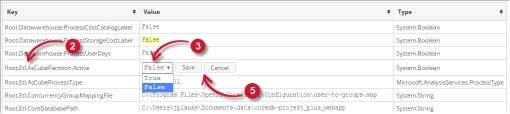
- Rufen Sie die Seite „Konfiguration“ der Weboberfläche des Analysis Servers auf.
- Suchen Sie den Konfigurationsschlüssel „Root.Etl.AsCubePartition.Active“.
- Klicken Sie auf den Wert und er sollte sich in ein Dropdown-Menü verwandeln.
- Setzen Sie den Wert auf True, um die Funktion zu aktivieren.
- Klicken Sie auf Speichern, um die Änderungen zu übernehmen.
- Klicken Sie auf die Sitzung zurücksetzen die sich am unteren Rand der Konfigurationstabelle befindet.

Abbildung 2. Analysis Server-Verwaltung: Sitzung zurücksetzen - Bestätigen Sie, dass die Partitionsmanager Die Registerkarte ist sichtbar und zugänglich unter der Verwaltung tab.
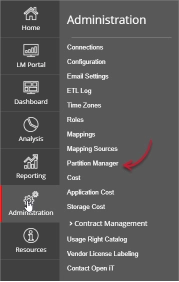
Abbildung 3. Administration des Analysis Servers: Registerkarte „Partition Manager“
Die Seite „Partitionsmanager“ sollte nun angezeigt werden.
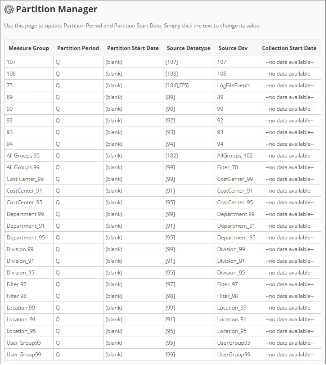
Verwenden Sie die folgenden Beschreibungen, um das Startdatum der Partition für jeden Eintrag korrekt zu konfigurieren:
- Kennzahlengruppe – der Name, der die vordefinierte Kennzahlengruppe im OLAP-Cube eindeutig identifiziert.
- Partitionszeitraum – der vordefinierte Zeitraum, der in der Datenpartition der Kennzahlengruppe enthalten ist.
- Startdatum der Partition – das Startdatum, das den Beginn der Datenpartitionierung der Kennzahlengruppe angibt.
- Quelldatentyp – die Quelle der Kennzahlengruppe aus den Open iT-Datenaggregationen.
- Quelle Dsv – der Name der Quelltabelle oder -ansicht in der SQL-Datenbank.
- Erfassungsbeginn – das Datum, ab dem die Daten verfügbar sind.
Anforderungen #
Stellen Sie sicher, dass die folgenden Voraussetzungen erfüllt sind, bevor Sie die Seite „Partitionsmanager“ nutzen:
- SQL- und OLAP-Datenbanken werden erfolgreich erstellt.
- Liste der Startdaten der einzelnen Partitionen für die Konfiguration wurde erstellt.
- Verwaltungsrechte des aktuellen Webbenutzers.
Partitionsmanager konfigurieren #
Befolgen Sie diese Anweisungen, um das Startdatum der Partition zu konfigurieren:
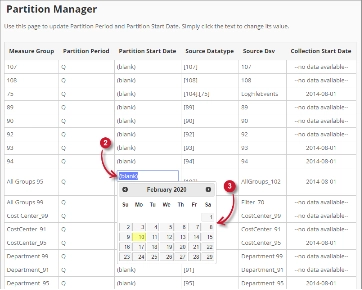
- Suchen Sie in der Liste nach der Messgruppe, die Sie konfigurieren möchten.
- Klicken Sie auf den Wert in der Spalte „Startdatum der Partition “. Dieser sollte sich in ein Textfeld verwandeln, und es sollte ein Kalender erscheinen.
- Wählen Sie im Kalender das gewünschte Startdatum der Partition aus.
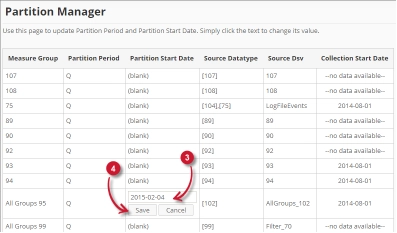
Abbildung 6. Verwaltung des Analysis Servers – Partitionsmanager speichern
Sobald darauf geklickt wird, sollte das ausgewählte Datum automatisch im Textfeld im Format JJJJ-MM-TT angezeigt werden. - Klicken Sie auf Speichern, um die Änderungen zu übernehmen.
Fehlersuche #
In diesem Abschnitt wird eine mögliche Abhilfe für ein bekanntes Problem auf der Seite „Partitionsmanager“ beschrieben.
Fehlerseite wird angezeigt, wenn der Zugriff nicht über localhost erfolgt #
Es kann vorkommen, dass beim Aufrufen der Seite „Partitionsmanager“ per Fernzugriff oder über den Hostnamen eine Fehlerseite angezeigt wird.
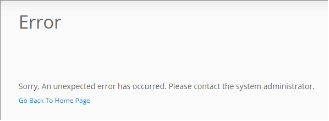
Verwenden Sie die folgenden Vorschläge, um dieses Problem zu beheben:
Auf Fehler in der Webbrowser-Konsole prüfen #
Befolgen Sie diese Anweisungen, um in der Konsole des Webbrowsers nach Fehlern zu suchen:
- Iin der Partitionsmanager Seite, klicken Sie mit der rechten Maustaste auf eine beliebige Stelle auf der Seite und wählen Sie Überprüfen Sie.
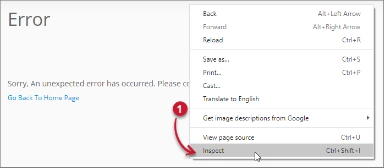
Abbildung 8. Seite „Partitionsmanager“ des Analyseservers – Fehlerbehebung: Fehlermeldung angezeigt – Überprüfen
Die Entwickler-Tools erscheinen sollte. - Wählen Sie Konsole aus den verfügbaren Registerkarten des Tools.
Die Konsole listet die Transaktionen des Webbrowsers einschließlich der Fehler auf.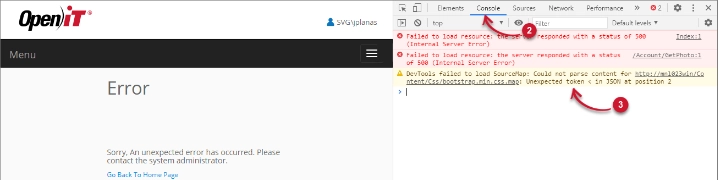
Abbildung 9. Fehlerbehebung auf der Seite „Partitionsmanager“ des Analyseservers: Fehlermeldung angezeigt – Konsole - Fehlermeldungen in der Konsole können mitunter zu technisch sein. Um eine umgehende Antwort zu erhalten, senden Sie bitte die Fehlerdetails an support@openit.com.
Zugriff auf die Website über localhost #
Um die tatsächliche Fehlermeldung des Servers zu sehen, gehen Sie zu dem Rechner, auf dem der Open iT Analysis Server läuft, und rufen Sie dann in einem Browser http://localhost auf. Es sollte die echte Fehlermeldung angezeigt werden.




