Open iT-Hosted EventSoftware Intelligence Forum Thailand 2026
Turning software visibility into business value.
Register Here
Open iT de analistasOpen iT líder en la QKS SPARK Matrix™ de 2025
Descubra por qué somos líderes.
Descargar informe completo

BASE DE CONOCIMIENTOS

¿Cómo podemos ayudar?

Cómo establecer el máximo de licencias disponibles por función para GeoActiveX o Interactive Petrophysics 

Principales conclusiones
  • The –max parameter in data collection applies a single maximum to every feature, which misstates GeoActiveX or Interactive Petrophysics features that have different maximums available.
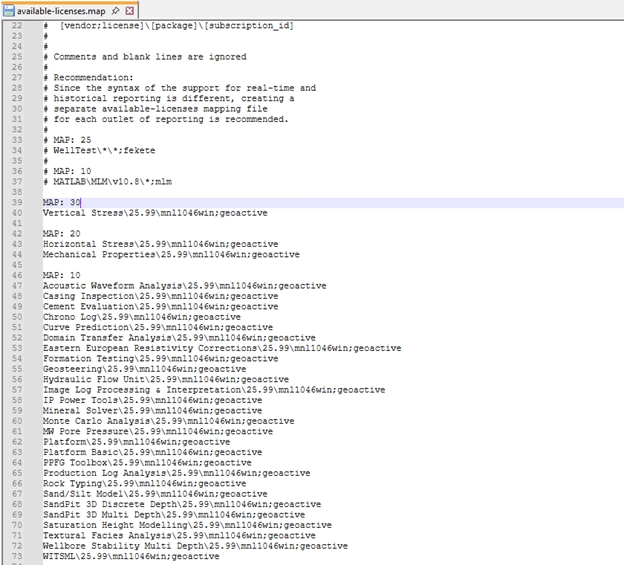
  • Per-feature maximums are defined in the available-licenses.map file on the Core Server, with each entry matched to the maximum shown in the license manager.

GeoActiveX and Interactive Petrophysics features rarely share the same license ceiling — yet the –max parameter in Open iT's data collection applies a single maximum to every feature it touches. The precise fix lives in the available-licenses.map file on the Core Server: one entry per feature, matched to the maximum shown in the license manager, then pushed live through the Update Data Sources and Mapping Files job. Done right, the License Monitor shows each feature's true available count.

Introducción #

Por defecto, las licencias máximas se pueden establecer utilizando el parámetro -max en la recopilación de datos. Sin embargo, algunas características tienen diferentes máximos disponibles y el uso del parámetro -max por sí solo establece que todas las características tengan una única licencia máxima disponible. 
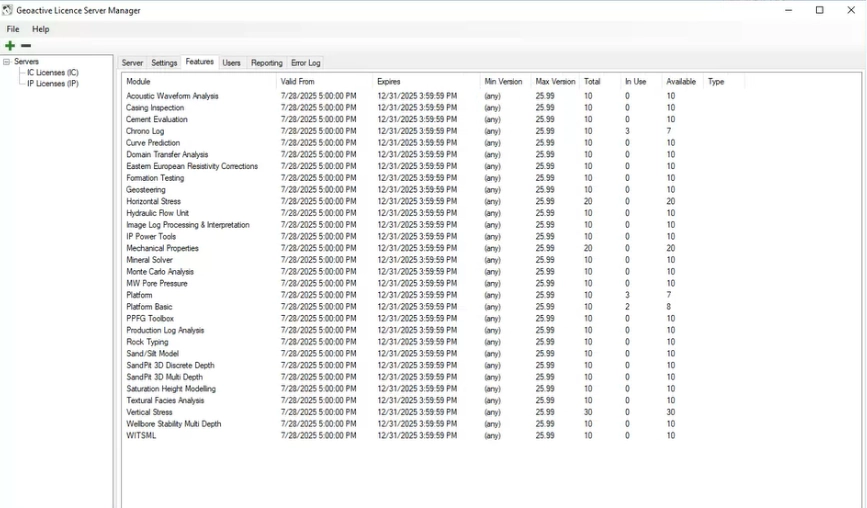
Figura 1.Gestor de licencias Geoactive 

Requisitos #

  1. Acceso a la máquina Core Server. 
  1. Acceso a la interfaz web del servidor central 

Configuración #

  1. Vaya a C:Archivos de programa y abra el archivo available-licenses.map. 
  1. Añada cada función de acuerdo con la licencia máxima disponible que se muestra en el gestor de licencias. 
     
  1. Siga el siguiente formato de mapeo:
    # MAPA: [número de licencias]
    # [característica1]\[versión]\[producto1] 
  1. Guarda el archivo. 
  1. Ir a la interfaz web del servidor central 
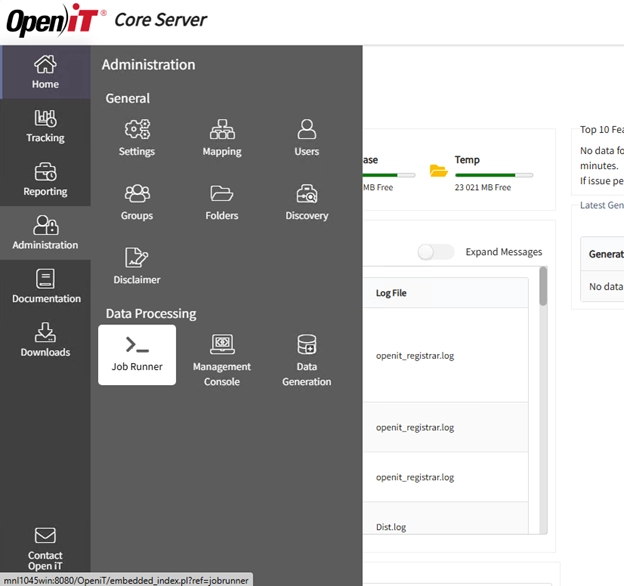
  1. Vaya a Administración > Job Runner
     
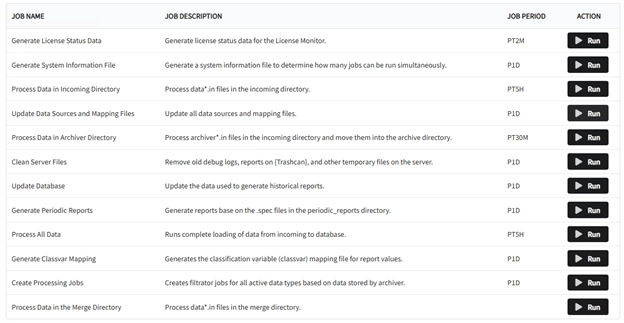
  1. Ejecute la tarea Actualizar fuentes de datos y archivos de asignación 
  1. Para comprobar los cambios, ejecute Generar datos de estado de licencia y, a continuación, vaya a Seguimiento > Monitor de licencias 
  1. Las funciones deberían tener ahora la Licencia máxima disponible actualizada 

Para obtener asistencia o más ayuda sobre la configuración, póngase en contacto con el equipo de asistencia deOpen iT .

Para obtener referencias adicionales, puede visitar nuestra página de Documentación.

Otras categorías

Auxiliar

Recursos, utilidades o herramientas complementarios que mejoran la funcionalidad básica y dan soporte a diversas necesidades operativas.
Más información

Vídeos de demostración

Vídeos breves e informativos que muestran las características del producto, los flujos de trabajo y las mejores prácticas a través de demostraciones en el mundo real.
Más información

Guías de interfaz

Instrucciones paso a paso e imágenes que explican cómo navegar y utilizar eficazmente la interfaz de usuario de la aplicación.
Más información

Gestores de licencias

Documentación y herramientas para gestionar, supervisar y mantener licencias de software en diferentes sistemas o productos.
Más información

Actualizar

Instrucciones, mejores prácticas y orientación técnica para actualizar Open iT a versiones más recientes, garantizando una transición fluida, segura y eficiente con un tiempo de inactividad mínimo.
Más información

¿Buscas más recursos?

Explore contenido adicional a través de nuestro Portal del cliente o la página de Documentación para cualquier tema que no se trate aquí.

Ir arriba

Hablemos

Le mostraremos cómo puede beneficiarse su empresa de las soluciones de Open iT .
Nota:
Al enviar este formulario, acepta recibir comunicaciones adicionales de Open iT. Su información se procesará de acuerdo con nuestro Aviso de privacidad.