


Analyse-Server - Startseite #
In diesem Dokument finden Sie Informationen zur Navigation und Nutzung der Open iT Analysis Server Homepage.
Einführung #
Die Analysis Server Home Seite dient als Einstiegsseite in die Webschnittstelle. Sie enthält eine Übersicht über einige der wichtigsten Teile der Webschnittstelle.
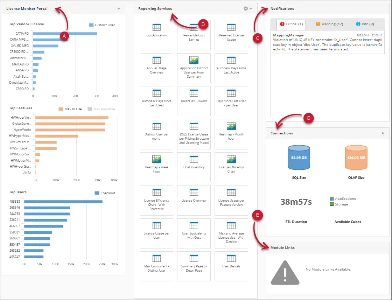
Er besteht aus folgenden Teilen:
- Lizenz-Monitor-Portal
- Berichtsdienste
- Benachrichtigungen
- Konfiguration
- Modul Links
Anforderungen #
Stellen Sie sicher, dass Sie die folgenden Anforderungen erfüllen, bevor Sie die Startseite verwenden:
- SQL- und OLAP-Datenbanken werden erfolgreich erstellt.
- Administrative Rechte für den aktuellen Webbenutzer für die Bereiche Konfiguration und Benachrichtigungen.
- Reporting Services ist erfolgreich für das Reporting Services Panel konfiguriert.
- Die Lizenzstatusdaten sind in der Core Server-Datenbank verfügbar und werden in das Lizenzmonitor-Portal geladen und verarbeitet.
Lizenz-Monitor-Portal #
Der Bereich Lizenzmonitor-Portal enthält eine Übersicht über den Inhalt der Echtzeit-Monitor-Seite.
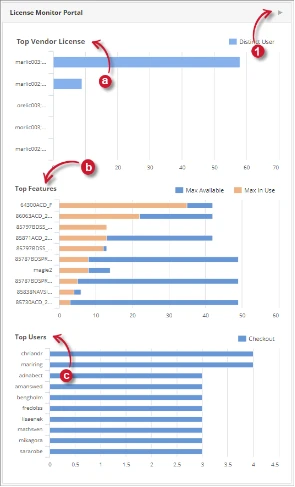
Es besteht aus den folgenden Tabellen:
- Top-Lizenz des Anbieters - zeigt die Produkte oder Herstellerlizenzen mit der höchsten Gesamtzahl an unterschiedlichen Benutzern
- Top-Funktionen - zeigt die Funktionen mit der höchsten maximalen Lizenznutzung im Vergleich zur Anzahl der maximal verfügbaren Lizenzen
- Top-Benutzer - zeigt den Benutzer mit der höchsten Gesamtzahl von Lizenzabrechnungen
Um die Shortcut-Funktion des Panels zu nutzen, klicken Sie auf das Shortcut-Symbol in der oberen rechten Ecke des Lizenzmonitor-Portal-Panels. Die Seite sollte auf die Seite des Lizenzmonitorportals umgeleitet werden.
Meldedienste #
Das Panel Reporting Services enthält die Liste der Open iT Standard Report Templates. Dieses Panel ist standardmäßig ausgeblendet. Um es einzublenden, folgen Sie den Anweisungen im Leitfaden Analysis Server - Reporting Services Console Application unter dem Abschnitt Configuring Reporting Services Settings.
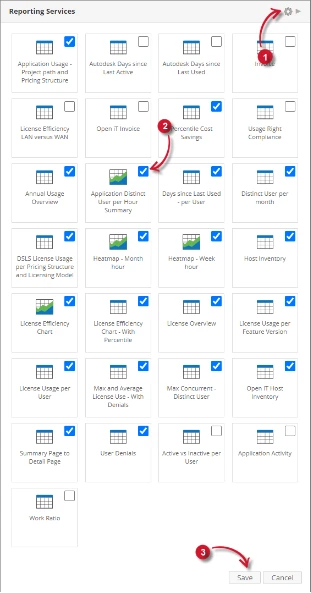
Folgen Sie diesen Schritten, um die Funktionen des Panels zu nutzen:
- Klicken Sie auf das Einstellungssymbol(Zahnrad), das sich in der oberen rechten Ecke des Bereichs Reporting Services befindet. Ausgeblendete Berichtsvorlagen und Kontrollkästchen für jedes Element sollten gleichzeitig erscheinen.
- Verwenden Sie die Kontrollkästchen, um bestimmte Elemente ein- oder auszublenden.
- Klicken Sie auf Speichern, um die Änderungen zu übernehmen.
- Klicken Sie auf das Verknüpfungssymbol neben dem Einstellungssymbol.
Die Seite sollte auf das Open iT Reporting Services Portal umgeleitet werden.
Benachrichtigungen #
Der Bereich Benachrichtigungen enthält die Datenverarbeitungsprotokolle, die nach Schweregrad kategorisiert sind. Dieser Bereich ist nur für Webbenutzer mit administrativen Zugriffsrechten sichtbar.
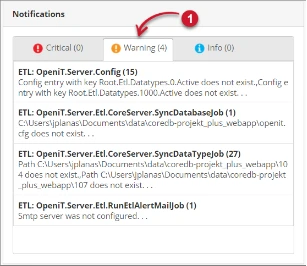
Um die Funktionen des Panels zu nutzen, klicken Sie auf die Überschriften der einzelnen Registerkarten, die angezeigt werden sollen. Dies sollte die Datenverarbeitungsprotokolle anzeigen, die für die Fehlersuche und Überwachung nützlich sind.
Konfiguration #
Die Konfigurationstafel enthält Details zur Datenbankverbindung und zum Prozessstatus. Dies ist nur für Webbenutzer mit administrativen Zugriffsrechten sichtbar.
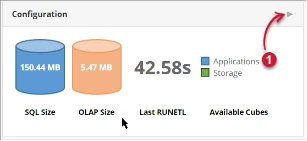
Sie enthält die folgenden Angaben:
- Größe der SQL- und OLAP-Datenbanken
- Gesamtdauer der letzten erfolgreichen Datenverarbeitung
- Verfügbare OLAP-Würfel
Um die Shortcut-Funktion des Panels zu nutzen, klicken Sie auf das Shortcut-Symbol in der oberen rechten Ecke des Konfigurationspanels. Die Seite sollte zur Seite " Verbindungen" umgeleitet werden.
Modul Links #
Der Bereich Modul-Links enthält konfigurierte externe Links.
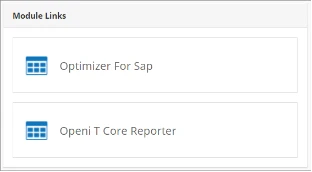
Gehen Sie folgendermaßen vor, um externe Links hinzuzufügen:
- Führen Sie eine Eingabeaufforderung als Administrator auf dem Rechner aus, auf dem Analysis Server installiert ist.
- Führen Sie die folgenden Befehle aus:
- > cd $INSTALL_DIR
> OpeniT.Server.Etl.Console.exe updateconfig Root.Web.ModuleLinks.[link_name]
[valid_web_link] - > cd "C:\Programme\OpeniT\Analysis Server\"
> OpeniT.Server.Etl.Console.exe updateconfig
Root.Web.ModuleLinks.OptimizerForSAPLicensing http://localhost/SapOptimizer/ - Beispiel 1. Modul Links Befehl
Warten Sie, bis der Vorgang abgeschlossen ist.
- > cd $INSTALL_DIR
Konfigurieren der Reporting Services-Einstellungen #
- Öffnen Sie eine Administrator-Eingabeaufforderung und wechseln Sie in das Installationsverzeichnis, C:\Programme\OpeniT\Analysis Server\.
- Führen Sie die KonfigurierenAlle Unterbefehl mit Hilfe der Syntax:
- C:\Programmdateien\OpeniT\Analysis Server\>OpeniT.Server.Rs.Console.exe KonfigurierenAlle
[/uri:Wert] [/instance:Wert] [/remote] [/smtp:Wert] [/email:Wert]- Optionale Parameter:
- /uri:[Wert]
- Dieser Parameter gibt den Reporting Services URI an, auf den die Einstellungen angewendet werden.
- Beispiel:
- C:\Programmdateien\OpeniT\Analysis Server\>OpeniT.Server.Rs.Console.exe ConfigureAll
/uri:http://mnl164win
- C:\Programmdateien\OpeniT\Analysis Server\>OpeniT.Server.Rs.Console.exe ConfigureAll
- /Instanz:[Wert]
- Dieser Parameter gibt den Namen der SQL Server-Instanz an, auf der SQL Server Reporting Services gehostet wird.
- Beispiel:
- C:\Programme\OpeniT\Analysis Server\>OpeniT.Server.Rs.Console.exe ConfigureAll
/instance:MNL164WIN\SQLSERVER2008R2
- C:\Programme\OpeniT\Analysis Server\>OpeniT.Server.Rs.Console.exe ConfigureAll
- /remote
- Dieser Parameter veranlasst den Befehl zur Ausführung einer Remote-Konfiguration. Verwenden Sie diesen Parameter, wenn SQL Reporting Services an einem entfernten Standort gehostet wird. Dieser Parameter überspringt die E-Mail- und Exporteinstellungen.
- Beispiel:
- C:\Programmdateien\OpeniT\Analysis Server\>OpeniT.Server.Rs.Console.exe ConfigureAll
/remote
- C:\Programmdateien\OpeniT\Analysis Server\>OpeniT.Server.Rs.Console.exe ConfigureAll
- /smtp:p[value]
- Dieser Parameter gibt den SMTP-Server für die Verarbeitung von E-Mails an.
- Beispiel:
- C:\Programmdateien\OpeniT\Analysis Server\>OpeniT.Server.Rs.Console.exe ConfigureAll
/smtp:OSL005WIN
- C:\Programmdateien\OpeniT\Analysis Server\>OpeniT.Server.Rs.Console.exe ConfigureAll
- /email[value]
- Dieser Parameter gibt die E-Mail-Adresse des Absenders an.
- Beispiel:
- C:\Programmdateien\OpeniT\Analysis Server\>OpeniT.Server.Rs.Console.exe ConfigureAll
/email:admin@openit.com
- C:\Programmdateien\OpeniT\Analysis Server\>OpeniT.Server.Rs.Console.exe ConfigureAll
- Beispiel:
- Dieser Parameter gibt die E-Mail-Adresse des Absenders an.
- Kombinieren Sie optionale Parameter oder verwenden Sie sie gleichzeitig, um die erforderlichen Fähigkeiten zu erreichen.
- C:\Programme\OpeniT\Analysis Server\>OpeniT.Server.Rs.Console.exe ConfigureAll
/uri:http://mnl164win /instance:MNL164WIN\SQLSERVER2008R2 /remote /smtp:OSL005WIN
/email:admin@openit.com
- C:\Programme\OpeniT\Analysis Server\>OpeniT.Server.Rs.Console.exe ConfigureAll
- /uri:[Wert]
- Optionale Parameter:
- C:\Programmdateien\OpeniT\Analysis Server\>OpeniT.Server.Rs.Console.exe KonfigurierenAlle
- Die Reporting Services Console Application sollte in der Eingabeaufforderung Informationsmeldungen anzeigen. Lassen Sie den Prozess zu Ende gehen.
Fehlersuche #
Dieser Teil enthält eine mögliche Lösung für ein bekanntes Problem auf der Startseite.
Keine Daten auf dem Lizenzmonitor-Portal-Panel verfügbar #
Es kann vorkommen, dass beim Zugriff auf die Startseite des Lizenzmonitor-Portals keine Daten angezeigt werden.
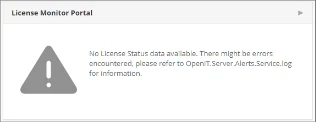
Verwenden Sie die folgende Liste von Vorschlägen, um das Problem zu beheben:
Überprüfen Sie, ob das Lizenzmonitor-Portal Daten enthält #
Befolgen Sie diese Anweisungen, um zu überprüfen, ob das Lizenzmonitorportal Daten geladen hat:
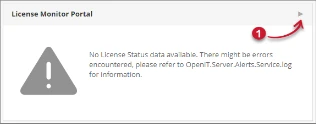
- Klicken Sie auf den Shortcut-Link des Lizenz-Monitor-Portal die sich in der oberen rechten Ecke befindet.

Abbildung 8. Analysis Server Home Page Fehlerbehebung: Keine Daten in LMP angezeigt - Link
Die Seite sollte auf die Seite Lizenz-Monitor-Portal Seite. - Überprüfen Sie, ob Daten angezeigt werden.

Abbildung 9. Analysis Server Home Page Fehlerbehebung: Keine Daten werden in LMP angezeigt - Empty - Wenn keine Daten angezeigt werden, führen Sie den Befehl SyncLicensestatus /reload über die Analysis Server-Konsole aus.

> OpeniT.Server.Etl.Console SyncLicenseStatus /reload
Prüfen, ob der Lizenzstatus erfolgreich bearbeitet wurde #
Befolgen Sie diese Anweisungen, um den Status der Verarbeitung des Lizenzstatus zu überprüfen:
- Gehen Sie zum Analyseserver $LOG_DIR. (C:\Programmdateien\OpeniT\Analyseserver\Log)
- Öffnen Sie die Protokolldatei OpeniT.Server.Etl.Console.log.
- Suchen Sie nach der letzten Ausführung des Auftrags SyncLicenseStatusLabelJob.
- 2022-12-05 19:31:08,005 +08:00 INFO SyncLicenseStatusLabelJob - Open iT Analysis
Server Version: 9.12.1 (6c4c0256)
2022-12-05 19:31:08,008 +08:00 INFO SyncLicenseStatusLabelJob - Job gestartet.
Läuft als SVG\jplanas
2022-12-05 19:31:08,013 +08:00 INFO Config - Lizenzdatei ist
gültig. "core" gültig bis
2021-12-15 (374 Tage), "server_license" gültig bis 2021-12-15 (374 Tage),
"server_olapreports" gültig bis 2022-12-15 (9 Tage)
2022-12-05 19:31:08,014 +08:00 INFO SyncDataTypeJob - Open iT Analysis
Server Version: 9.12.1 (6c4c0256)
2022-12-05 19:31:08,016 +08:00 INFO SyncDataTypeJob - Job gestartet.
Läuft als SVG\jplanas
2022-12-05 19:31:08,190 +08:00 INFO SyncDataTypeJob - Scannen des Kerns
Server-Datentyps 999 von
\\mnlnas\global_share\data\customer\data-db-customer-Saipem\license-status
2022-12-05 19:31:08,197 +08:00 INFO SyncDataTypeJob - Paketgröße: 32764.
Stapelgröße: 30000
2022-12-05 19:31:08,206 +08:00 INFO SqlTableCreator - Tabelle LicenseData
existiert in der Datenbank.
2022-12-05 19:31:08,211 +08:00 INFO SqlTableCreator - Überprüfen der Spaltendefinitionen
für die Tabelle LicenseData
2022-12-05 19:31:08,321 +08:00 INFO SyncDataTypeJob - Loading 0 files...
2022-12-05 19:31:08,328 +08:00 INFO SyncDataTypeJob - Loaded a total
of 0 records. Durchschnittlicher
Durchsatz für Datentyp 999: 0 Datensätze/min
2022-12-05 19:31:08,331 +08:00 INFO SyncDataTypeJob - Job erledigt.
Dauer 00.31s
2022-12-05 19:31:08,439 +08:00 INFO SyncLicenseStatusLabelJob - Beendete Ausführung der
Prozedur
ProcessLicenseData. Betroffene Zeilen: 992.
2022-12-05 19:31:08,442 +08:00 INFO SyncLicenseStatusLabelJob - Job erledigt.
Dauer 00.43s
- 2022-12-05 19:31:08,005 +08:00 INFO SyncLicenseStatusLabelJob - Open iT Analysis
- Überprüfen Sie, ob der Auftrag erfolgreich war und die Daten geladen wurden.
- Wenn ERRORS aufgetreten ist, versuchen Sie, den Befehl SyncLicenseStatus /reload erneut auszuführen. Wenn weiterhin Fehler auftreten, senden Sie bitte die Protokolldatei an support@openit.com zur Beantwortung.
Prüfen, ob Lizenzstatusdaten verfügbar sind #
Befolgen Sie diese Anweisungen, um zu prüfen, ob die Lizenzstatusdaten in der Core Server-Datenbank verfügbar sind:
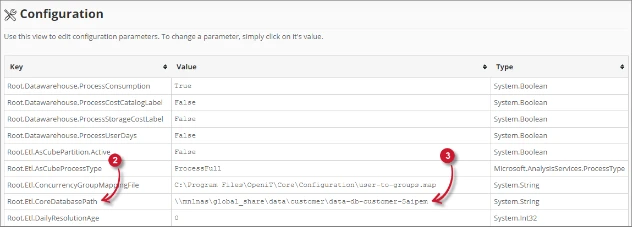
- Gehen Sie auf die Seite Konfiguration auf der Registerkarte Administration des Analysis Servers.
- Suchen Sie den Konfigurationsschlüssel Root.Etl.CoreDatabasePath.

Abbildung 10. Analysis Server-Startseite Fehlersuche: Keine Daten verfügbar - Kerndatenbank - Navigieren Sie zu dem Wert des Konfigurationsschlüssels.
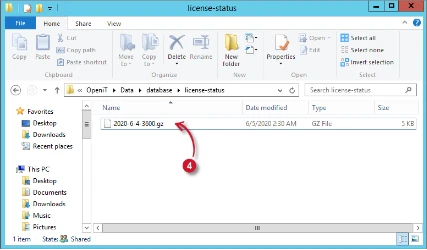
- Öffnen Sie den Ordner Lizenz-Status und prüfen Sie, ob *.gz Datei verfügbar ist.

Abbildung 11. Analysis Server-Lizenzmonitor-Portalseite Fehlersuche: Keine Daten angezeigt - Lizenzstatusdaten - Ist dies nicht der Fall, überprüfen Sie den Core Server, warum er keine Lizenzstatusdaten erzeugt.
Auf Fehler in der Webbrowser-Konsole prüfen #
Befolgen Sie diese Anweisungen, um in der Konsole des Webbrowsers nach Fehlern zu suchen:
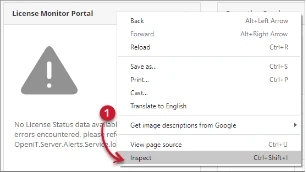
- In der Startseite Seite, klicken Sie mit der rechten Maustaste auf eine beliebige Stelle auf der Seite und wählen Sie Überprüfen Sie.

Abbildung 12. Analysis Server Home Page Fehlerbehebung: Es werden keine Daten angezeigt - Inspektion - Die Entwicklertools sollten erscheinen.
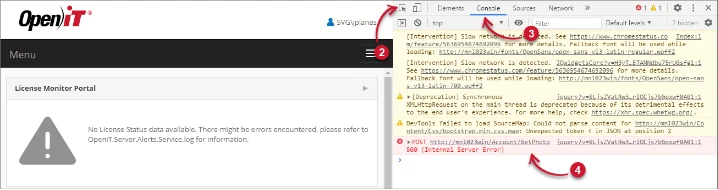
- Wählen Sie Konsole aus den verfügbaren Registerkarten des Tools.
Die Konsole listet die Transaktionen des Webbrowsers einschließlich der Fehler auf.
Abbildung 13. Analysis Server-Lizenzmonitor-Portalseite Fehlerbehebung: Keine Daten angezeigt - Konsole - Fehler in der Konsole können manchmal zu technisch sein. Um eine sofortige Antwort zu erhalten, senden Sie die Fehlerdetails an support@openit.com.
Fehlerseite wird angezeigt, wenn der Zugriff nicht über localhost erfolgt #
Es kann vorkommen, dass beim Fernzugriff auf die Homepage oder über den Hostnamen eine Fehlerseite angezeigt wird.
Verwenden Sie die folgende Liste von Vorschlägen, um das Problem zu beheben.
Auf Fehler in der Webbrowser-Konsole prüfen #
Befolgen Sie diese Anweisungen, um in der Konsole des Webbrowsers nach Fehlern zu suchen:
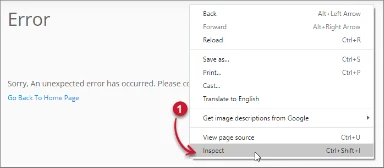
- In der Startseite Seite, klicken Sie mit der rechten Maustaste auf eine beliebige Stelle auf der Seite und wählen Sie Überprüfen Sie.

Abbildung 14. Analysis Server Home Page Fehlerbehebung: Fehlerseite wird angezeigt - Inspektion
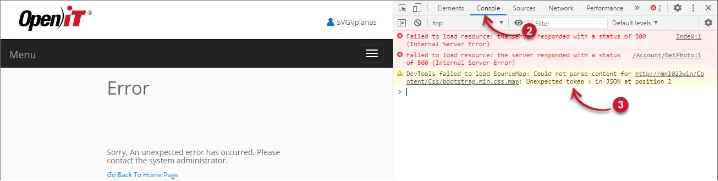
Die Entwickler-Tools erscheinen sollte. - Wählen Sie Konsole aus den verfügbaren Registerkarten des Tools.
Die Konsole listet die Transaktionen des Webbrowsers einschließlich der Fehler auf.
Abbildung 15. Analysis Server-Lizenzmonitor-Portalseite Fehlersuche: Fehlerseite angezeigt - Konsole - Fehler in der Konsole können manchmal zu technisch sein. Um eine sofortige Antwort zu erhalten, senden Sie die Fehlerdetails an support@openit.com.
Zugriff auf die Website über localhost #
Um die tatsächliche Fehlermeldung des Servers zu sehen, gehen Sie zu dem Rechner, auf dem der Open iT Analysis Server läuft, öffnen Sie einen Browser und rufen Sie http://localhost/ auf .
Die eigentliche Fehlermeldung sollte angezeigt werden.

SSRS Uri ist NULL #
Um dieses Problem zu beheben, führen Sie in der Open iT Reporting Services-Konsole den Befehl ConfigureAll aus. Folgen Sie den Anweisungen im Abschnitt Reporting Services-Einstellungen konfigurieren.
Für Hilfestellung oder weitere Konfigurationsunterstützung wenden Sie sich bitte an Ihr Open iT Support Team.
Weitere Referenzen finden Sie auf unserer Seite Dokumentation.




