


Einleitung #
Die Seite „E-Mail-Einstellungen“ enthält verschiedene Konfigurationsoptionen für den Versand von E-Mail-Nachrichten und Benachrichtigungen.
Folgen Sie diesen Anweisungen, um die Seite aufzurufen:
- Öffnen Sie die Web-Oberfläche des Open iT Analysis Servers mit einem Web-Browser.
- Bewegen Sie den Mauszeiger über die Registerkarte „Verwaltung “. Warten Sie, bis die Unterregisterkarten angezeigt werden.
- Klicken Sie auf die Registerkarte „E-Mail-Einstellungen “.
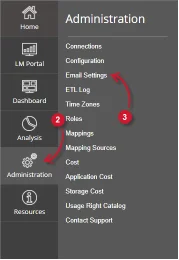
Abbildung 1. Verwaltung des Analyse-Servers: Navigation in den E-Mail-Einstellungen
Die Seite „E-Mail-Einstellungen “ sollte angezeigt werden.
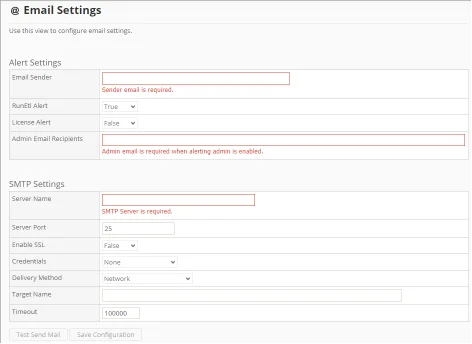
Abbildung 2. Administration des Analysis Servers: Seite „E-Mail-Einstellungen“
Anforderungen #
Stellen Sie sicher, dass die folgenden Voraussetzungen erfüllt sind, bevor Sie die Seite „E-Mail-Einstellungen“ nutzen:
- Die SQL-Datenbank wurde erfolgreich erstellt.
- Verwaltungsrechte des aktuellen Webbenutzers.
- Der Dienst „Open iT Alerts“ wird ausgeführt.
- Angaben zum SMTP-Server für die SMTP-Einstellungen.
Konfigurieren der Benachrichtigungseinstellungen #
Verwenden Sie diese Option, um Konfigurationen für Benachrichtigungsdienste festzulegen. Befolgen Sie diese Anweisungen, um die Benachrichtigungen ordnungsgemäß einzurichten:

Abbildung 3. E-Mail-Einstellungen für die Administration des Analysis Servers – Benachrichtigung
- Geben Sie in das Textfeld „E-Mail-Absender“ eine gültige E-Mail-Adresse ein. Dies ist ein Pflichtfeld.
- Setzen Sie die Option „RunEtl Alert“ auf „True“, um das Senden von Benachrichtigungen zur täglichen Datenverarbeitung des Open iT Analysis Servers zu aktivieren, oder auf „False“, um es zu deaktivieren.
- Setzen Sie die Option „Lizenzwarnung“ auf „True“, um das Senden von Warnmeldungen zum Status der Open iT-Lizenz zu aktivieren, oder auf „False“, um es zu deaktivieren.
- Geben Sie gültige E-Mail-Adressen der Empfänger der aktivierten Benachrichtigungen in das Textfeld „Admin-E-Mail-Empfänger“ ein. Trennen Sie die Einträge durch ein Komma (,). Dies ist erforderlich, wenn eine der Benachrichtigungen aktiviert ist.
SMTP-Einstellungen konfigurieren #
Verwenden Sie diese Option, um Einstellungen für das Simple Mail Transfer Protocol (SMTP) zum Versenden von E-Mail-Benachrichtigungen vorzunehmen. Befolgen Sie diese Anweisungen, um die Konfiguration ordnungsgemäß einzurichten:
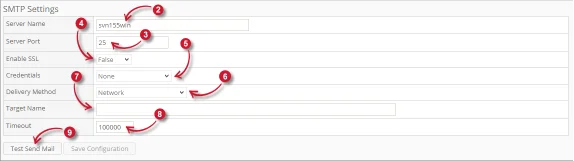
Abbildung 4. E-Mail-Einstellungen für die Administration des Analysis Servers – SMTP
- Stellen Sie sicher, dass die Benachrichtigungseinstellungen korrekt konfiguriert sind.
- Geben Sie den gültigen Hostnamen oder die IP-Adresse in das Textfeld „Servername“ ein.
- Geben Sie in das Textfeld „Server-Port“ die gültige und offene SMTP-Portnummer ein. Der Standardwert ist 25.
- Setzen Sie die Option „SSL aktivieren“ auf „True“, um das Versenden von E-Mails über Secure Sockets Layer (SSL) zu aktivieren, oder auf „False“, um es zu deaktivieren.
- Wählen Sie aus den Qualifikationen Optionen, die bei der Authentifizierung des Versands von E-Mail-Nachrichten verwendet werden sollen.
- Keine – es werden keine Anmeldedaten verwendet.
- Benutzerdefiniert – Geben Sie den gültigen Benutzernamen und das Passwort ein, die verwendet werden sollen.
- Standard-Anmeldedaten – Verwenden Sie die „System.Net.Credentials.DefaultCredentials“ der Anwendung „Open iT Analysis Server“.
- Dienstkonto – Verwenden Sie die Anmeldedaten, unter denen der Dienst ausgeführt wird.
- Wählen Sie aus den Lieferart Optionen, die bei der Zustellung von E-Mail-Benachrichtigungen verwendet werden sollen.
- Netzwerk – Nachrichten werden über das Netzwerk an einen SMTP-Server gesendet.
- SpecifiedPickupDirectory – Nachrichten werden in das angegebene Pickup-Verzeichnis kopiert.
- PickupDirectoryFromIis – Nachrichten werden in das Pickup-Verzeichnis kopiert, das von einem lokalen Internet Information Services (IIS) für die Zustellung verwendet wird.
- Geben Sie in das Textfeld „Zielname“ den Dienstanbieternamen (SPN) ein, der für die Authentifizierung verwendet wird, wenn der SMTP-Server erweiterten Schutz nutzt oder über einen Relay-Server verfügt. Dies ist optional.
- Geben Sie in das Textfeld „Timeout“ die Zeitspanne ein, nach der der Vorgang zum Versenden von E-Mail-Nachrichten mit einem Timeout endet. Der Standardwert beträgt 100. 000 Sekunden.
- Klicken Sie auf „Test-E-Mail senden “, um die angegebene Konfiguration zu testen.
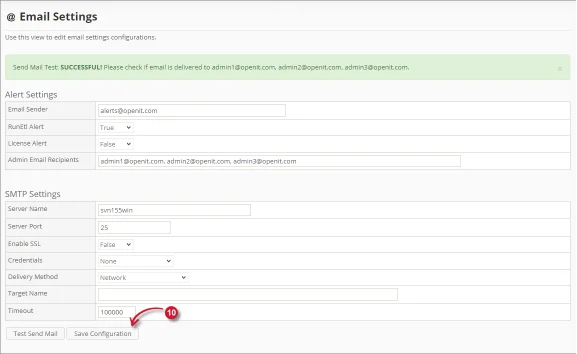
Abbildung 5. E-Mail-Einstellungen der Analysis Server-Verwaltung – Test-E-Mail versenden
Warten Sie, bis die Bestätigungsmeldung erscheint. Die konfigurierten Empfänger sollten eine Test-E-Mail erhalten.
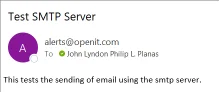
Abbildung 6. E-Mail-Einstellungen der Analysis Server-Verwaltung – Test-E-Mail empfangen
Wenn der Vorgang erfolgreich war, klicken Sie auf die Schaltfläche „Konfiguration speichern“, um die Einstellungen zu speichern. Warten Sie, bis die Bestätigungsmeldung angezeigt wird.

Abbildung 7. E-Mail-Einstellungen für die Administration des Analysis Servers – Konfiguration speichern
Fehlerbehebung #
In diesem Abschnitt wird eine mögliche Abhilfe für ein bekanntes Problem auf der Seite „E-Mail-Einstellungen“ beschrieben.
Test zum Versenden einer E-Mail fehlgeschlagen #
Es kann vorkommen, dass der Versand einer Test-E-Mail fehlschlägt und in der Benachrichtigung eine Fehlermeldung angezeigt wird:
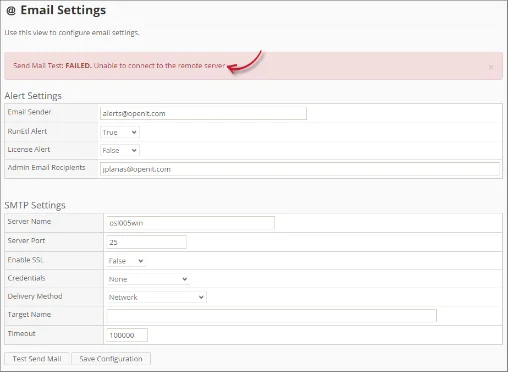
Abbildung 8. Fehlerbehebung auf der Seite „E-Mail-Einstellungen“ des Analysis Servers: E-Mail-Test fehlgeschlagen
Verwenden Sie die folgende Checkliste, um die Probleme zu beheben:
- Stellen Sie sicher, dass der Servername gültig und korrekt ist.
- Stellen Sie sicher, dass der verwendete Serverport für SMTP -Transaktionen zugänglich und offen ist.
- Stellen Sie sicher, dass das Dienstkonto über die entsprechenden Rechte für den SMTP-Server verfügt.
- Stellen Sie sicher, dass die E-Mail-Absenderadresse gültig und korrekt ist.
- Passen Sie den Timeout -Wert an, um die Dauer zu verlängern.
Für Hilfestellung oder weitere Konfigurationsunterstützung wenden Sie sich bitte an Ihr Open iT Support Team.
Weitere Referenzen finden Sie auf unserer Seite Dokumentation.




