





In diesem Dokument finden Sie Informationen zur korrekten Navigation und Verwendung der Seite Produktbeschriftung auf der Registerkarte Open iT Analysis Server Administration.
Einführung #
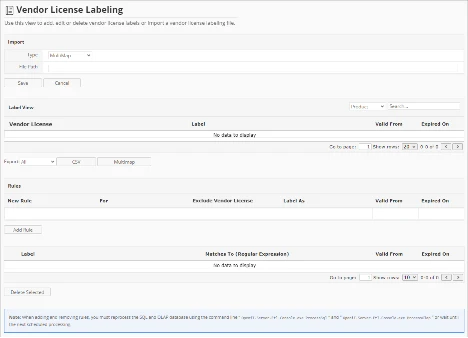
Die Seite Herstellerlizenzbeschriftung enthält verschiedene Funktionalitäten zur Konfiguration und Einrichtung von Beschriftungen für verfügbare Herstellerlizenzen. Die Seite ist nur für Benutzer mit administrativen Rechten auf Open iT Analysis Server sichtbar und ist standardmäßig ausgeblendet.
Kennzeichnung von Herstellerlizenzen aktivieren #
Gehen Sie folgendermaßen vor, um die Herstellerlizenzkennzeichnung zu aktivieren oder zu deaktivieren:
- Gehen Sie zum Konfiguration Seite der Webschnittstelle von Analysis Server.

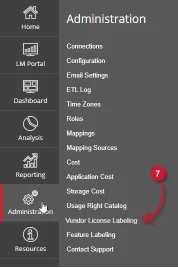
Abbildung 1. Analysis Server-Verwaltung: Beschriftung der Herstellerlizenz
- Suchen Sie den Konfigurationsschlüssel Root.Etl.VendorLicenseLabeling.
- Klicken Sie auf den Wert und er sollte sich in ein Dropdown-Menü verwandeln.
- Setzen Sie den Wert auf True, um die Funktion zu aktivieren.
- Klicken Sie auf Speichern, um die Änderungen zu übernehmen.
- Klicken Sie auf die Sitzung zurücksetzen die sich am unteren Rand der Konfigurationstabelle befindet.

Abbildung 2. Analysis Server-Verwaltung: Sitzung zurücksetzen - Bestätigen Sie, dass die Etikettierung der Herstellerlizenz ist sichtbar und zugänglich unter Verwaltung tab.

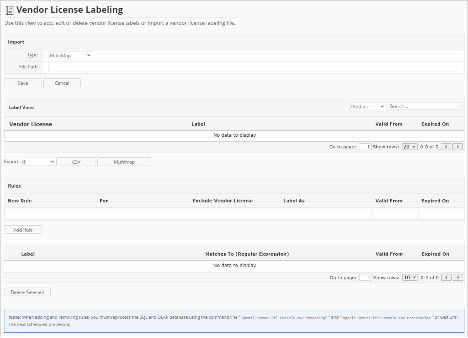
Abbildung 3. Analysis Server-Verwaltung: Registerkarte "Herstellerlizenzbeschriftung


Die Seite Anbieterlizenzbeschriftung sollte angezeigt werden.
Daten laden #
Die Ansicht Anbieterlizenzetikett ist standardmäßig leer. Befolgen Sie diese Anweisungen, um Herstellerlizenzen aus den verfügbaren Daten zu laden:
- Öffnen Sie die Open iT Analysis Server-Konsole in einer Eingabeaufforderung.
- Führen Sie den folgenden Befehl aus:
- > OpeniT.Server.Etl.Console.exe ProcessSQL
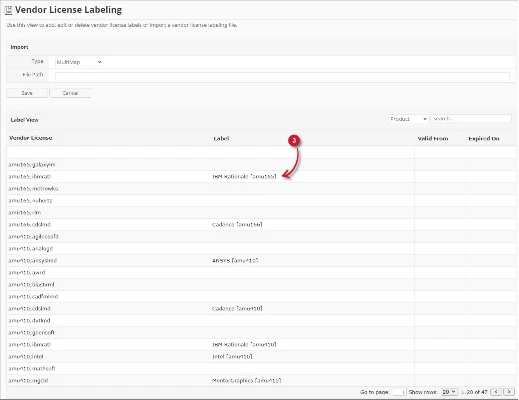
- Nachdem der Vorgang abgeschlossen ist, gehen Sie zu Etikettierung der Herstellerlizenz Seite sollte die Etikettenansicht alle verfügbaren Herstellerlizenzen auflisten.
Beachten Sie, dass einige Herstellerlizenzen bereits Bezeichnungen haben. Dies sind vordefinierte Bezeichnungen für gängige Herstellerlizenzen der Open iT.
Abbildung 5. Analysis Server Administration Herstellerlizenz Kennzeichnungsdaten
Hinzufügen von Regeln #
Das Hinzufügen von Etiketten wird durch Regeln definiert. Die Regeln bestimmen die zu verarbeitenden und auf bestimmte Herstellerlizenzen anzuwendenden Kennzeichnungen. Beachten Sie, dass anfangs Regeln enthalten sind. Dies sind Regeln von Open iT für gängige Herstellerlizenzen.
Folgen Sie diesen Anweisungen, um Regeln hinzuzufügen:

- Klicken Sie im Bereich " Regeln" auf die erste Zeile der neuen Regel. Diese sollte sich in eine Dropdown-Liste verwandeln.
- Wählen Sie eine der Optionen:
- Beginnt mit - stimmt mit der Herstellerlizenz überein, die mit dem angegebenen Schlüsselwort in der Spalte Für beginnt.
- Ende mit - findet die Herstellerlizenz, die mit dem angegebenen Schlüsselwort in der Spalte Für endet.
- Enthält - stimmt mit der Herstellerlizenz überein, die das angegebene Schlüsselwort in der Spalte Für enthält.
- Übereinstimmungen - eine exakte Übereinstimmung der Herstellerlizenz mit dem angegebenen Schlüsselwort in der Spalte Für.
- Geben Sie in der Spalte Für das Schlüsselwort ein, das die zu kennzeichnende Herstellerlizenz in Abhängigkeit von der ausgewählten Option Neue Regel identifiziert.
- Geben Sie in der Spalte Anbieterlizenz ausschließen den Namen der Anbieterlizenz ein, die beim Abgleich ausgeschlossen werden soll. Diese Spalte ist optional.
- Geben Sie in der Spalte Etikett als das Etikett ein, das die übereinstimmende Herstellerlizenz ersetzen soll.
- Wählen Sie den Datumsbereich für die Gültigkeit des konfigurierten Etiketts:
- Gültig ab - Datum des Beginns der Gültigkeit des Etiketts.
- Abgelaufen am - Datum, an dem die Gültigkeit des Etiketts endet.
- Klicken Sie auf die Regel hinzufügen Taste.
Die neue Regel sollte der Liste hinzugefügt werden und aktualisiert die Label-Ansicht automatisch.
Wichtig
Stellen Sie sicher, dass Sie die in der Notiz am Ende der Seite angegebene Aufgabe erfüllen.
Abbildung 7. Beschriftung der Herstellerlizenz für Analysis Server Administration: Hinweis

Löschen von Regeln #
Folgen Sie diesen Anweisungen, um Regeln zu löschen:
- Suchen Sie in der Liste der Regeln das Element oder die Elemente, die Sie löschen möchten.
- Klicken Sie auf das Kästchen des oder der Artikel.
- Klicken Sie auf die Schaltfläche Ausgewählte löschen.
- Es sollte eine Bestätigungsmeldung erscheinen.
- Klicken Sie auf Speichern Sie um fortzufahren.
Die Liste der Regeln und die Etikettenansicht sollten automatisch aktualisiert werden.
Wichtig
Stellen Sie sicher, dass Sie die in der Notiz am Ende der Seite angegebene Aufgabe erfüllen.
Abbildung 8. Beschriftung der Herstellerlizenz für Analysis Server Administration: Hinweis

Quelldatei importieren #
Verwenden Sie diese Funktion, um eine vordefinierte Quelldatei für Herstellerlizenzetiketten zu importieren. Befolgen Sie diese Anweisungen zum Importieren:
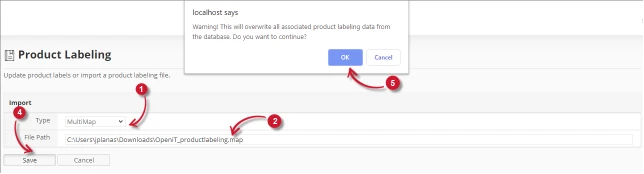
- In der Importieren wählen Sie zwischen den Dateien Typ.
- Multimap - eine formatierte Mapping-Datei, die von Open iT unterstützt wird.
- CSV - eine begrenzte Zuordnungsdatei.
- Geben Sie im Feld Dateipfad den gültigen Speicherort der Mapping-Quelldatei an.
- Wenn CSV ausgewählt ist, wählen Sie eines der verfügbaren Trennzeichen aus, die in der Mapping-Datei verwendet werden.
- Klicken Sie auf Speichern, um die Änderungen zu übernehmen.
Es sollte eine Warnmeldung erscheinen, um die Anwendung der importierten Datei zu bestätigen. - Klicken Sie auf OK um fortzufahren.
Die importierte Datei sollte angezeigt werden und die Label-Ansicht sollten aktualisiert werden.
Abbildung 10. Analysis Server Administration Herstellerlizenzbeschriftung: Importierte Quelldatei

Importierte Quelldatei bearbeiten #
Folgen Sie diesen Anweisungen, um eine importierte Quelldatei zu bearbeiten:
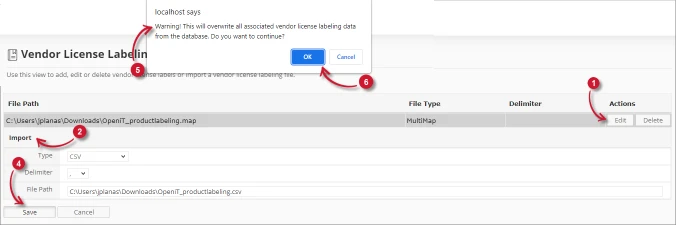
- Klicken Sie in der Liste der importierten Quelldateien auf die Schaltfläche Bearbeiten.
- Das Fenster " Importieren" sollte erscheinen.
- Ändern Sie die Details.
- Klicken Sie auf Speichern, um die Änderungen zu übernehmen.
- Es sollte eine Warnmeldung erscheinen, um die Anwendung der Quelldatei zu bestätigen.
- Klicken Sie auf OK, um fortzufahren.
- Die Liste der importierten Dateien und Label-Ansicht sollte automatisch aktualisiert werden.

Abbildung 12. Analysis Server Administration Herstellerlizenzbeschriftung: Bearbeitete importierte Quelldatei

Importierte Quelldatei löschen #
Folgen Sie diesen Anweisungen, um eine importierte Quelldatei zu löschen:

- Klicken Sie in der Liste der importierten Quelldateien auf die Schaltfläche Löschen.
Es sollte eine Warnmeldung erscheinen, die das Löschen des Elements bestätigt. - Klicken Sie auf OK, um fortzufahren.
- Die Importieren sollte erscheinen und das Fenster Label-Ansicht sollte leer sein.

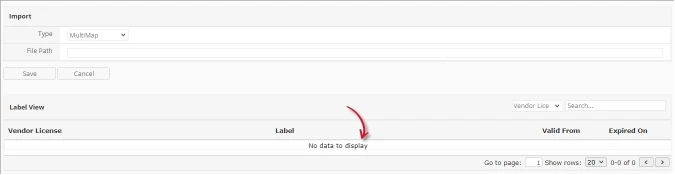
Abbildung 14. Analysis Server Administration Herstellerlizenzbeschriftung: Gelöschte importierte Quelldatei
Etikettenansicht exportieren #
Befolgen Sie diese Anweisungen, um die Elemente in der Etikettenansicht in formatierter Form zu exportieren:
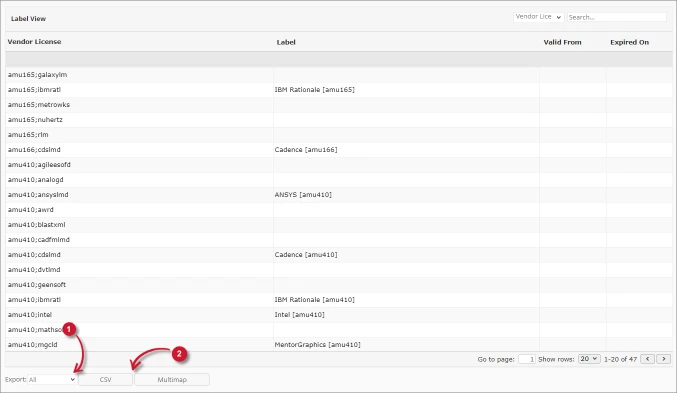
- Am unteren Ende der Label-Ansicht wählen Sie eine der verfügbaren Optionen für den Export.
- Alle - alle verfügbaren Daten mit oder ohne Etikett.
- Beschriftet - alle Daten mit Beschriftung.
- Unbeschriftet - alle Daten ohne Beschriftung.
- Klicken Sie auf die Schaltfläche des gewünschten Formats. CSV oder Multimap.
- Die exportierte Datei sollte automatisch heruntergeladen werden.
Suche Label-Ansicht #
Befolgen Sie diese Anweisungen, um nach einem bestimmten Element in der Etikettenansicht zu suchen:
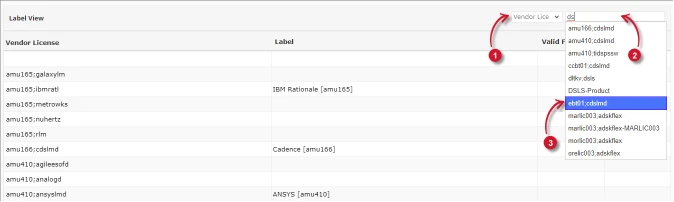
- Der Suchbereich befindet sich in der oberen rechten Ecke des Fensters Label-Ansicht. Wählen Sie aus den verfügbaren Suchkriterien.
- Anbieterlizenz - Suche nach verfügbaren Anbieterlizenznamen.
- Etikett - Suche nach verfügbaren Etiketten.
- Geben Sie das Schlüsselwort des zu suchenden Objekts ein. Während der Eingabe sollten Vorschläge zum eingegebenen Stichwort angezeigt werden.
- Wählen Sie aus den vorgeschlagenen Artikeln.
- Die Etikettenansicht sollte automatisch so gefiltert werden, dass nur das gesuchte Element angezeigt wird.
Fehlersuche #
Dieser Teil enthält eine mögliche Lösung für ein bekanntes Problem auf der Seite Produktkennzeichnung.
Keine geladenen Daten #
Es kann vorkommen, dass beim Zugriff auf die Seite keine Daten angezeigt oder keine Daten zur Beschriftung geladen werden.
Verwenden Sie die folgenden Vorschläge, um dieses Problem zu beheben:
Überprüfen Sie den konfigurierten Core Server-Datenbankpfad #
Folgen Sie diesen Anweisungen, um zu überprüfen, ob der konfigurierte Core Server-Datenbankpfad korrekt ist:
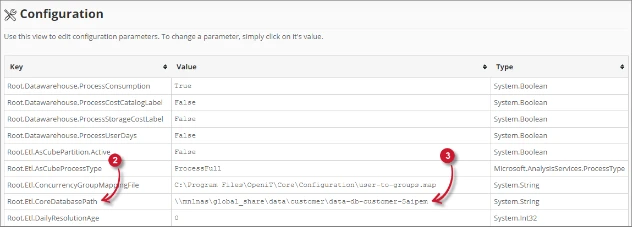
- Gehen Sie auf die Seite Konfiguration auf der Registerkarte Verwaltung der Webschnittstelle von Analysis Server.
- Suchen Sie nach dem Konfigurationsschlüssel Root.Etl.CoreDatabasePath.
- Überprüfen Sie, ob der Wert des Schlüssels korrekt ist.

Abbildung 18. Analysis Server Feature Labeling Page Fehlerbehebung: Keine Daten angezeigt - Kerndatenbank - Ist der Wert falsch, aktualisieren Sie den Konfigurationsschlüssel und führen Sie den Befehl RunEtl über die Open iT Analysis Server-Konsole aus.
Prüfen, ob die Datenbank erfolgreich verarbeitet wurde #
Folgen Sie diesen Anweisungen, um den Status der SQL-Datenbankverarbeitung zu überprüfen:
- Gehen Sie zum Analyseserver $LOG_DIR. (C:\Programmdateien\OpeniT\Analyseserver\Log)
- Öffnen Sie die Protokolldatei OpeniT.Server.Etl.Console.log.
- Suchen Sie nach der letzten Ausführung des Auftrags ProcessSqlJob.
- 2021-01-28 18:45:36,029 +08:00 INFO ProcessSqlJob - Open iT Analysis
Server Version: 9.12.7 (ecb2a60d)
2021-01-28 18:45:36,032 +08:00 INFO ProcessSqlJob - Job gestartet.
Läuft als SVG\jplanas
2021-01-28 18:45:36,039 +08:00 INFO ProcessSqlJob - Verarbeitet SQL-Daten
warehouse. Bitte warten...
2021-01-28 18:45:36,248 +08:00 INFO ProcessSqlJob - Beendetes Laden von
Fabrikdateien für die Etikettierung.
2021-01-28 18:45:36,262 +08:00 INFO ProcessSqlJob - Beendetes Ausführen von
procedure BackupProductLabels. Betroffene Zeilen: -1.
2021-01-28 18:45:36,273 +08:00 INFO ProcessSqlJob - Finished running
procedure ModifyLOViews. Betroffene Zeilen: -1.
2021-01-28 18:45:36,276 +08:00 INFO ProcessSqlJob - Finished running
procedure MakeSmsRaw. Betroffene Zeilen: 0.
2021-01-28 18:45:36,280 +08:00 INFO ProcessSqlJob - Finished running
procedure InsertNewVendorDaemon. Betroffene Zeilen: 0.
2021-01-28 18:45:36,365 +08:00 INFO ProcessSqlJob - Finished running
procedure InsertNewLicenses. Betroffene Zeilen: 6.
2021-01-28 18:45:36,374 +08:00 INFO ProcessSqlJob - Finished running
procedure InsertNewUsersAndHosts. Betroffene Zeilen: 0.
2021-01-28 18:45:36,431 +08:00 INFO ProcessSqlJob - Finished running
procedure InsertNewEpochs. Betroffene Zeilen: 336.
2021-01-28 18:45:36,520 +08:00 INFO ProcessSqlJob - Finished running
procedure InsertNewTimeData. Betroffene Zeilen: 335.
2021-01-28 18:45:36,523 +08:00 INFO ProcessSqlJob - Finished running
procedure ProcessMaps. Betroffene Zeilen: -1.
2021-01-28 18:45:36,585 +08:00 INFO ProcessSqlJob - Das Laden von
Neue Produkte für die Produktkennzeichnung wurde beendet.
2021-01-28 18:45:36,640 +08:00 INFO ProcessSqlJob - Das Laden von
New Features für Feature Labeling wurde beendet.
2021-01-28 18:45:36,723 +08:00 INFO ProcessSqlJob - Die Ausführung der Prozedur
InsertProductAndFeatureLabelProperty wurde beendet. Betroffene Zeilen: 4.
2021-01-28 18:45:36,745 +08:00 INFO ProcessSqlJob - Finished running
procedure MakeXPropertyTable User. Betroffene Zeilen: 0.
2021-01-28 18:45:36,861 +08:00 INFO ProcessSqlJob - Finished running
procedure MakeXPropertyTable Application. Betroffene Zeilen: 2.
2021-01-28 18:45:36,868 +08:00 INFO ProcessSqlJob - Finished updating
FileStatus. Betroffene Zeilen: 16.
2021-01-28 18:45:36,871 +08:00 INFO ProcessSqlJob - Auftrag erledigt.
Dauer 00.84s
- 2021-01-28 18:45:36,029 +08:00 INFO ProcessSqlJob - Open iT Analysis
- Überprüfen Sie, ob der Auftrag erfolgreich war und die Daten geladen wurden. Suchen Sie insbesondere nach den Zeilen, die sich auf Feature Labeling beziehen.
- 2021-01-28 18:45:36,585 +08:00 INFO ProcessSqlJob - Beendetes Laden von
Neue Produkte für Produktkennzeichnung.
2021-01-28 18:45:36,640 +08:00 INFO ProcessSqlJob - Beendetes Laden von
Neue Merkmale für Merkmalskennzeichnung.
2021-01-28 18:45:36,723 +08:00 INFO ProcessSqlJob - Beendetes Ausführen von
procedure InsertProductAndFeatureLabelProperty. Betroffene Zeilen: 4.
- 2021-01-28 18:45:36,585 +08:00 INFO ProcessSqlJob - Beendetes Laden von
- Wenn ERRORS aufgetreten sind, versuchen Sie erneut, den Befehl ProcessSql auszuführen. Wenn weiterhin Fehler auftreten, senden Sie bitte die Protokolldatei an support@openit.com zur Beantwortung.
Auf Fehler in der Webbrowser-Konsole prüfen #
Befolgen Sie diese Anweisungen, um in der Konsole des Webbrowsers nach Fehlern zu suchen:
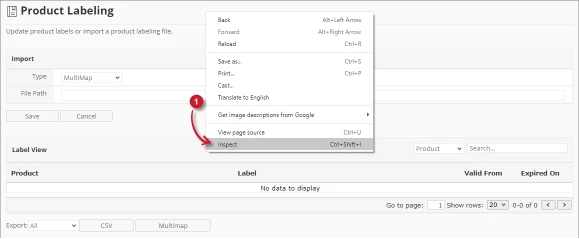
- In der Kennzeichnung von Merkmalen Seite, klicken Sie mit der rechten Maustaste auf eine beliebige Stelle auf der Seite und wählen Sie Überprüfen Sie.

Abbildung 19. Analysis Server Produktbeschriftungsseite Fehlerbehebung: Es werden keine Daten angezeigt - Inspektion
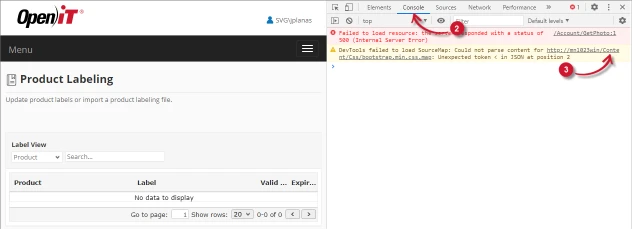
Die Entwickler-Tools erscheinen sollte. - Wählen Sie Konsole aus den verfügbaren Registerkarten des Tools.
Die Konsole listet die Transaktionen des Webbrowsers einschließlich der Fehler auf.
Abbildung 20. Analysis Server Product Labeling Page Fehlerbehebung: Keine Daten angezeigt - Konsole - Fehler in der Konsole können manchmal zu technisch sein. Um eine sofortige Antwort zu erhalten, senden Sie die Fehlerdetails an support@openit.com.
Für Hilfestellung oder weitere Konfigurationsunterstützung wenden Sie sich bitte an Ihr Open iT Support Team.
Weitere Referenzen finden Sie auf unserer Seite Dokumentation.




