


このドキュメントでは、Open iT Analysis Server の[Administration]タブにある[Product Labeling]ページの正しい操作方法と使用方法について説明します。
導入#
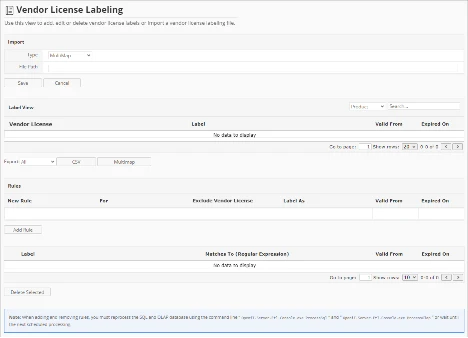
ベンダー ライセンス ラベル]ページには、利用可能なベンダー ライセンスのラベルを構成および設定するためのさまざまな機能が含まれています。このページは、Open iT Analysis Server の管理者権限を持つユーザーにのみ表示され、デフォルトでは非表示になっています。
ベンダーライセンスラベルの有効化 #
ベンダー ライセンス ラベリングを有効または無効にするには、次の手順に従います:
- 次へ移動します 設定 のページを参照してください。

図1.Analysis Server の管理:ベンダー ライセンス ラベル
- Root.Etl.VendorLicenseLabeling構成キーを見つける。
- 値をクリックすると、ドロップダウンに変わります。
- 有効にするには値をTrueにする。
- Saveをクリックして変更を適用します。
- をクリックする。 リセット・セッション ボタンをクリックします。

図 2.分析サーバーの管理セッションのリセット - を確認する。 ベンダー・ライセンス表示 タブが表示され 管理部門 タブ

図 3.Analysis Server の管理:ベンダー ライセンス ラベル] タブ


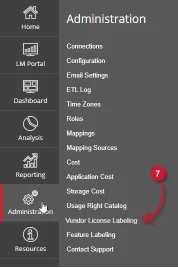
Vendor License Labeling]ページが表示されます。
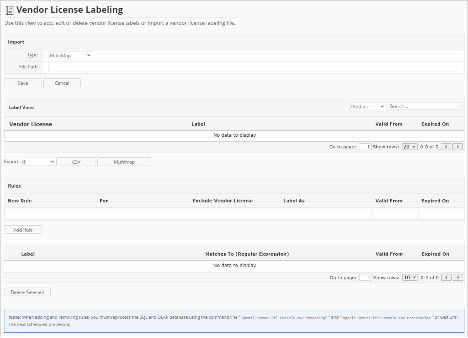
データ読み込み #
ベンダー ライセンス ラベル ビューは、デフォルトでは空です。以下の手順に従って、利用可能なデータからベンダー ライセンスをロードします:
- コマンドプロンプトでOpen iT Analysis Server コンソールを開きます。
- 次のコマンドを実行します:
- > OpeniT.Server.Etl.Console.exeProcessSQL
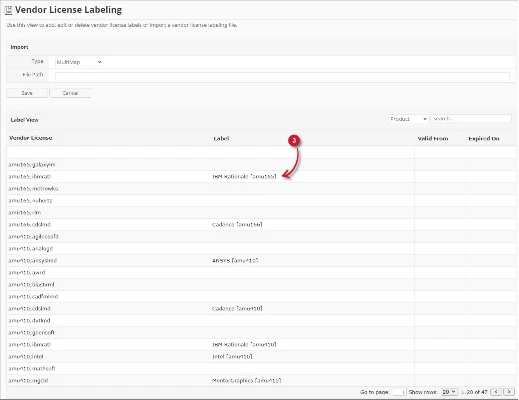
- プロセスが終了したら ベンダー・ライセンス表示 ページでは、ラベルビューに利用可能なすべてのベンダーライセンスが表示されるはずです。
一部のベンダーライセンスには、すでにラベルが付いていることに注意してください。これらは、Open iT の一般的なベンダー ライセンスの定義済みラベルです。
図 5.Analysis Server Administration のベンダー ライセンス ラベリング データ
ルールの追加 #
ラベルの追加はルールによって定義されます。ルールは、処理するラベルを決定し、特定のベンダーライセンスに適用します。最初にルールが含まれていることに注意してください。これらは一般的なベンダーライセンスに関するOpen iT のルールです。
以下の手順に従ってルールを追加してください:

- ルール」ペインで、「新規ルール」の最初の行をクリックする。ドロップダウンリストに変わります。
- オプションから選んでください:
- Begins with-For列で指定したキーワードで始まるベンダーライセンスに一致します。
- End with-For列で指定されたキーワードで終わるベンダーライセンスに一致します。
- Contains-For列で指定されたキーワードを含むベンダーライセンスに一致します。
- Matches-For列で指定されたキーワードとベンダーライセンスが完全に一致する。
- For]列に、選択した[New Rule]オプションに応じてラベル付けするベンダ ー ライセンスを特定するキーワードを入力します。
- Exclude Vendor License]列に、マッチングで除外するベンダーライセンス名を入力します。この列はオプションです。
- Label As]列に、一致するベンダーライセンスを置き換えるラベルを入力します。
- 設定したラベルの有効期限を選択します:
- 有効期限- ラベルの有効開始日。
- Expired On- ラベルの有効期限の終了日。
- をクリックする。 ルールの追加 ボタンをクリックする。
新しいルールはリストに追加され、次のように更新される。 ラベル表示 自動的に
重要
ページ下部の注釈にある課題を必ず実行すること。
図 7.Analysis Server Administration のベンダー ライセンス ラベル:注

ルールの削除 #
ルールを削除するには、以下の手順に従ってください:
- ルールのリストで、削除する項目を探します。
- 項目のチェックボックスをクリックします。
- Delete Selectedボタンをクリックします。
- 確認メッセージが表示されるはずです。
- クリック セーブ を続ける。
ルールのリストとラベルビューが自動的に更新されるはずです。
重要
ページ下部の注釈にある課題を必ず実行すること。
図 8.Analysis Server Administration のベンダー ライセンス ラベル:注

ソースファイルのインポート #
定義済みのベンダーライセンスラベルのソースファイルをインポートする場合に使用します。以下の手順に従ってインポートしてください:
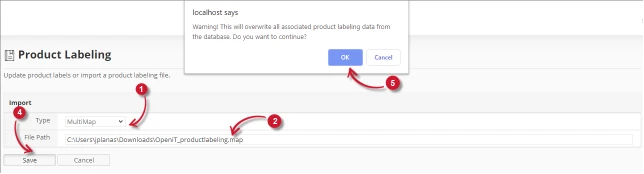
- の中で 輸入 ペインでファイルを選択します。 タイプ.
- Multimap-Open iTサポートするフォーマットされたマッピングファイル。
- CSV- 区切りマッピングファイル。
- File Path]には、マッピング・ソース・ファイルの有効な場所を指定します。
- CSVを選択した場合は、マッピングファイルで使用可能な区切り文字を選択します。
インポートしたファイルの適用を確認する警告メッセージが表示されるはずです。- クリック OK を続ける。
インポートされたファイルが表示され ラベル表示 を更新する必要がある。
図 10.Analysis Server Administration のベンダー ライセンス ラベル:インポートされたソース ファイル

インポートしたソースファイルを編集する #
インポートしたソース・ファイルを編集するには、以下の手順に従ってください:
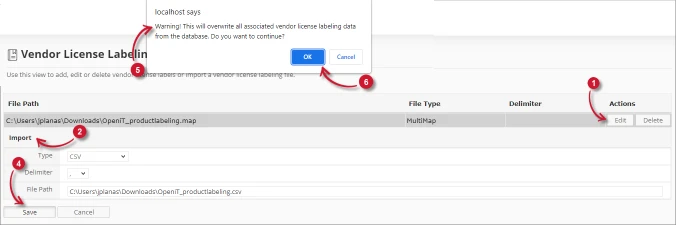
- インポートされたソース・ファイルのリストで、Editボタンをクリックする。
- インポートペインが表示されるはずです。
- 詳細を修正する。
- Saveをクリックして変更を適用します。
- ソース・ファイルの適用を確認する警告メッセージが表示されるはずです。
- OKをクリックして続ける。
- インポートされたファイルと ラベル表示 は自動的に更新されるはずだ。

図 12.Analysis Server Administration のベンダー ライセンス ラベル:インポートされたソース ファイルの編集

インポートしたソースファイルを削除する #
インポートしたソース・ファイルを削除するには、以下の手順に従ってください:

- インポートしたソースファイルのリストで、「Delete」ボタンをクリックします。
削除を確認する警告メッセージが表示されます。 - OKをクリックして続ける。
- について 輸入 ペインが表示され ラベル表示 は空でなければならない。

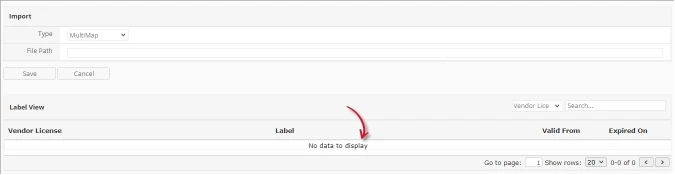
図 14.Analysis Server Administration のベンダー ライセンス ラベル:インポートされたソース ファイルの削除
輸出ラベル表示 #
ラベルビューの項目を書式付きでエクスポートするには、以下の手順に従ってください:
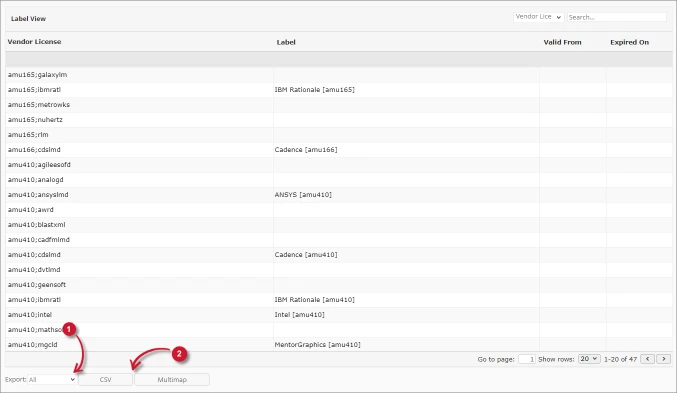
- の一番下にある。 ラベル表示 ペインで、エクスポートに使用可能なオプションの中から選択します。
- すべて- ラベルの有無にかかわらず、利用可能なすべてのデータ。
- ラベル付き- すべてのデータがラベル付き。
- ラベルなし- ラベルのないすべてのデータ。
- ご希望のフォーマットのボタンをクリックしてください。CSVまたはマルチマップ。
- エクスポートされたファイルは自動的にダウンロードされます。
検索ラベル表示 #
ラベルビューで特定のアイテムを検索するには、以下の手順に従ってください:
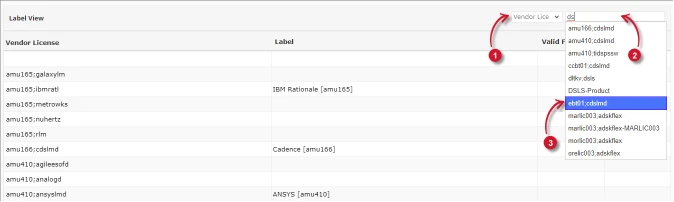
- の右上に検索ペインがあります。 ラベル表示.検索条件を選択します。
- ベンダーライセンス- 利用可能なベンダーライセンス名を検索します。
- ラベル- 利用可能なラベルを検索します。
- 検索したい項目のキーワードを入力します。入力中、キーワードに関連する候補が表示されます。
- 提案されたアイテムの中から選ぶ。
- ラベルビューは自動的にフィルタリングされ、検索された項目のみが表示されます。
トラブルシューティング #
このパートでは、製品ラベリングページの既知の問題に対する可能な回避策を提供します。
データが読み込まれていない #
ページにアクセスしてもデータが表示されなかったり、ラベリング用のデータが読み込まれなかったりすることがある。
この問題のトラブルシューティングには、以下の提案を使用してください:
設定されているコアサーバーデータベースパスを確認する #
以下の手順に従って、設定された Core Server データベースパスが正しいかどうかを確認します:
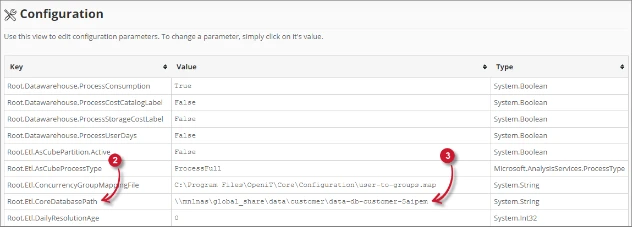
- Analysis Server Web インターフェイスの[管理]タブにある[設定]ページに移動します。
- 設定キーRoot.Etl.CoreDatabasePathを探します。
- キーの値が正しいことを確認する。

図 18.Analysis Server Feature Labeling Page トラブルシューティング:データが表示されない - コア データベース - 値が正しくない場合は、構成キーを更新し、Open iT Analysis Server コンソールを使用してRunEtlコマンドを実行します。
データベースが正常に処理されたかチェックする #
SQLデータベースの処理状況を確認するには、以下の手順に従ってください:
- Analysis Server$LOG_DIRに移動します。(C:¥Program FilesOpeniT¥Analysis Server¥Log)
- ログファイルOpeniT.Server.Etl.Console.log を開きます。
- ジョブの最新の実行を探す ProcessSqlJob.
- 2021-01-28 18:45:36,029 +08:00 INFO ProcessSqlJob -Open iT Analysis
Server Version: 9.12.7 (ecb2a60d)
2021-01-28 18:45:36,032 +08:00 INFO ProcessSqlJob - ジョブが開始されました。
SVGjplanasとして実行中
2021-01-28 18:45:36,039 +08:00 INFO ProcessSqlJob - SQLデータを処理しています
warehouse.Please wait...
2021-01-28 18:45:36,248 +08:00 INFO ProcessSqlJob - Finished Loading
Factory Files for Labeling.
2021-01-28 18:45:36,262 +08:00 INFO ProcessSqlJob - Finished running
procedure BackupProductLabels.
2021-01-28 18:45:36,273 +08:00 INFO ProcessSqlJob - プロシージャ ModifyLOViews の実行を終了しました。
2021-01-28 18:45:36,276 +08:00 INFO ProcessSqlJob - MakeSmsRaw プロシージャ
の実行を終了しました。影響を受ける行があります:
2021-01-28 18:45:36,280 +08:00 INFO ProcessSqlJob -
プロシージャ InsertNewVendorDaemon の実行を終了しました。影響を受ける行があります:
2021-01-28 18:45:36,365 +08:00 INFO ProcessSqlJob -
プロシージャ InsertNewLicenses の実行を終了しました。
2021-01-28 18:45:36,374 +08:00 INFO ProcessSqlJob -
プロシージャ InsertNewUsersAndHosts の実行を終了しました。影響を受ける行があります:0.
2021-01-28 18:45:36,431 +08:00 INFO ProcessSqlJob -
プロシージャ InsertNewEpochs の実行を終了しました。影響を受けた行は 336 です:
2021-01-28 18:45:36,520 +08:00 INFO ProcessSqlJob -
プロシージャ InsertNewTimeData の実行を終了しました。影響を受ける行があります:
2021-01-28 18:45:36,523 +08:00 INFO ProcessSqlJob -
プロシージャ ProcessMaps の実行を終了しました。
2021-01-28 18:45:36,585 +08:00 INFO ProcessSqlJob - 製品ラベリング用の
新製品のロードを終了しました。
2021-01-2818:45:36,640 +08:00 INFO ProcessSqlJob -
Feature Labeling 用の New Features のロードを終了しました。
2021-01-28 18:45:36,723 +08:00 INFO ProcessSqlJob -
プロシージャ InsertProductAndFeatureLabelProperty の実行を終了しました。影響を受ける行があります:4.
2021-01-28 18:45:36,745 +08:00 INFO ProcessSqlJob - MakeXPropertyTable User プロシージャ
の実行を終了しました。影響を受ける行があります:
2021-01-28 18:45:36,861 +08:00 INFO ProcessSqlJob - MakeXPropertyTable Application プロシージャ
の実行を終了しました。
2021-01-28 18:45:36,868 +08:00 INFO ProcessSqlJob -
FileStatus の更新を終了しました。影響を受ける行です:16.
2021-01-28 18:45:36,871 +08:00 INFO ProcessSqlJob - ジョブは完了しました。
所要時間 00.84s
- 2021-01-28 18:45:36,029 +08:00 INFO ProcessSqlJob -Open iT Analysis
- ジョブが成功し、データがロードされたことを確認する。特に、Feature Labelingに関連する行を探してください。
- 2021-01-28 18:45:36,585 +08:00 INFO ProcessSqlJob - 製品ラベリング用の
新製品のロードを終了しました。
2021-01-28 18:45:36,640 +08:00 INFO ProcessSqlJob - フィーチャーラベリング用の
新フィーチャーのロードを終了しました。
2021-01-28 18:45:36,723 +08:00 INFO ProcessSqlJob -
プロシージャ InsertProductAndFeatureLabelProperty の実行を終了しました。影響を受ける行です:4.
- 2021-01-28 18:45:36,585 +08:00 INFO ProcessSqlJob - 製品ラベリング用の
- エラーが発生した場合は、ProcessSqlコマンドを再度実行してください。エラーが続く場合は、ログファイルを support@openit.comに送信してください。
ウェブブラウザのコンソールエラーのチェック #
以下の手順に従って、ウェブブラウザのコンソールでエラーをチェックしてください:
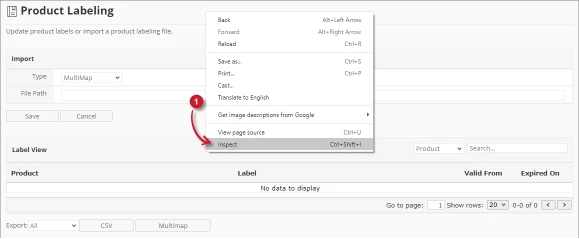
- の中で フィーチャー・ラベリング ページ内の任意の場所で右クリックし 検査.

図 19.Analysis Server Product Labeling Page トラブルシューティング:データが表示されない - 検査
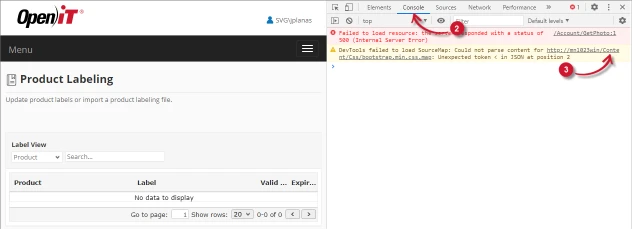
について 開発ツール が現れるはずだ。 - 選ぶ コンソール ツールの利用可能なタブから選択します。
コンソールは、エラーを含むウェブ・ブラウザのトランザクションを一覧表示する。
図 20.Analysis Server Product Labeling Page トラブルシューティング:データが表示されない - コンソール - コンソールのエラーは専門的すぎる場合があります。 support@openit.com.
サポートやさらなる設定サポートについては、Open iT サポートチームまでお問い合わせください。
その他の参考資料については、ドキュメンテーションのページをご覧ください。




