WISSENSBASE

Wie können wir helfen?

Inhaltsverzeichnis

So konfigurieren Sie Bentley Cloud in Open iT Collection-LicPoll Collection

Wichtigste Erkenntnisse
  • Die Bentley Cloud-Sammlung kann auf jedem Rechner mit einem Open iT-Client oder Core-Server und einer Internetverbindung ausgeführt werden, wobei die vom Kunden bereitgestellten Bentley Cloud-Zugangsdaten verwendet werden.
  • Wenn Sie den Befehl „openit_bentleycloud -c -s“ aus dem „bin“-Verzeichnis von OpeniT ausführen, sollte die Lizenznutzung angezeigt werden; sollte dies fehlschlagen, bitten Sie den Kunden, zunächst seine Anmeldedaten auf dem Bentley-Portal zu überprüfen.

Bei der Cloud-Lizenzierung von Bentley verbleiben die Nutzungsdaten auf der Seite von Bentley – bis jemand Open iT damit verbindet. Die Brücke ist ein einzelnes Dienstprogramm namens „openit_bentleycloud“, das aus dem „bin“-Verzeichnis eines beliebigen Open iT-Clients oder Core-Server-Rechners mit Internetverbindung und den Bentley-Cloud-Anmeldedaten des Kunden ausgeführt wird. Sobald der Befehl die Lizenznutzung anstelle einer Fehlermeldung zurückgibt, ist der Rest bereits bekannt: LicPoll konfigurieren, confbuilder ausführen und sicherstellen, dass die Statusdatei im LicPoll-Ordner erscheint.

Anforderungen #

  1. Öffnen Sie den iT-Client oder den Core Server-Rechner, der über eine Internetverbindung verfügt.
  2. Bentley Cloud-Anmeldedaten – Verantwortung des Kunden

Hinweis: Dies ist auf jedem Rechner möglich, auf dem OpeniT Client oder Core installiert ist. Bei CPH haben wir es auf ihrem Core-Server installiert, und solange der Server über eine Internetverbindung und Open iT Client verfügt, funktioniert es.

Schritte #

  1. Öffnen Sie in der Eingabeaufforderung mit Administratorrechten das Bin-Verzeichnis von OpeniT.
  2. Führen Sie dann diesen Befehl aus: openit_bentleycloud -c -s
    1. Fragen Sie den Kunden nach der E-Mail-Adresse und dem Passwort. Wenn es nicht funktioniert, lassen Sie ihn zunächst versuchen, sich auf seinem Portal anzumelden, um zu überprüfen, ob es funktioniert.
  3. Nach diesem Befehl sollte kein Fehler mehr auftreten, aber die Lizenznutzung wird angezeigt.
  4. Wir können Licpoll nun wie gewohnt konfigurieren.
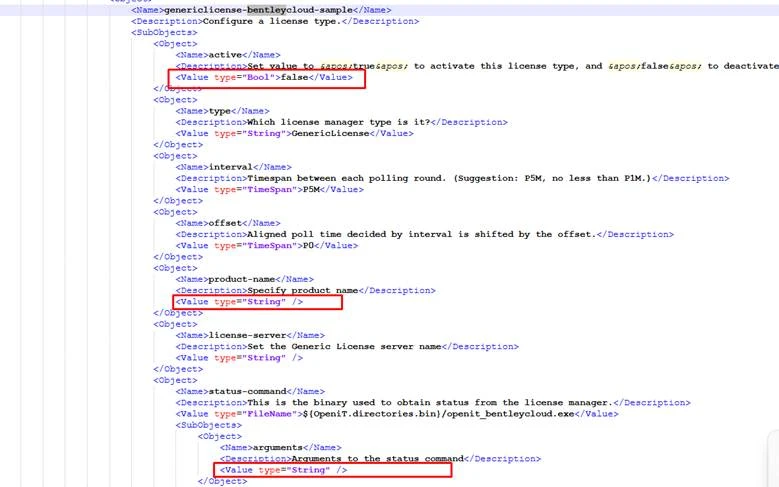
Aktiv = True
Produktname = nach Wunsch des Kunden
Argumente = -t „C:\ProgramData\OpeniT\Data\temp\Bentley” – abhängig davon, wo sich der Datenordner befindet

  • Speichern und Confbuilder ausführen.
  • Führen Sie die Probenentnahme durch und sehen Sie sich dann die Statusdatei im Ordner „Licpoll“ an.


Andere Kategorien

Hilfsmittel

Zusätzliche Ressourcen, Dienstprogramme oder Tools, die die Kernfunktionalität verbessern und verschiedene betriebliche Anforderungen unterstützen.
Mehr erforschen

Demo-Videos

Kurze, informative Videos, die Produktfunktionen, Arbeitsabläufe und bewährte Verfahren anhand von Demonstrationen aus der Praxis vorstellen.
Mehr erforschen

Interface-Leitfäden

Schritt-für-Schritt-Anleitungen und Grafiken, die erklären, wie man sich in der Benutzeroberfläche der Anwendung zurechtfindet und diese effektiv nutzt.
Mehr erforschen

Lizenz-Manager

Dokumentation und Tools für die Verwaltung, Überwachung und Pflege von Softwarelizenzen über verschiedene Systeme oder Produkte hinweg.
Mehr erforschen

Upgrade

Anweisungen, bewährte Verfahren und technische Hinweise für die Aktualisierung von Open iT-Komponenten auf neuere Versionen, um einen reibungslosen, sicheren und effizienten Übergang mit minimalen Ausfallzeiten zu gewährleisten.
Mehr erforschen

Suchen Sie nach weiteren Ressourcen?

Weitere Informationen finden Sie in unserem Kundenportal oder auf unserer Dokumentationsseite. Dort finden Sie alles, was hier nicht behandelt wird.

Nach oben blättern

Lassen Sie uns reden

Wir zeigen Ihnen, wie Ihr Unternehmen von Open iT-Lösungen profitieren kann.
Bitte beachten Sie:
Mit dem Absenden dieses Formulars erklären Sie sich damit einverstanden, weitere Mitteilungen von Open iT zu erhalten. Ihre Daten werden in Übereinstimmung mit unseren Datenschutzbestimmungen verarbeitet .