BASE DE CONNAISSANCES

Comment pouvons-nous vous aider ?

Table des matières

Comment configurer Bentley Cloud dans Open iT Collection-LicPoll collection

Principaux enseignements
  • La collection Bentley Cloud peut fonctionner sur n'importe quel ordinateur équipé d'un client Open iT ou d'un serveur Core Server et disposant d'une connexion Internet, à l'aide des identifiants Bentley Cloud fournis par le client.
  • L'exécution de la commande « openit_bentleycloud -c -s » depuis le répertoire « bin » d'OpeniT devrait afficher les informations relatives à l'utilisation de la licence ; en cas d'échec, demandez au client de vérifier d'abord qu'il peut se connecter au portail Bentley.

Le système de licences cloud de Bentley conserve les données d'utilisation du côté de Bentley — jusqu'à ce qu'un utilisateur y connecte Open iT. Le pont est un utilitaire unique, openit_bentleycloud, qui s'exécute à partir du répertoire bin de n'importe quel client Open iT ou serveur Core Server disposant d'une connexion Internet et des identifiants Bentley Cloud du client. Une fois que la commande renvoie les informations d'utilisation des licences au lieu d'une erreur, la suite est familière : configurez LicPoll, exécutez confbuilder et vérifiez que le fichier d'état apparaît dans le dossier Licpoll.

Exigences #

  1. Ouvrez le client iT ou le serveur central disposant d'une connexion Internet.
  2. Identifiants Bentley Cloud – responsabilité du client

Remarque : vous pouvez effectuer cette opération sur n'importe quel ordinateur équipé d'OpeniT Client ou Core. Chez CPH, nous l'avons installé sur leur serveur Core et tant que le serveur dispose d'une connexion Internet et d'Open iT Client, cela fonctionnera.

Étapes

  1. Dans l'invite de commande avec les droits d'administrateur, accédez au répertoire bin d'OpeniT.
  2. Exécutez ensuite cette commande : openit_bentleycloud -c -s
    1. Demandez au client son adresse e-mail et son mot de passe. Si cela ne fonctionne pas, invitez-le à se connecter d'abord à son portail pour vérifier si cela fonctionne.
  3. Après cette commande, il ne devrait pas y avoir d'erreur, mais l'utilisation de la licence s'affichera.
  4. Nous pouvons désormais configurer Licpoll comme nous le faisons habituellement.
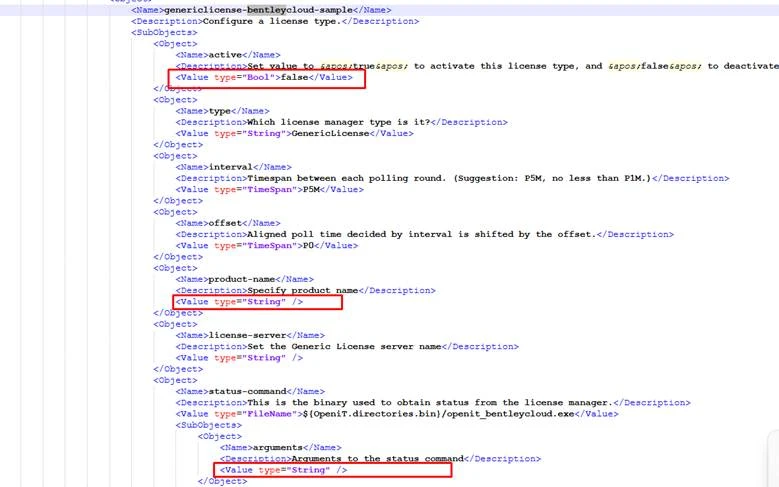
Actif = Vrai
Nom du produit = celui souhaité par le client
Arguments = -t « C:\ProgramData\OpeniT\Data\temp\Bentley » – dépend de l'emplacement du dossier de données

  • Enregistrez et exécutez confbuilder.
  • Exécutez la collecte d'échantillons, puis consultez le fichier d'état dans le dossier Licpoll.

Autres catégories

Auxiliaire

Ressources, utilitaires ou outils supplémentaires qui améliorent les fonctionnalités de base et répondent à divers besoins opérationnels.
En savoir plus

Vidéos de démonstration

Vidéos courtes et informatives présentant les fonctionnalités des produits, les flux de travail et les meilleures pratiques à travers des démonstrations concrètes.
En savoir plus

Guides d'interface

Instructions étape par étape et illustrations expliquant comment naviguer et utiliser efficacement l'interface utilisateur de l'application.
En savoir plus

Gestionnaires de licence

Documentation et outils pour gérer, surveiller et maintenir les licences logicielles sur différents systèmes ou produits.
En savoir plus

Mise à niveau

Instructions, meilleures pratiques et conseils techniques pour mettre à jour les composants Open iT vers des versions plus récentes, afin d'assurer une transition fluide, sécurisée et efficace avec un temps d'arrêt minimal.
En savoir plus

Vous recherchez d'autres ressources ?

Pour tout ce qui n'est pas abordé ici, consultez notre portail client ou notre page Documentation afin d'accéder à du contenu supplémentaire.

Défiler vers le haut

Parlons-en

Nous vous montrerons comment votre entreprise peut bénéficier des solutions Open iT.
Veuillez noter :
En soumettant ce formulaire, vous acceptez de recevoir des communications supplémentaires de la part d'Open iT. Vos informations seront traitées conformément à notre avis de confidentialité.