


Einleitung #
Zentrales System zur Integration und Verwaltung von Lizenzen (CLIMS) #
Centralized License Integration and Management System (CLIMS) is an advanced system that provides administrators a centralized portal for the administration and management of license files, options files, and license servers.
CLIMS allows administrators to manage and control all license servers across the enterprise with just a single interface and can be used alongside LicenseAnalyzer to manage and optimize the use of expensive engineering applications effectively.
Installationsanforderungen #
Server-Anforderungen #
Hardware-Anforderungen #
| Hardware | Minimum | Empfohlen |
|---|---|---|
| RAM | 8GB | 16GB |
| Festplatte | 10GB | 50GB |
| CPU | 1GHz | 3GHz |
| Kerne | 2 | 4 |
Software-Anforderungen #
Betriebssystem #
| Betriebssystem | Version | Architektur/en |
|---|---|---|
| Windows-Server | 2008 R2 Service Pack 1 oder höher | x64 |
| Windows 7 | 7 Service Pack 1 oder höher | x64 |
| Windows 8 | 8.1 oder höher | x64 |
| Windows 10 | Version 1607 oder höher | x64 |
Wichtig: Der CLIMS Server wird nur auf Windows-Plattformen unterstützt.
ASP.Net Core #
Open iT Admin Portal, Application Launcher und CLIMS benötigen APS.NET Core 6.0 Runtime (v6.0.2) - Windows Hosting Bundle. Downloaden und installieren Sie es über diesen Link.
Internet-Informationsdienste und .NET Framework #
So aktivieren Sie die Internet-Informationsdienste (IIS) und die .NET Framework-Funktionen auf dem Host-Computer:
Nicht-Server-Betriebssystem #
- Öffnen Sie die Systemsteuerung.
- Klicken Sie auf Programme.
- Klicken Sie auf Windows-Funktionen ein- oder ausschalten. Daraufhin wird ein neues Fenster mit einer Liste der Windows-Funktionen geöffnet.
- Wählen Sie die folgenden Punkte aus:
- .NET Framework 3.5
- .NET Framework 4.6 Advanced Services (oder eine andere verfügbare Version):
- ASP.NET (jede verfügbare Version)
- WCF-Dienste
- Internet-Informationsdienste
- Web-Management-Tools:
- IIS 6 Management-Kompatibilität
- IIS-Verwaltungskonsole
- IIS-Verwaltungsdienste
- World Wide Web-Dienste:
- Alle Funktionen unter Anwendungsentwicklung
- Alle Funktionen unter Gemeinsame HTTP-Funktionen außer WebDAV-Diagnose
- Gesundheit und Diagnostik:
- HTTP-Protokollierung
- Performance-Probleme:
- Komprimierung statischer Inhalte
- Sicherheit:
- Filterung von Anfragen
- Windows-Authentifizierungsverfahren
- Web-Management-Tools:
- Internet-Informationsdienste Hostable Web Core
- Klicken Sie auf OK, um die Änderungen zu speichern.
Server Typ Betriebssystem #
- Öffnen Sie die Systemsteuerung.
- Klicken Sie unter Programme auf Ein Programm deinstallieren.
- Klicken Sie auf Windows-Funktionen ein- oder ausschalten. Klicken Sie im Assistenten für Rollen und Funktionen auf Weiter.
- Wählen Sie im Dialogfeld Installationstyp die Option Rollenbasierte oder funktionsbasierte Installation. Klicken Sie auf Weiter.
- Wählen Sie Server aus dem Serverpool auswählen und wählen Sie den Hostnamen des lokalen Servers aus der Liste Serverpool im Dialogfeld Zielserver. Klicken Sie auf Weiter, um die Liste der Rollen anzuzeigen.
- Suchen Sie den Webserver (IIS) und stellen Sie sicher, dass die folgenden Rollen ausgewählt sind
- Web-Server (IIS):
- Web-Server:
- Gemeinsame HTTP-Merkmale;
- Statischer Inhalt
- Sicherheit:
- Statischer Inhalt
- Anwendungsentwicklung:
- .NET Erweiterbarkeit 4.x
- ASP.NET 4.x
- ISAPI-Erweiterungen
- ISAPI-Filter
- Gemeinsame HTTP-Merkmale;
- Web-Server:
- Management-Tools:
- Web-Server (IIS):
- Klicken Sie auf Weiter. Daraufhin wird eine Liste mit zusätzlichen Funktionen angezeigt
- Wählen Sie die folgenden Punkte aus:
- .NET Framework 3.5 Merkmale:
- .NET Framework 3.5
- HTTP-Aktivierung
- .NET Framework 4.5 Feature (oder jede andere verfügbare Version):
- .NET Framework 4.5
- ASP.NET
- IIS Hostable Web Core
- .NET Framework 3.5 Merkmale:
- Klicken Sie auf Installieren.
Client-Anforderungen (Windows) #
Hardware-Anforderungen #
| Hardware | Minimum | Empfohlen |
|---|---|---|
| RAM | 1GB | 2GB |
| Festplatte | 5GB | 10GB |
| CPU | 1GHz | 3GHz |
| Kerne | 1 | 2 |
Software-Anforderungen #
| Betriebssystem | Version | Architektur/en |
|---|---|---|
| Windows-Server | 2008 R2 Service Pack 1 oder höher | x64 |
| Windows 7 | 7 Service Pack 1 oder später | x64 |
| Windows 8 | 8.1 oder höher | x64 |
| Windows 10 | Version 1607 oder höher | x64 |
Den Client-Installer holen #
Laden Sie das Installationsprogramm der Open iT CLIMS Client Software herunter:
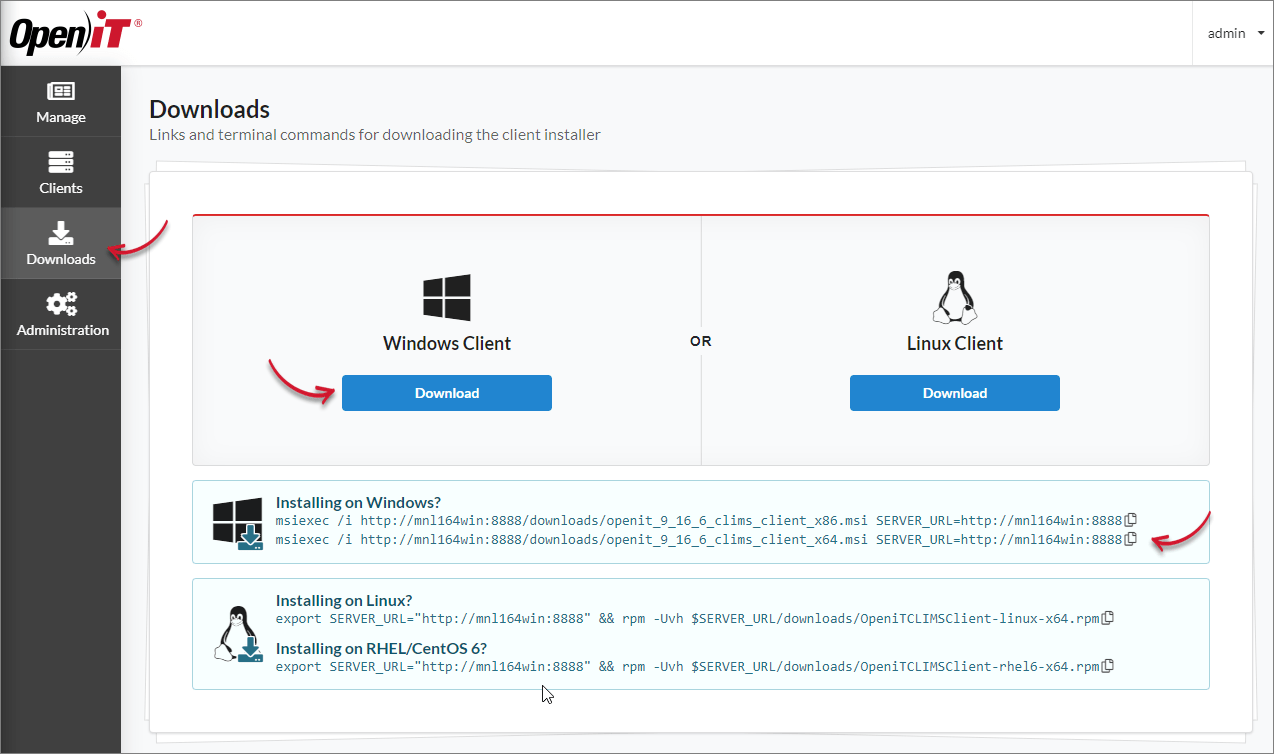
Über die Webschnittstelle CLIMS #
- On the machine where the client will be installed, open a browser and go to the CLIMS interface: http(s)://clims_server_hostname:port
- Sobald die Verbindung hergestellt ist, navigieren Sie zur Seite Downloads und klicken Sie unter dem Windows-Logo auf Download.
- Das Installationsprogramm wird heruntergeladen. Mit diesem installieren Sie den Open iT CLIMS Client.
Über die Befehlszeile #
- Öffnen Sie auf dem Rechner, auf dem der Client installiert werden soll, eine Eingabeaufforderung als Administrator.
- Führen Sie die bereitgestellten Befehle auf der Seite Downloads der Server-Weboberfläche entsprechend der Rechnerarchitektur (32 oder 64 Bit) aus.
msiexec /i http://server_hostname:portnumber /downloads/openit_version_clims_client_arch.msi SERVER_URL=http://server_hostname:portnumber - Wait for the command prompt to finish downloading the installer.
The installer will run automatically once it is downloaded.
Client-Anforderungen (Unix) #
Hardware-Anforderungen #
| Hardware | Minimum | Empfohlen |
|---|---|---|
| RAM | 1GB | 2GB |
| Festplatte | 5GB | 10GB |
| CPU | 1GHz | 3GHz |
| Kerne | 1 | 2 |
Software-Anforderungen #
| Betriebssystem | Version | Architektur/en |
|---|---|---|
| CentOS | 6 und später | x64 |
| Oracle Linux | 6 und später | x64 |
| Red Hat Enterprise Linux (RHEL) | 6 und später | x64 |
Den Client-Installer holen #
Laden Sie das Installationsprogramm der Open iT CLIMS Client Software herunter:
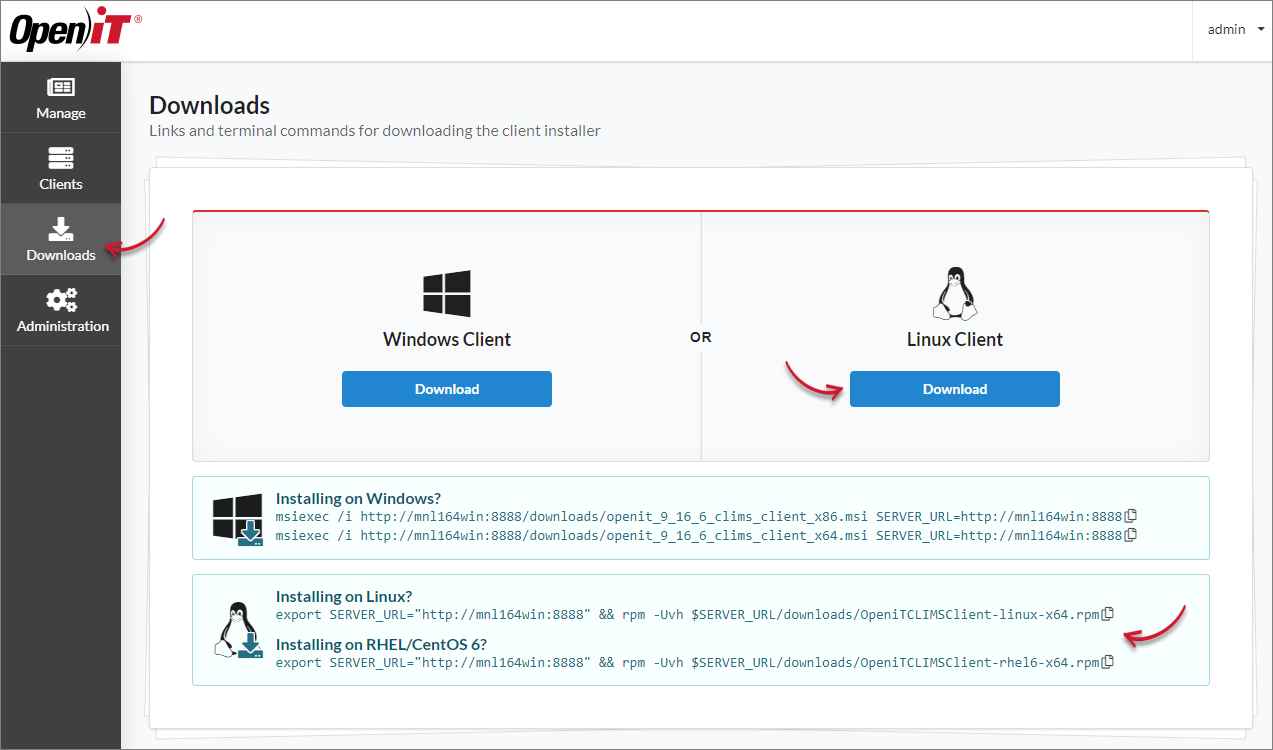
Über die Webschnittstelle CLIMS #
- On the machine where the client will be installed, open a browser and go to the CLIMS web interface:http(s)://clims_server_hostname:port
- Sobald die Verbindung hergestellt ist, navigieren Sie zur Seite Downloads und klicken Sie unter dem Linux-Logo auf Download.
- Das Installationsprogramm wird heruntergeladen. Verwenden Sie diesen, um den Open iT CLIMS Client unter Unix zu installieren.
Über das Terminal #
- Führen Sie auf dem Rechner, auf dem der Client installiert werden soll, die Befehle aus, die auf der Seite Downloads der Server-Weboberfläche entsprechend der Linux-Version des Rechners angegeben sind.
export SERVER_URL="http://server_hostname:portnumber" && rpm -Uvh $SERVER_URL/downloads/OpeniTCLIMSClient-linux_version-arch.rpm - Warten Sie, bis die Eingabeaufforderung das Herunterladen des Installationsprogramms beendet hat.
Das Installationsprogramm wird automatisch ausgeführt, sobald es heruntergeladen ist.
Server-Installation #
Software-Installation #
Installation über die Windows-Installer-Schnittstelle #
Vergewissern Sie sich vor der Installation, dass keine andere Installation im Gange ist.
-
- Double-click the openit__clims_server_x64.msi file to start the installation.
Es wird ein Einrichtungsassistent angezeigt. Klicken Sie auf Weiter.

- Lesen Sie die Lizenzvereinbarung sorgfältig durch, bevor Sie die Bedingungen akzeptieren. Klicken Sie auf Weiter, um fortzufahren.
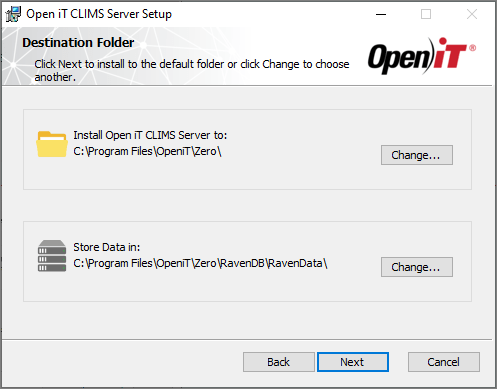
- Verwenden Sie das Standardlaufwerk oder geben Sie das gewünschte Verzeichnis an. Klicken Sie auf Ändern und geben Sie neue Verzeichnisse an; andernfalls klicken Sie auf Weiter.
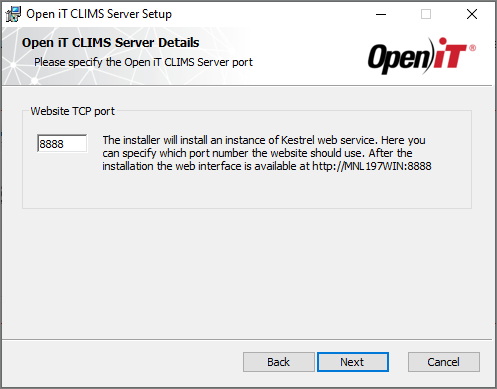
- Geben Sie die TCP-Portnummer an oder lassen Sie den Standardwert 8888 unverändert. Klicken Sie auf Weiter, um fortzufahren
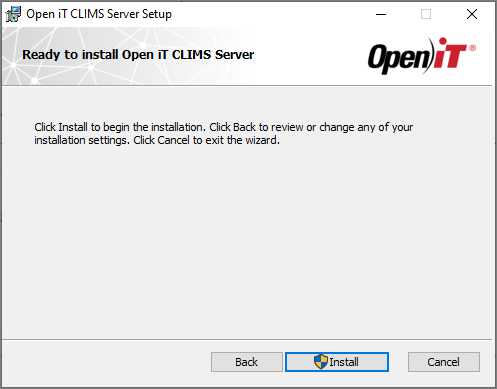
- Klicken Sie auf Installieren, um den Installationsvorgang zu starten. Wenn eine Überprüfung der Einträge erforderlich ist, klicken Sie auf Zurück.
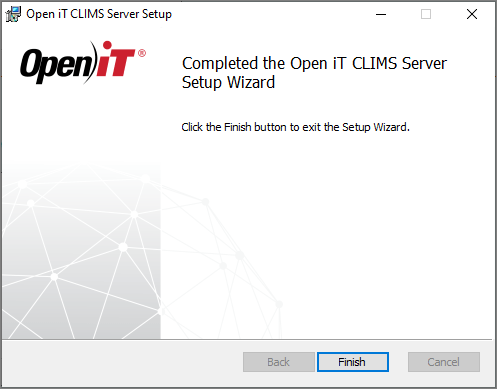
- Das Installationsprogramm richtet alle erforderlichen Dateien auf dem Computer ein. Klicken Sie nach Abschluss der Installation auf Fertig stellen.
- Double-click the openit__clims_server_x64.msi file to start the installation.
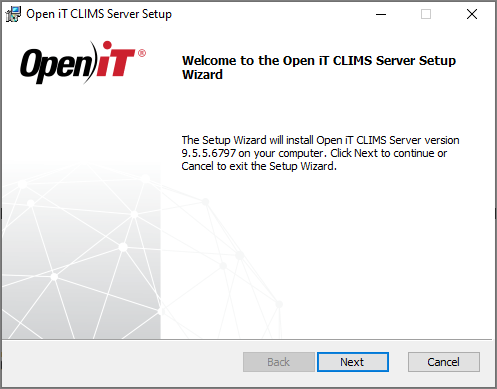
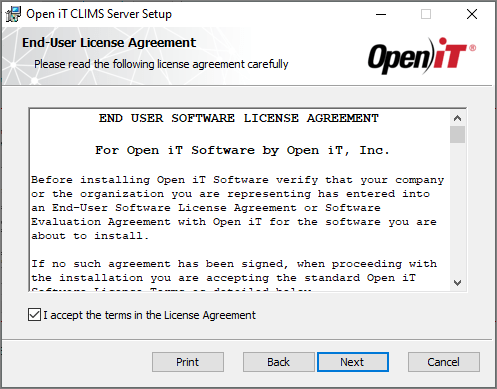
Hinweis: Benutzer, die CLIMS Server installiert haben, werden mit ihren Active Directory-Daten in die Administratorenliste aufgenommen.
Software-Installation Verifizierung #
Überprüfen der erstellten Verzeichnisse und Dateien #
Gehen Sie zum $ROOT_DIR der Installation, das sich standardmäßig unter C:¥Programme¥OpeniT¥Zero befindet, und überprüfen Sie, ob die folgenden Verzeichnisse und Dateien vorhanden sind:
- Auth - enthält Dateien, die für die Authentifizierung verwendet werden
- ClientApp - enthält CLIMS Client-Installationsprogramme zum Herunterladen
- Konfiguration - enthält JSON-Dateien, die für die Konfiguration verwendet werden
- RavenDB - enthält die Datenbank
- appsettings.json - enthält Anwendungseinstellungen für den Webzugriff und die Authentifizierung
- web.config - enthält die spezifische Konfiguration für den Webdienst
- Andere DLL-Dateien
Gehen Sie zum $DATA_DIR der Installation, das sich standardmäßig in C:¥ProgramData¥OpeniT¥Zero befindet, und überprüfen Sie, ob die folgenden Verzeichnisse vorhanden sind:
- Log - enthält Protokolldateien für die Fehlersuche
- Temp - enthält Ordner zum Speichern temporärer Dateien
Hinweis: Die angegebenen Installationsorte sind die Standard-Installationsverzeichnisse und können sich ändern, je nachdem, ob ein benutzerdefiniertes Verzeichnis ausgewählt wurde.
Überprüfen Sie laufende Dienste #
Der RavenDB-Dienst sollte bei der Installation ausgeführt werden. Um dies zu überprüfen, öffnen Sie den Task-Manager und suchen Sie den besagten Dienst auf der Registerkarte Dienste.
Überprüfen Sie Website #
So starten Sie eine konfigurierte Anwendung für ein bestimmtes Projekt:
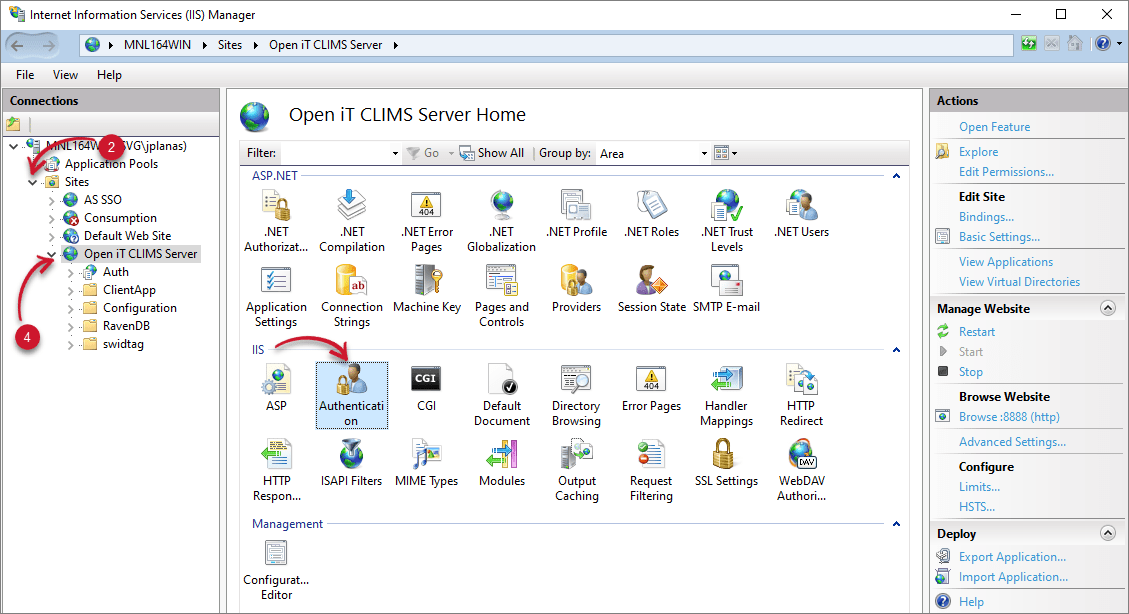
- Öffnen Sie IIS (Internet Information Services) auf dem Rechner mit dem Open iT CLIMS Server.
- Erweitern Sie im Bereich Verbindungen den Stammknoten und die Standorte.
- Stellen Sie sicher, dass der Open iT CLIMS Server vorhanden ist.
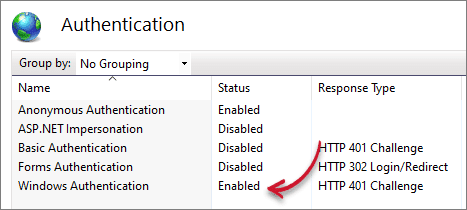
- Klicken Sie auf die Website iT CLIMS Server öffnen und doppelklicken Sie im Dashboard auf Authentifizierung.


Verify Web Application #
Check if the web page is working properly by opening http://: on a browser. The default credentials are as follow:
- Benutzername - admin
- Kennwort - admin