

はじめに #
Centralized License Integration and Management System (CLIMS) #
「Centralized License Integration and Management System(CLIMS )」は、ライセンスファイル、オプションファイル、およびライセンスサーバーの管理・運用を行うための一元化されたポータルを管理者に提供する高度なシステムです。
「CLIMS 」を使用すると、管理者は単一のインターフェースから企業全体のすべてのライセンスサーバーを管理・制御することができ、 LicenseAnalyzer 高価なエンジニアリング・アプリケーションの使用を効果的に管理・最適化するために併用できます。
インストール要件 #
サーバー要件 #
ハードウェア要件 #
| ハードウェア | 最小 | 推奨 |
|---|---|---|
| RAM | 8GB | 16GB |
| ディスク | 10GB | 50GB |
| CPU | 1GHz | 3GHz |
| コア | 2 | 4 |
ソフトウェア要件 #
オペレーティングシステム #
| オペレーティングシステム | バージョン | アーキテクチャ |
|---|---|---|
| Windows Server | 2008 R2 Service Pack 1 以降 | x64 |
| Windows 7 | 7 Service Pack 1 以降 | x64 |
| Windows 8 | 8.1 以降 | x64 |
| Windows 10 | バージョン 1607 以降 | x64 |
重要: CLIMS サーバーは Windows プラットフォームのみをサポートしています。
ASP.Net Core #
Open iT Admin Portal、Application Launcher、および CLIMS には、APS.NET Core 6.0 Runtime (v6.0.2) – Windows Hosting バンドルが必要です。この リンク からダウンロードしてインストールしてください。
Internet Information Services および .NET Framework #
ホストマシンで Internet Information Services (IIS) および .NET Framework 機能を有効にするには:
非サーバー オペレーティング システム #
- [コントロール パネル] を開きます。
- [プログラム] をクリックします。
- [Windows の機能の有効化または無効化] をクリックします。Windows 機能の一覧を含む新しいウィンドウが開きます。
- 次の項目を選択します:
- .NET Framework 3.5
- .NET Framework 4.6 高度なサービス (または利用可能な任意のバージョン):
- ASP.NET (利用可能な任意のバージョン)
- WCF サービス
- Internet Information Services
- Web 管理ツール:
- IIS 6 管理互換性
- IIS 管理コンソール
- IIS 管理サービス
- World Wide Web サービス:
- アプリケーション開発機能のすべての機能
- WebDAV Diagnostics を除く一般的な HTTP 機能のすべての機能
- 正常性と診断:
- HTTP ログ
- パフォーマンスに関する問題:
- 静的コンテンツの圧縮
- セキュリティ:
- 要求フィルター
- Windows 認証
- Web 管理ツール:
- インターネット インフォメーション サービス ホスト可能な Web コア
- [OK] をクリックして変更を保存します。
サーバー型オペレーティング システム #
- [コントロール パネル] を開きます。
- [プログラム] で [プログラムのアンインストール] をクリックします。
- [Windows の機能の有効化または無効化] をクリックします。[ロールと機能の追加] ウィザードで、[次へ] をクリックします。
- インストールの種類ダイアログで [役割ベースまたは機能ベースのインストール] を選択します。[次へ] をクリックします。
- 宛先サーバーダイアログで [サーバー プールからサーバーを選択] を選択し、サーバー プール リストからローカル サーバーのホスト名を選択します。[次へ] をクリックしてロールの一覧を表示します。
- Web サーバー (IIS) を見つけ、次のロールが選択されていることを確認します
- Web サーバー (IIS):
- Web サーバー:
- 一般的な HTTP 機能;
- 静的コンテンツ
- セキュリティ:
- 静的コンテンツ
- アプリケーション開発:
- .NET 拡張性 4.x
- ASP.NET 4.x
- ISAPI 拡張
- ISAPI フィルター
- 一般的な HTTP 機能;
- Web サーバー:
- 管理ツール:
- Web サーバー (IIS):
- 「次へ」をクリックします。追加機能の一覧が表示されます
- 次の項目を選択します:
- .NET Framework 3.5 の機能:
- .NET Framework 3.5
- HTTP アクティブ化
- .NET Framework 4.5 の機能(または利用可能なバージョン):
- .NET Framework 4.5
- ASP.NET
- IIS ホスト可能 Web コア
- .NET Framework 3.5 の機能:
- 「インストール」をクリックします。
クライアント要件 (Windows) #
ハードウェア要件 #
| ハードウェア | 最小 | 推奨 |
|---|---|---|
| RAM | 1GB | 2GB |
| ディスク | 5GB | 10GB |
| CPU | 1GHz | 3GHz |
| コア | 1 | 2 |
ソフトウェア要件 #
| オペレーティングシステム | バージョン | アーキテクチャ |
|---|---|---|
| Windows Server | 2008 R2 Service Pack 1 以降 | x64 |
| Windows 7 | 7 Service Pack 1 以降 | x64 |
| Windows 8 | 8.1 以降 | x64 |
| Windows 10 | バージョン 1607 以降 | x64 |
クライアントインストーラーの取得 #
Open iT CLIMSクライアントソフトウェアのインストーラーをダウンロードします。
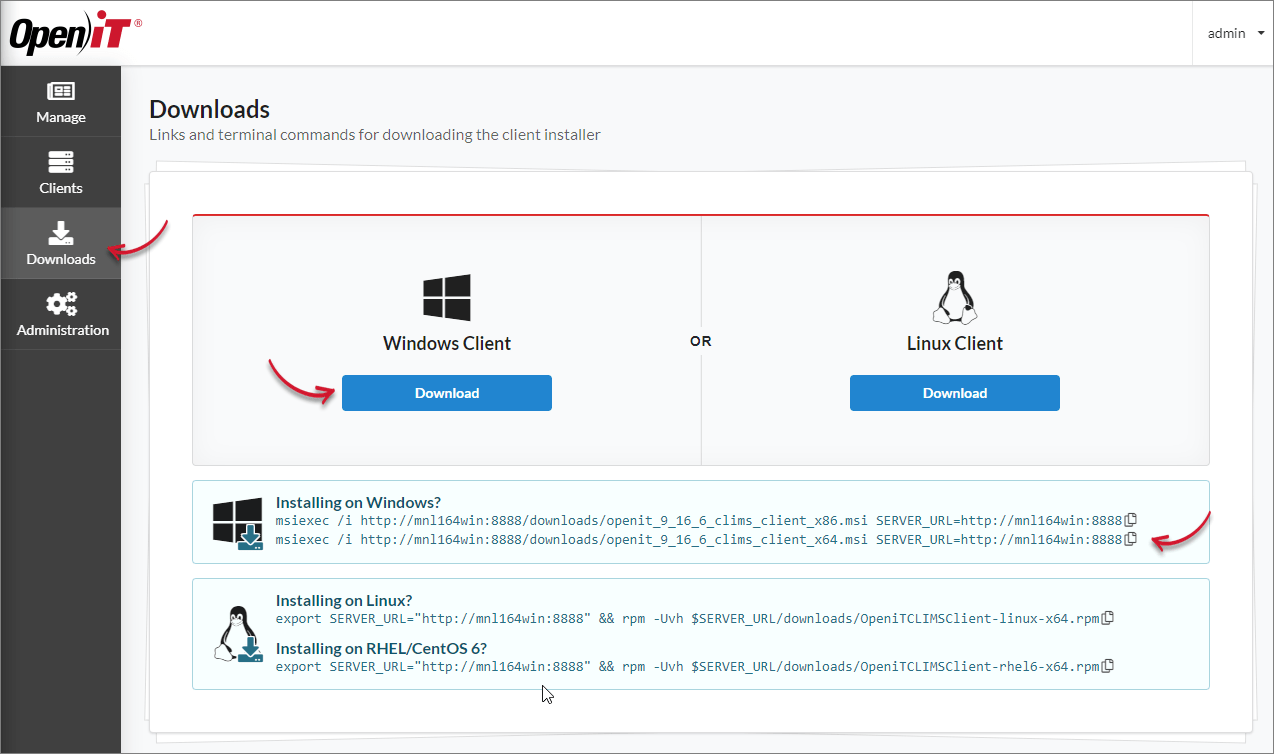
CLIMS Webインターフェース経由 #
- クライアントをインストールするマシンで、ブラウザを開き、CLIMS インターフェースにアクセスします:http(s)://clims_server_hostname:port
- 接続後、[ダウンロード] ページに移動し、Windows ロゴの下にある [ダウンロード] をクリックします。
- インストーラーがダウンロードされます。これを使用してOpen iT CLIMSクライアントをインストールします。
コマンドライン経由 #
- クライアントをインストールするマシンで、管理者としてコマンドプロンプトを開きます。
- マシンのアーキテクチャ(32ビットまたは64ビット)に応じて、サーバーWebインターフェースの「ダウンロード」ページにある提供されたコマンドを実行します。
msiexec /i http://server_hostname:portnumber /downloads/openit_version_clims_client_arch.msi SERVER_URL=http://server_hostname:portnumber - コマンドプロンプトがインストーラーのダウンロードを完了するまでお待ちください。
インストーラーは、ダウンロードが完了すると自動的に実行されます。
クライアント要件 (Unix) #
ハードウェア要件 #
| ハードウェア | 最小 | 推奨 |
|---|---|---|
| RAM | 1GB | 2GB |
| ディスク | 5GB | 10GB |
| CPU | 1GHz | 3GHz |
| コア | 1 | 2 |
ソフトウェア要件 #
| オペレーティングシステム | バージョン | アーキテクチャ |
|---|---|---|
| CentOS | 6以降 | x64 |
| Oracle Linux | 6以降 | x64 |
| Red Hat Enterprise Linux (RHEL) | 6以降 | x64 |
クライアントインストーラーの取得 #
Open iT CLIMSクライアントソフトウェアのインストーラーをダウンロードします。
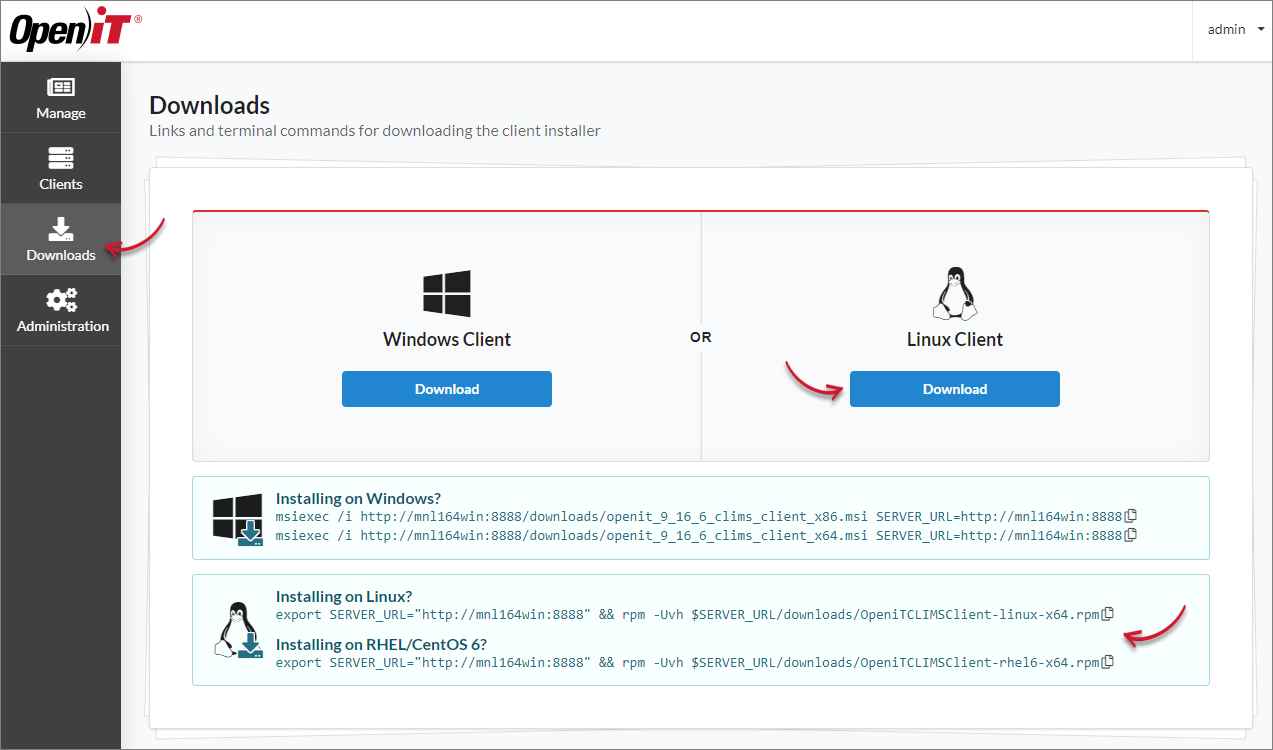
CLIMS Webインターフェース経由 #
- クライアントをインストールするマシンで、ブラウザを開き、CLIMS のWebインターフェースにアクセスしてください:http(s)://clims_server_hostname:port
- 接続後、[ダウンロード] ページに移動し、Linuxロゴの下にある [ダウンロード] をクリックします。
- インストーラがダウンロードされます。これを使用して、UnixにOpen iT CLIMSクライアントをインストールします。
ターミナル経由 #
- クライアントをインストールするマシンで、マシンのLinuxバージョンに従って、サーバーWebインターフェイスの [ダウンロード] ページに記載されているコマンドを実行します。
export SERVER_URL="http://server_hostname:portnumber" && rpm -Uvh $SERVER_URL/downloads/OpeniTCLIMSClient-linux_version-arch.rpm - コマンドプロンプトでのインストーラのダウンロードが完了するまで待ちます。
ダウンロードが完了すると、インストーラが自動的に実行されます。
サーバーのインストール #
ソフトウェアのインストール #
Windowsインストーラーインターフェイスを使用したインストール #
インストールを開始する前に、他のインストールが実行中でないことを確認してください。
-
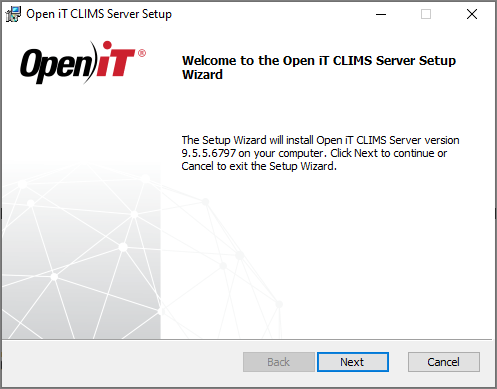
- openit__clims_server_x64.msi ファイルをダブルクリックして、インストールを開始してください。
セットアップウィザードが表示されます。「次へ」をクリックします。
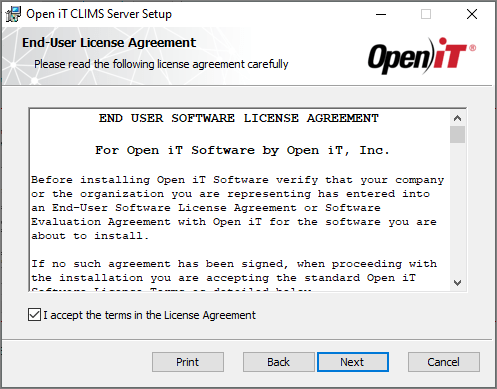
- 利用規約に同意する前に、使用許諾契約書をよくお読みください。「次へ」をクリックして続行します。
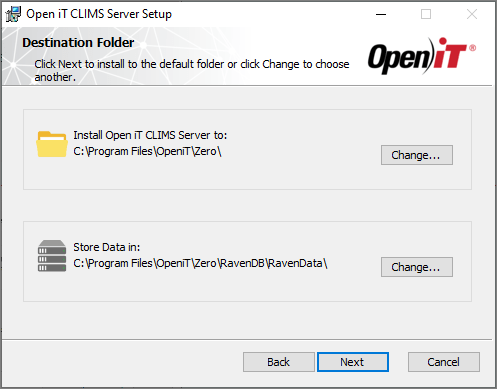
- デフォルトのドライブを使用するか、希望のディレクトリを指定します。「変更」をクリックして新しいディレクトリを指定するか、そうでない場合は「次へ」をクリックします。
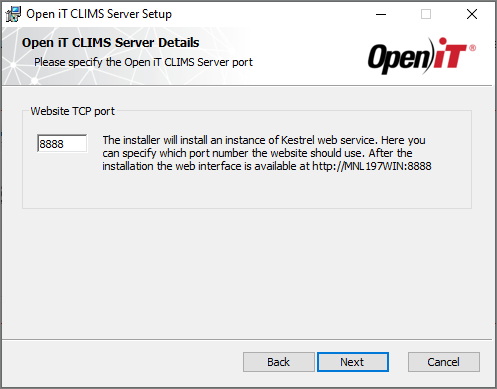
- TCPポート番号を入力するか、デフォルト値の8888のままにします。[次へ] をクリックして続行します
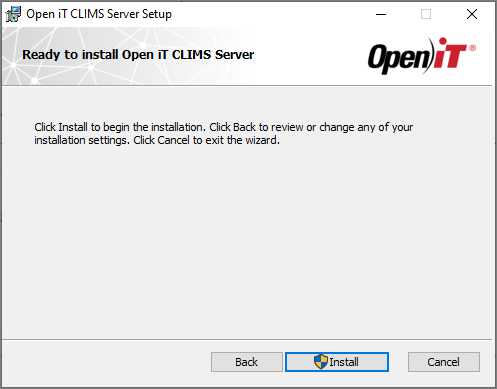
- 「インストール」をクリックしてインストールプロセスを開始します。入力内容を確認する必要がある場合は、「戻る」をクリックします。
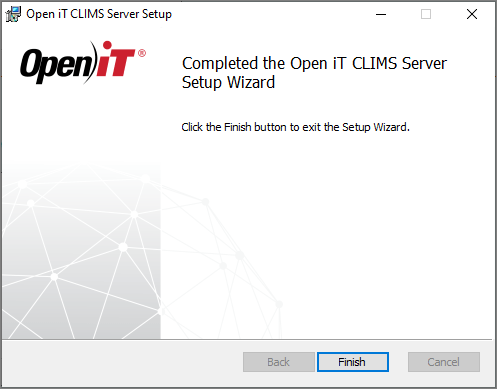
- インストーラーによって、必要なすべてのファイルがコンピューターにセットアップされます。インストールの完了後、「完了」をクリックします。
- openit__clims_server_x64.msi ファイルをダブルクリックして、インストールを開始してください。
注: CLIMSサーバーをインストールしたユーザーのActive Directoryの詳細が、管理者リストに追加されます。
ソフトウェアインストールの確認 #
作成されたディレクトリとファイルの確認 #
デフォルトではC:\Program Files\OpeniT\Zeroにあるインストールの$ROOT_DIRに移動し、次のディレクトリとファイルが存在することを確認します。
- Auth – 認証に使用されるファイルが含まれています
- ClientApp – ダウンロード用のCLIMSクライアントインストーラが含まれています
- Configuration – 設定に使用されるJSONファイルが含まれています
- RavenDB – データベースが含まれています
- appsettings.json – Webアクセスと認証のためのアプリケーション設定が含まれています
- web.config – Webサービス用の特定の設定が含まれています
- その他のDLLファイル
デフォルトでC:¥ProgramData¥OpeniT¥Zeroにあるインストールの$DATA_DIRに移動し、次のディレクトリが存在することを確認します。
- Log – トラブルシューティング用のログファイルが含まれています
- Temp – 一時ファイルを格納するフォルダが含まれています
注: 指定されたインストール場所はデフォルトのインストールディレクトリであり、カスタムディレクトリが選択されたかどうかによって変更される場合があります。
実行中のサービスの確認 #
RavenDBサービスはインストール完了時に実行されている必要があります。確認するには、タスクマネージャーを開き、「サービス」タブで該当するサービスを探します。
Webサイトの確認 #
特定の設定済みプロジェクト用のアプリケーションを起動するには、次のようにします:
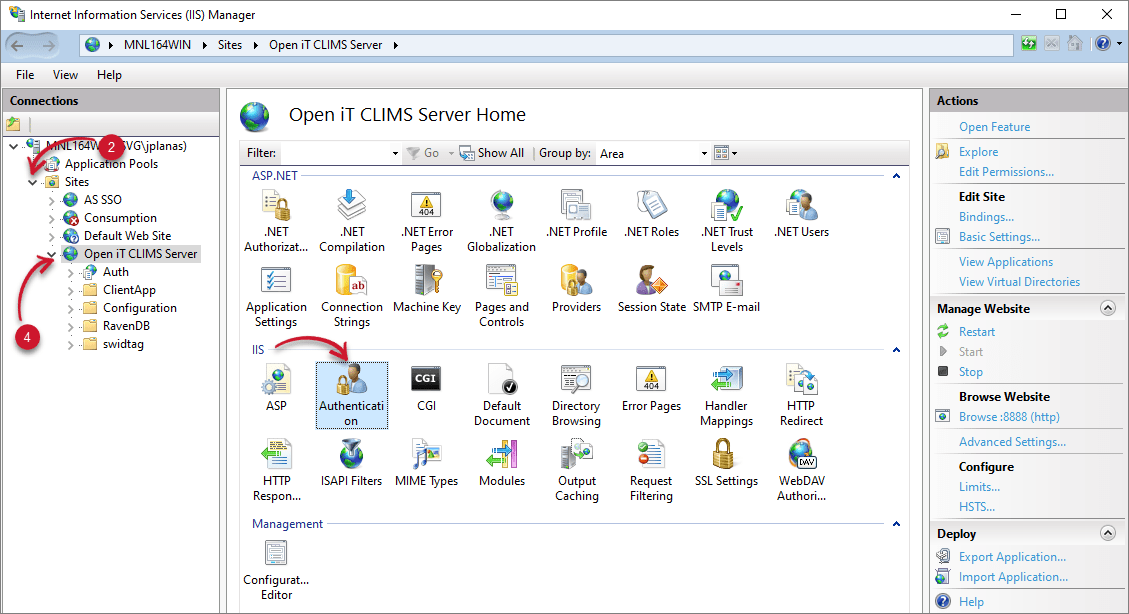
- Open iT CLIMSサーバーがインストールされているマシンで、IIS(インターネット インフォメーション サービス)を開きます。
- 接続ペインで、ルートノードと「サイト」を展開します。
- Open iT CLIMSサーバーが存在することを確認します。
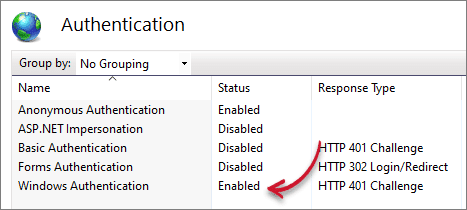
- Open iT CLIMSサーバーのウェブサイトをクリックし、ダッシュボードで「認証」をダブルクリックします。
ウェブアプリケーション # の検証
ブラウザで http:// を開き、Web ページが正常に動作しているか確認してください。デフォルトの認証情報は以下の通りです:
- ユーザー名 – admin
- パスワード – admin


