

Introduction
Système centralisé d'intégration et de gestion des licences (CLIMS) #
Le système centralisé d'intégration et de gestion des licences (CLIMS) est une solution avancée qui offre aux administrateurs un portail centralisé pour l'administration et la gestion des fichiers de licence, des fichiers d'options et des serveurs de licence.
CLIMS permet aux administrateurs de gérer et de contrôler l'ensemble des serveurs de licence de l'entreprise à partir d'une seule interface et peut être utilisé en complément LicenseAnalyzer pour gérer et optimiser efficacement l’utilisation d’applications d’ingénierie coûteuses.
Conditions d'installation #
Configuration requise pour le serveur #
Configuration matérielle requise #
| Matériel | Minimum | Recommandé |
|---|---|---|
| RAM | 8 Go | 16 Go |
| Disque | 10 Go | 50 Go |
| Processeur | 1 GHz | 3 GHz |
| Noyaux | 2 | 4 |
Configuration logicielle requise #
Système d'exploitation n°
| Système d'exploitation | Version | Architecture(s) |
|---|---|---|
| Windows Server | Service Pack 1 pour Windows 2008 R2 ou version ultérieure | x64 |
| Windows 7 | 7 Service Pack 1 ou version ultérieure | x64 |
| Windows 8 | 8.1 ou version ultérieure | x64 |
| Windows 10 | Version 1607 ou ultérieure | x64 |
Important : le serveur « CLIMS » n'est pris en charge que sur les plateformes Windows.
ASP.Net Core #
L'ouverture du portail d'administration iT, du lanceur d'applications et d'CLIMS . nécessite le runtime APS.NET Core 6.0 (v6.0.2) – pack d'hébergement Windows. Téléchargez-le et installez-le à partir de ce lien.
Services d'information Internet et .NET Framework #
Pour activer les fonctionnalités Internet Information Services (IIS) et .NET Framework sur la machine hôte :
Système d'exploitation non serveur #
- Ouvrez le Panneau de configuration.
- Cliquez sur « Programmes ».
- Cliquez sur « Activer ou désactiver les fonctionnalités de Windows ». Une nouvelle fenêtre s'ouvrira alors, affichant la liste des fonctionnalités de Windows.
- Sélectionnez les éléments suivants :
- .NET Framework 3.5
- .NET Framework 4.6 Advanced Services (ou toute autre version disponible) :
- ASP.NET (toutes versions disponibles)
- Services WCF
- Services d'information Internet
- Outils de gestion Web :
- Compatibilité avec la gestion d'IIS 6
- Console de gestion IIS
- Services de gestion IIS
- Services du World Wide Web :
- Toutes les fonctionnalités de la rubrique « Développement d'applications »
- Toutes les fonctionnalités de la section « Fonctionnalités HTTP courantes », à l'exception des diagnostics WebDAV
- Santé et diagnostic :
- Journalisation HTTP
- Problèmes de performances :
- Compression du contenu statique
- Sécurité :
- Filtrage des requêtes
- Authentification Windows
- Outils de gestion Web :
- Noyau Web hébergable par Internet Information Services
- Cliquez sur OK pour enregistrer les modifications.
Type de serveur Système d'exploitation #
- Ouvrez le Panneau de configuration.
- Dans la rubrique « Programmes », cliquez sur « Désinstaller un programme ».
- Cliquez sur « Activer ou désactiver les fonctionnalités de Windows ». Dans l'assistant « Rôles et fonctionnalités », cliquez sur « Suivant ».
- Sélectionnez « Installation basée sur les rôles » ou « Installation basée sur les fonctionnalités » dans la boîte de dialogue « Type d'installation ». Cliquez sur Suivant.
- Sélectionnez un serveur dans le pool de serveurs, puis choisissez le nom d'hôte du serveur local dans la liste « Pool de serveurs » de la boîte de dialogue du serveur de destination. Cliquez sur « Suivant » pour afficher la liste des rôles.
- Recherchez « Serveur Web (IIS) » et assurez-vous que les rôles suivants sont sélectionnés
- Serveur Web (IIS) :
- Serveur Web :
- Fonctionnalités courantes du protocole HTTP ;
- Contenu statique
- Sécurité :
- Contenu statique
- Développement d'applications :
- Extensibilité .NET 4.x
- ASP.NET 4.x
- Extensions ISAPI
- Filtres ISAPI
- Fonctionnalités courantes du protocole HTTP ;
- Serveur Web :
- Outils de gestion :
- Serveur Web (IIS) :
- Cliquez sur « Suivant ». Une liste de fonctionnalités supplémentaires s'affichera alors.
- Sélectionnez les éléments suivants :
- Fonctionnalités de .NET Framework 3.5 :
- .NET Framework 3.5
- Activation HTTP
- Fonctionnalité de .NET Framework 4.5 (ou toute autre version disponible) :
- .NET Framework 4.5
- ASP.NET
- Noyau Web hébergable par IIS
- Fonctionnalités de .NET Framework 3.5 :
- Cliquez sur « Installer ».
Exigences du client (Windows) #
Configuration matérielle requise #
| Matériel | Minimum | Recommandé |
|---|---|---|
| RAM | 1 Go | 2 Go |
| Disque | 5 Go | 10 Go |
| Processeur | 1 GHz | 3 GHz |
| Noyaux | 1 | 2 |
Configuration logicielle requise #
| Système d'exploitation | Version | Architecture(s) |
|---|---|---|
| Windows Server | Service Pack 1 pour Windows 2008 R2 ou version ultérieure | x64 |
| Windows 7 | 7 Service Pack 1 ou version ultérieure | x64 |
| Windows 8 | 8.1 ou version ultérieure | x64 |
| Windows 10 | Version 1607 ou ultérieure | x64 |
Télécharger le programme d'installation du client #
Téléchargez le programme d'installation du logiciel client Open iT CLIMS :
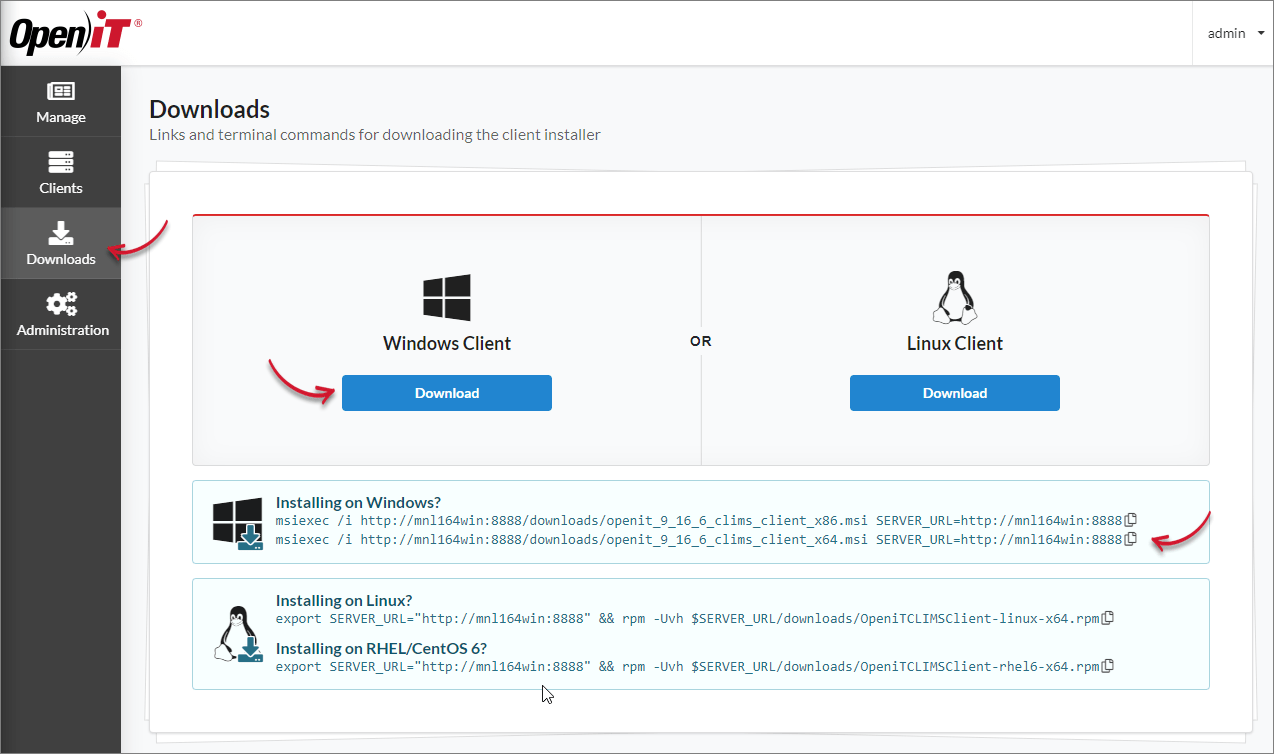
Via l'interface Web d'CLIMS #
- Sur la machine où le client sera installé, ouvrez un navigateur et accédez à l'interface CLIMS : http(s)://clims_server_hostname:port
- Une fois connecté, rendez-vous sur la page « Téléchargements » et cliquez sur « Télécharger » sous le logo Windows.
- Le programme d'installation va être téléchargé. Utilisez-le pour installer le client Open iT CLIMS .
Via la ligne de commande #
- Sur l'ordinateur sur lequel le client sera installé, ouvrez une fenêtre d'invite de commande en tant qu'administrateur.
- Exécutez les commandes fournies sur la page « Téléchargements » de l'interface Web du serveur, en fonction de l'architecture de la machine (32 ou 64 bits).
msiexec /i http://server_hostname:portnumber /downloads/openit_version_clims_client_arch.msi SERVER_URL=http://server_hostname:portnumber - Attendez que l'invite de commande ait terminé le téléchargement du programme d'installation.
Le programme d'installation s'exécutera automatiquement une fois le téléchargement terminé.
Exigences du client (Unix) #
Configuration matérielle requise #
| Matériel | Minimum | Recommandé |
|---|---|---|
| RAM | 1 Go | 2 Go |
| Disque | 5 Go | 10 Go |
| Processeur | 1 GHz | 3 GHz |
| Noyaux | 1 | 2 |
Configuration logicielle requise #
| Système d'exploitation | Version | Architecture(s) |
|---|---|---|
| CentOS | 6 et versions ultérieures | x64 |
| Oracle Linux | 6 et versions ultérieures | x64 |
| Red Hat Enterprise Linux (RHEL) | 6 et versions ultérieures | x64 |
Télécharger le programme d'installation du client #
Téléchargez le programme d'installation du logiciel client Open iT CLIMS :
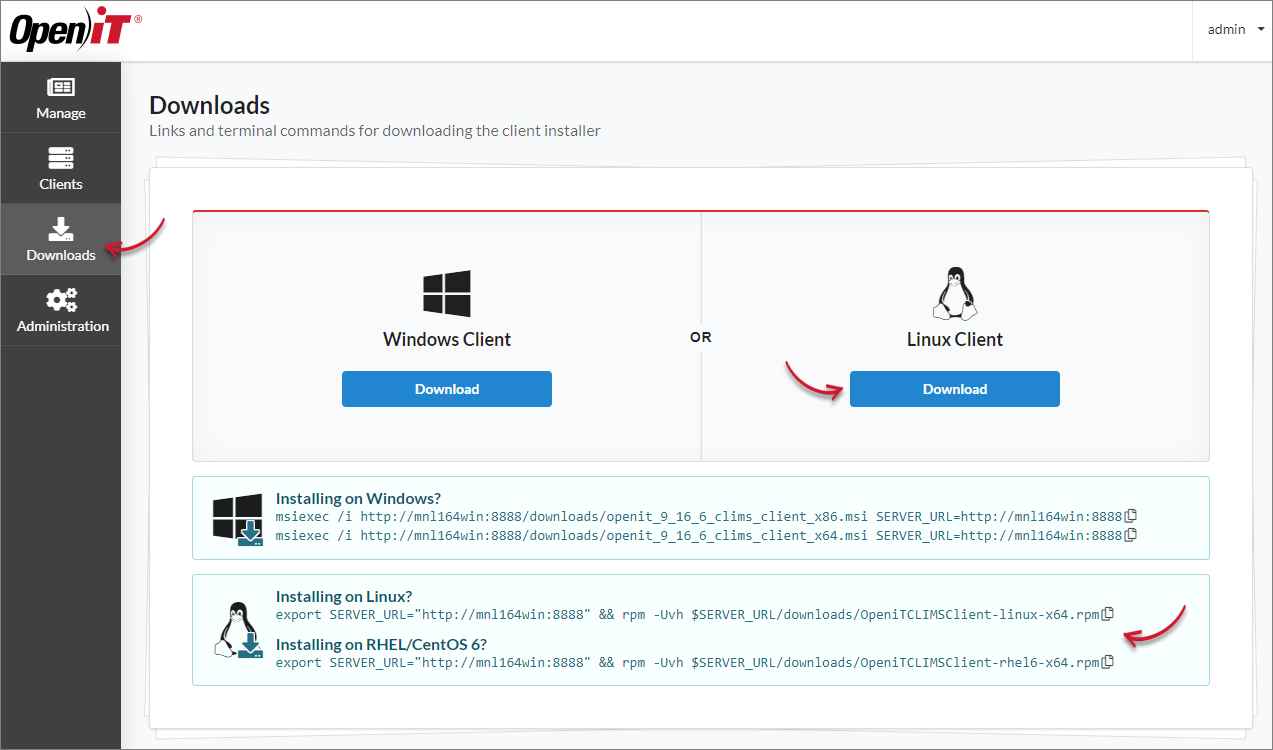
Via l'interface Web d'CLIMS #
- Sur la machine sur laquelle le client sera installé, ouvrez un navigateur et accédez à l'interface Web CLIMS :http(s)://clims_server_hostname:port
- Une fois connecté, rendez-vous sur la page « Téléchargements » et cliquez sur « Télécharger » sous le logo Linux.
- Le programme d'installation va être téléchargé. Utilisez-le pour installer le client Open iT CLIMS sous Unix.
Via le terminal n°
- Sur la machine sur laquelle le client sera installé, exécutez les commandes indiquées sur la page « Téléchargements » de l'interface Web du serveur, en fonction de la version Linux de la machine.
export SERVER_URL="http://server_hostname:portnumber" && rpm -Uvh $SERVER_URL/downloads/OpeniTCLIMSClient-linux_version-arch.rpm - Attendez que l'invite de commande ait terminé le téléchargement du programme d'installation.
Le programme d'installation se lancera automatiquement une fois le téléchargement terminé.
Installation du serveur #
Installation du logiciel #
Installation via l'interface Windows Installer #
Avant de procéder à l'installation, assurez-vous qu'aucune autre installation n'est en cours.
-
- Double-cliquez sur le fichier openit__clims_server_x64.msi pour lancer l'installation.
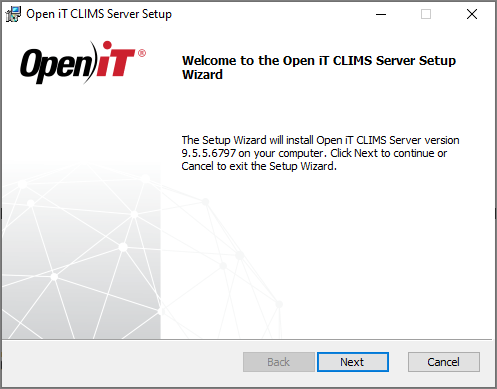
Un assistant d'installation s'affiche. Cliquez sur « Suivant ».
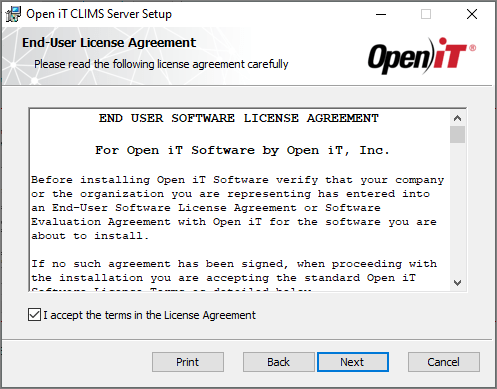
- Veuillez lire attentivement le contrat de licence avant d'en accepter les conditions. Cliquez sur « Suivant » pour continuer.
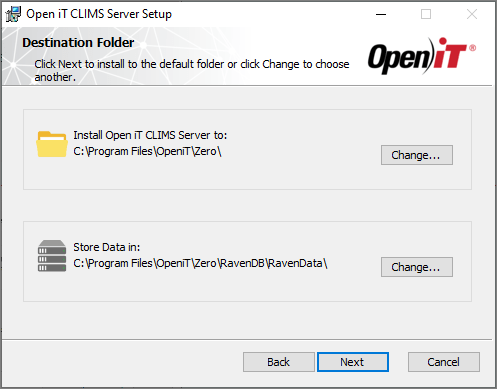
- Utilisez le lecteur par défaut ou indiquez le répertoire souhaité. Cliquez sur « Modifier » et indiquez les nouveaux répertoires ; sinon, cliquez sur « Suivant ».
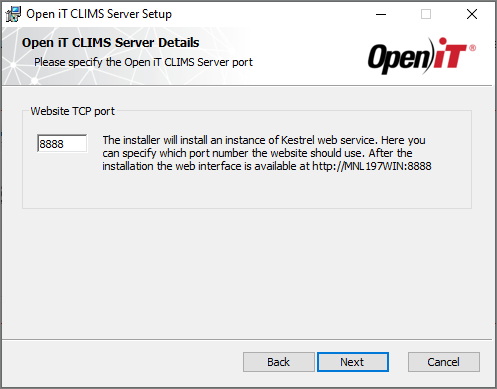
- Indiquez le numéro de port TCP ou conservez la valeur par défaut, 8888. Cliquez sur Suivant pour continuer.
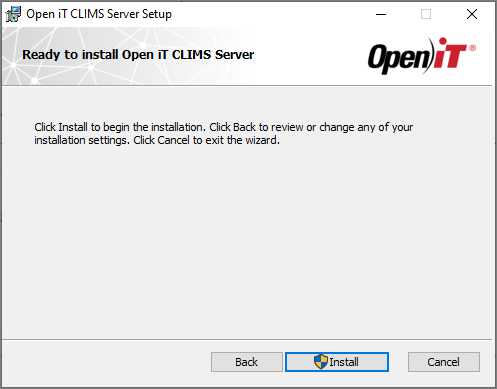
- Cliquez sur « Installer » pour lancer la procédure d'installation. Si vous souhaitez vérifier les informations saisies, cliquez sur « Retour ».
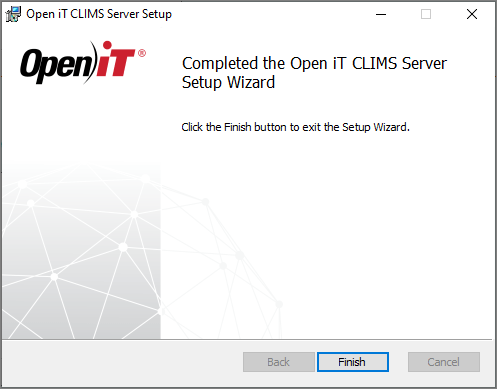
- Le programme d'installation va installer tous les fichiers nécessaires sur l'ordinateur. Cliquez sur « Terminer » une fois l'installation terminée.
- Double-cliquez sur le fichier openit__clims_server_x64.msi pour lancer l'installation.
Remarque : les utilisateurs ayant installé le serveur « CLIMS » verront leurs informations Active Directory ajoutées à la liste des administrateurs.
Vérification de l'installation du logiciel #
Vérifier les répertoires et fichiers créés #
Accédez au répertoire $ROOT_DIR de l'installation, situé par défaut dans C:\Program Files\OpeniT\Zero, et vérifiez que les répertoires et fichiers suivants existent :
- Auth – contient les fichiers utilisés pour l'authentification
- ClientApp – contient les programmes d'installation des clients d'CLIMS , à télécharger
- Configuration – contient les fichiers JSON utilisés pour la configuration
- RavenDB – contient la base de données
- appsettings.json – contient les paramètres de l'application relatifs à l'accès Web et à l'authentification
- web.config – contient la configuration spécifique au service Web
- Autres fichiers DLL
Accédez au répertoire $DATA_DIR de l'installation, situé par défaut dans C:\ProgramData\OpeniT\Zero, et vérifiez que les répertoires suivants existent :
- Journal – contient les fichiers journaux destinés au dépannage
- Temp – contient des dossiers destinés à stocker les fichiers temporaires
Remarque : les emplacements d'installation indiqués correspondent aux répertoires d'installation par défaut et peuvent varier selon qu'un répertoire personnalisé a été sélectionné ou non.
Vérifier les services en cours d'exécution #
Le service RavenDB devrait être en cours d'exécution dès l'installation. Pour vérifier, ouvrez le Gestionnaire des tâches et repérez ce service dans l'onglet « Services ».
Vérifier le site Web n°
Pour lancer une application configurée pour un projet spécifique :
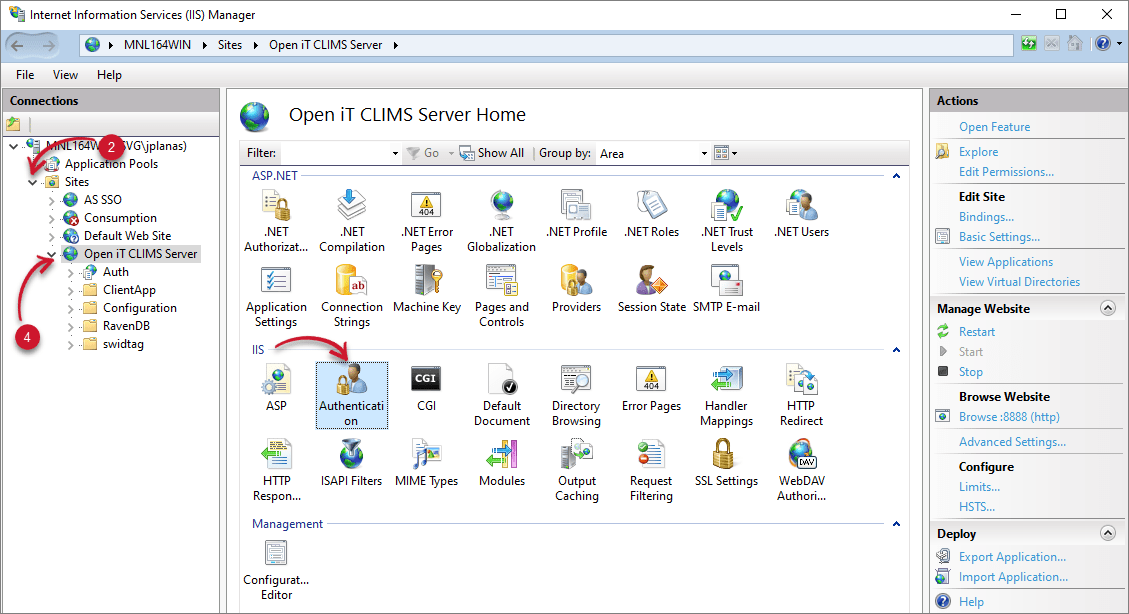
- Ouvrez IIS (Internet Information Services) sur la machine hébergeant le serveur Open iT CLIMS .
- Dans le volet « Connexions », développez le nœud racine, puis « Sites ».
- Assurez-vous que le serveur Open iT CLIMS est bien présent.
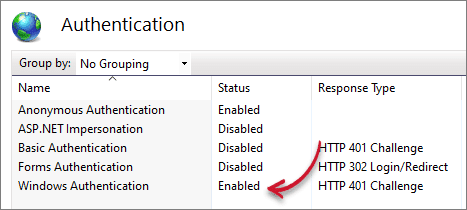
- Cliquez sur le site Web « Open iT CLIMS Server », puis, dans le tableau de bord, double-cliquez sur « Authentification ».
Vérifier l'application Web n°
Vérifiez que la page Web fonctionne correctement en ouvrant l'adresse http:// dans un navigateur. Les identifiants par défaut sont les suivants :
- Nom d'utilisateur – admin
- Mot de passe : admin


