





In diesem Dokument finden Sie Informationen zur Navigation und Verwendung der Seite Zeitzonen auf der Registerkarte Open iT Analysis Server Administration.
Einleitung #
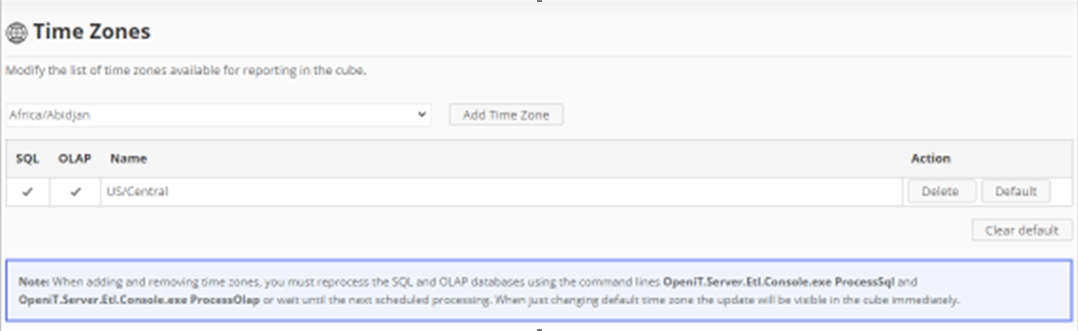
Die Seite Zeitzonen enthält verschiedene Funktionalitäten zur Verwaltung von Zeitzonen für die Datenverarbeitung. Die Seite ist nur für Benutzer mit administrativen Rechten auf Open iT Analysis Server sichtbar.
Folgen Sie diesen Anweisungen, um die Seite aufzurufen:
- Öffnen Sie die Web-Oberfläche des Open iT Analysis Servers mit einem Web-Browser.
- Bewegen Sie den Mauszeiger auf die Registerkarte Verwaltung. Warten Sie, bis die Unterregisterkarten erscheinen.
- Klicken Sie auf die Registerkarte " Zeitzonen".
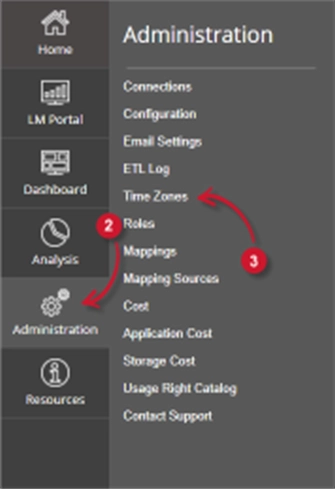
Die Seite " Zeitzonen" sollte angezeigt werden.
Die standardmäßig ausgewählte Zeitzone ist US/Central.
Anforderungen #
Stellen Sie sicher, dass die folgenden Anforderungen erfüllt sind, bevor Sie die Seite Zeitzonen verwenden:
- SQL- und OLAP-Datenbanken werden erfolgreich erstellt.
- Verwaltungsrechte des aktuellen Webbenutzers.
Hinzufügen von Zeitzonen #
Gehen Sie folgendermaßen vor, um Zeitzonen hinzuzufügen:
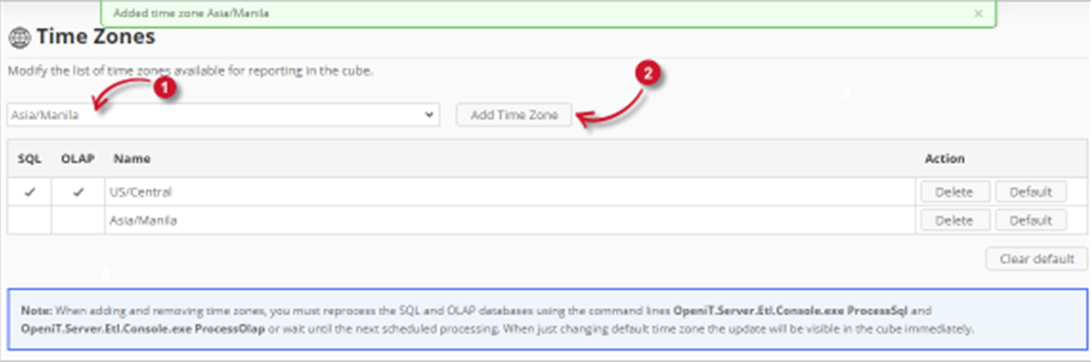
- Wählen Sie aus der Liste der Zeitzonen.
- Klicken Sie auf die Zeitzone hinzufügen Taste.
- Die ausgewählte Zeitzone sollte in die Liste aufgenommen werden.
- Oben auf der Seite sollte eine Bestätigungsmeldung erscheinen.
- Wiederholen Sie die Schritte 1 bis 2, um mehrere Zeitzonen hinzuzufügen.
Hinweis: Lesen und beachten Sie unbedingt den Hinweis am Ende der Seite. Diese Schritte sind wichtig, damit die Änderungen in den OLAP-Würfeln für die Berichterstattung berücksichtigt werden.
Zeitzonen entfernen #
Gehen Sie folgendermaßen vor, um Zeitzonen zu entfernen:
1. Wählen Sie die zu entfernende Zeitzone.
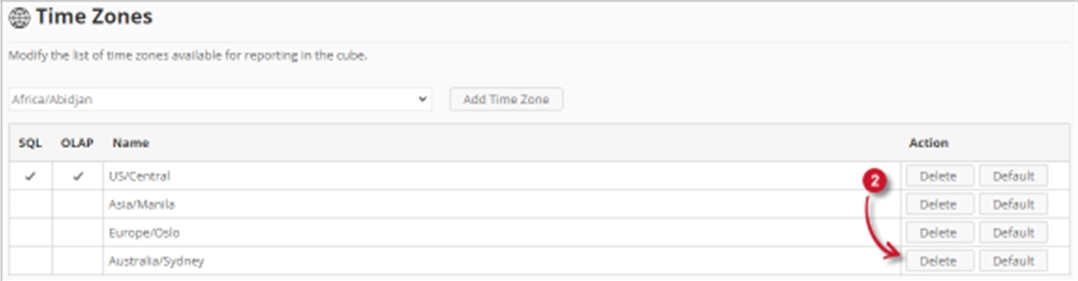
2. Klicken Sie auf die Schaltfläche Löschen der zu löschenden Zeitzone.
Das ausgewählte Element sollte automatisch aus der Liste entfernt werden.
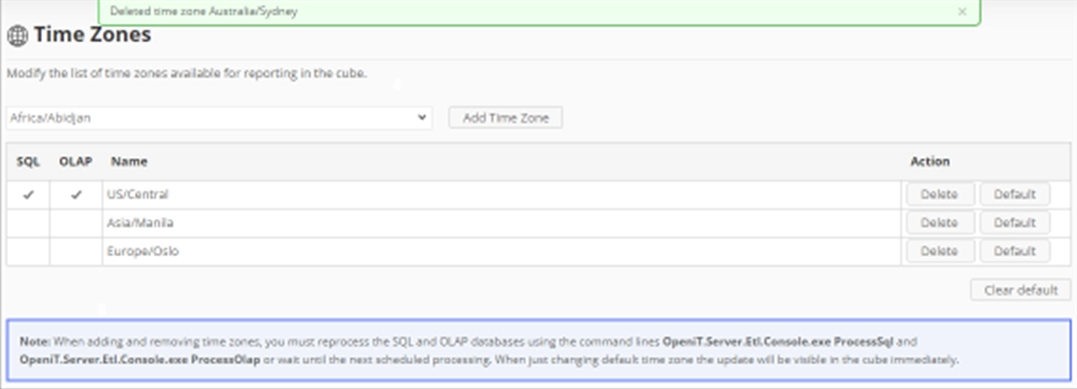
Oben auf der Seite sollte eine Bestätigungsmeldung erscheinen.
3. Wiederholen Sie die Schritte 1 bis 2, wenn Sie mehrere Zeitzonen entfernen möchten.
Wichtig: Lesen und beachten Sie unbedingt den Hinweis am Ende der Seite. Diese Schritte sind wichtig, damit die Änderungen in den OLAP-Würfeln für die Berichterstattung berücksichtigt werden können.
Einstellen und Löschen der Standard-Zeitzone #
Wenn eine Zeitzone auf Standard eingestellt ist, wird sie als Hauptzeitzone für die Berichterstattung verwendet.
Wichtig: Die Einstellung der Standardzeitzone sollte erst erfolgen, nachdem Sie die Anweisungen in der Anmerkung unten auf der Seite befolgt haben.

Gehen Sie folgendermaßen vor, um die Standardzeitzone einzustellen:
1. Wählen Sie die Zeitzone, die als Standard eingestellt werden soll.
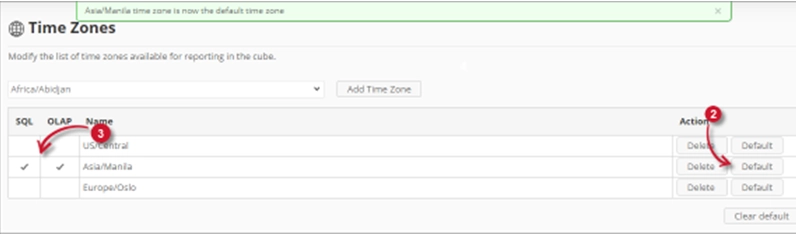
2. Klicken Sie auf die Schaltfläche Standard der Zeitzone, die Sie als Standard festlegen möchten.
3. In den Spalten SQL und OLAP der Liste sollten Häkchen erscheinen.
Oben auf der Seite sollte eine Bestätigungsmeldung erscheinen.
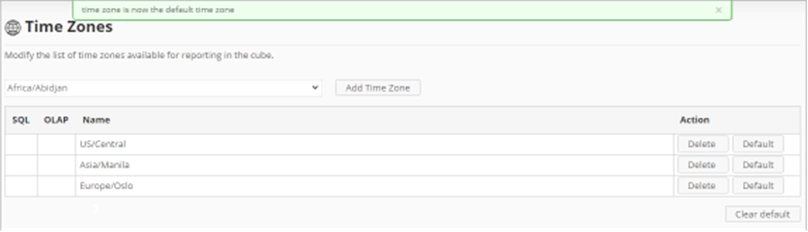
Um die Standardzeitzone zu löschen, klicken Sie auf die Schaltfläche Standard löschen unten rechts in der Liste.
Oben auf der Seite sollte eine Bestätigungsmeldung erscheinen. Die Häkchen in den Spalten SQL und OLAP sollten verschwinden.
Für Hilfestellung oder weitere Konfigurationsunterstützung wenden Sie sich bitte an Ihr Open iT Support Team.
Weitere Referenzen finden Sie auf unserer Seite Dokumentation.




