Open iT-Hosted EventSoftware Intelligence Forum Thailand 2026
Turning software visibility into business value.
Register Here
Open iT :Open iT 、2025年QKS SPARK Matrix™においてリーダーOpen iT
当社が業界をリードする理由をご覧ください。
完全版レポートをダウンロード

ナレッジベース

どうすればいいのでしょうか?

分析サーバー - 管理 - タイムゾーン

要点
  • The Time Zones page manages the time zones used for data processing, and the default selected time zone is US/Central.
  • Using the page requires successfully created SQL and OLAP databases plus administrative rights for the current web user.

A license checked out at 9 a.m. in Houston is an afternoon session in Oslo — and if the reporting server assumes the wrong clock, usage data lands in the wrong hours. Open iT Analysis Server manages this on the Time Zones page under the Administration tab, where administrators add and remove the time zones used for data processing and set the default, which ships as US/Central. It is a small page with an outsized effect on how usage patterns read.

このドキュメントでは、[Open iT Analysis ServerAdministration]タブの[Time Zones]ページの操作方法と使用方法について説明します。

はじめに#

タイムゾーン]ページには、データ処理のタイムゾーンを管理するためのさまざまな機能があります。このページは、Open iT Analysis Serverの管理者権限を持つユーザーにのみ表示されます。

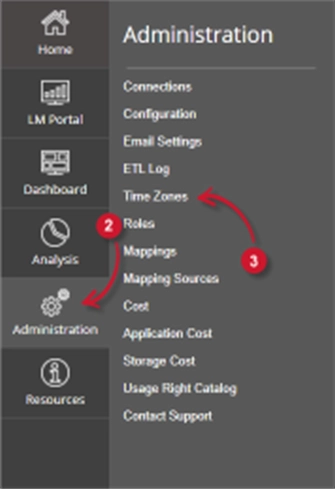
以下の指示に従ってページに移動してください:

  1. Web ブラウザを使用して、Open iT Analysis Server Web インターフェイスを開きます。
  2. 管理」タブにカーソルを合わせる。サブタブが表示されるまで待つ。
  3. タイムゾーン」タブをクリックします。
図1.分析サーバーの管理タイムゾーンナビゲーション

タイムゾーン」ページが表示されます。

デフォルトのタイムゾーンはUS/Centralです。
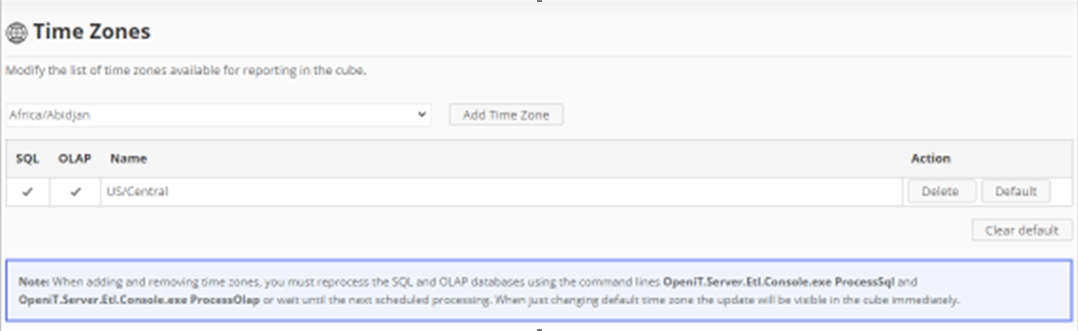
図2.分析サーバー管理タイムゾーン

必要条件

タイムゾーンページを使用する前に、以下の条件を満たしていることを確認してください:

  1. SQLデータベースとOLAPデータベースが正常に作成されました。
  2. 現在のウェブユーザーの管理権限。

タイムゾーンの追加#

以下の手順に従ってタイムゾーンを追加してください:
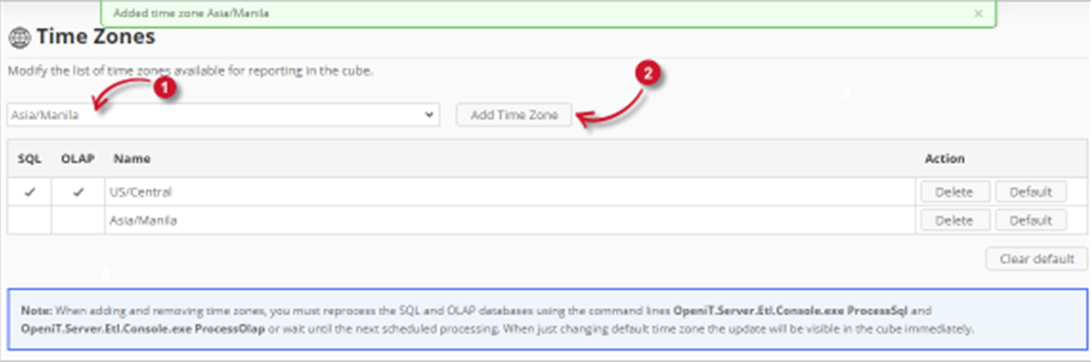
図 3.分析サーバーの管理 タイムゾーンの追加
  1. タイムゾーンのリストから選択します。
  2. をクリックする。 タイムゾーンの追加 ボタンをクリックする。
    • 選択したタイムゾーンがリストに追加されるはずです。
    • ページ上部に確認メッセージが表示されるはずです。
  3. 複数のタイムゾーンを追加するには、手順1から2を繰り返します。

: ページ下部の注釈を必ず読み、それに従ってください。これらの手順は、レポート用の OLAP キューブに変更を反映させるために重要です。

タイムゾーンの削除#

タイムゾーンを削除するには、以下の手順に従ってください:

1.削除するタイムゾーンを選択します。
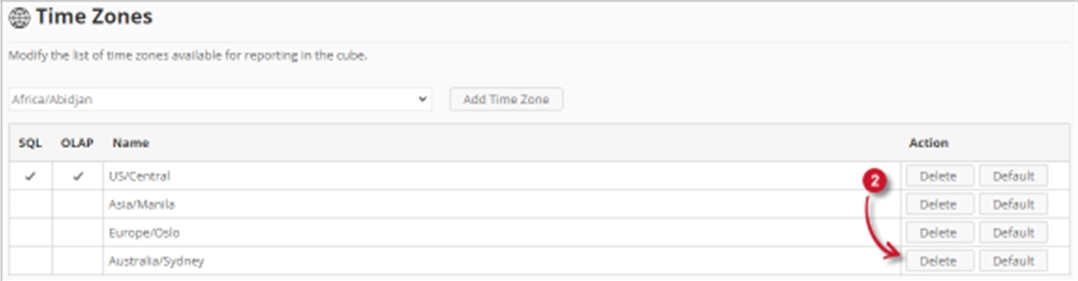
図 4.分析サーバーの管理 タイムゾーンの削除

2.削除したいタイムゾーンの「削除」ボタンをクリックします。

選択された項目は自動的にリストから削除されるはずです。
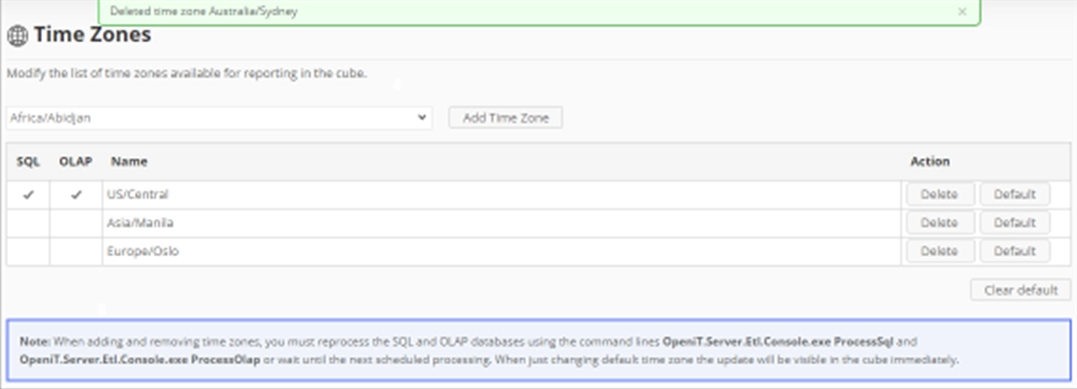
図 5.分析サーバー管理 タイムゾーンの削除 確認

ページ上部に確認メッセージが表示されるはずです。

3.複数のタイムゾーンを削除する場合は、手順1から2を繰り返します。

重要:ページ下部の注釈を必ず読み、それに従ってください。これらの手順は、レポート用の OLAP キューブに変更を反映させるために重要です。

デフォルトのタイムゾーンの設定と解除#.

タイムゾーンがデフォルトに設定されている場合、報告時に使用されるメインタイムゾーンとなる。

重要:デフォルト・タイムゾーンの設定は、ページ下部の注意書きに表示されている手順を完了してから行ってください。

図 6.分析サーバー管理タイムゾーン - 注

以下の手順に従って、デフォルトのタイムゾーンを設定してください:

1.デフォルトに設定するタイムゾーンを選択します。
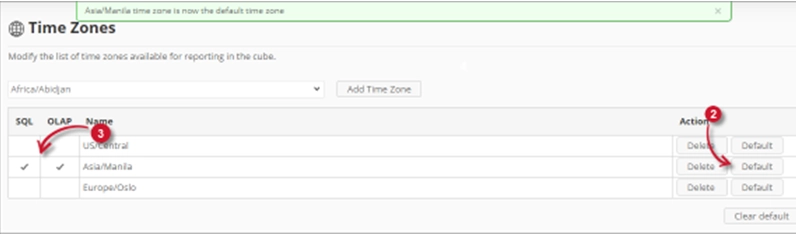
図 7.分析サーバー管理 デフォルトのタイムゾーンの設定

2.デフォルトに設定するタイムゾーンの[デフォルト]ボタンをクリックします。

3.リストのSQL列とOLAP列にチェックマークが表示されるはずである。

ページ上部に確認メッセージが表示されるはずです。

デフォルトのタイムゾーンをクリアするには、リストの右下にある「デフォルトをクリア」ボタンをクリックします。

ページ上部に確認メッセージが表示されるはずである。SQL列とOLAP列のチェックマークが消えるはずです。
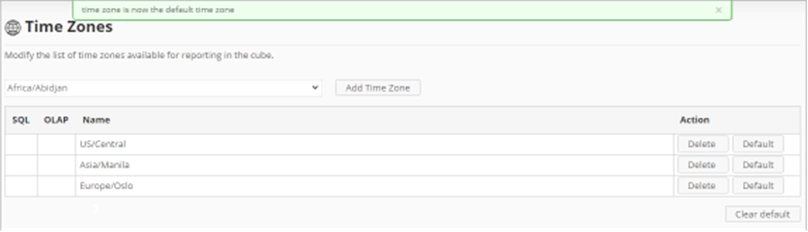
図 8.分析サーバー管理 デフォルトのタイムゾーンをクリアする

サポートやさらなる設定サポートについては、Open iT サポートチームまでお問い合わせください。

その他の参考資料については、ドキュメンテーションのページをご覧ください。

その他のカテゴリ

Auxiliary

中核機能を強化し、様々な運用上のニーズをサポートする補助リソース、ユーティリティ、またはツール。
もっと見る

コンフィギュレーション

ユーザーが特定の要件に合わせてシステム設定をセットアップ、カスタマイズ、最適化するのに役立つガイドとリファレンス。
もっと見る

デモ映像

実演を通じて製品機能、ワークフロー、ベストプラクティスを紹介する、短く有益な動画。
もっと見る

ライセンスマネージャー

異なるシステムや製品にわたるソフトウェア の管理、監視、および保守のためのドキュメントとツール。
もっと見る

アップグレード

Open iT 新しいバージョンに更新するための手順、ベストプラクティス、および技術的ガイダンス。最小限のダウンタイムで、スムーズかつ安全で効率的な移行を確保します。
もっと見る

さらにリソースをお探しですか?

こちらに記載されていない内容については、カスタマーポータルまたはドキュメントページで追加コンテンツをご確認ください。

トップに戻る

話をしよう

Open iT 、貴社のビジネスにどのようなメリットがあるかをご紹介します。
ご注意:
このフォームを送信することにより、Open iT からの追加の連絡を受け取ることに同意したものとみなされます。 お客様の情報は、当社のプライバシーに関する通知に従って処理されます。