


Servidor de análisis - Inicio #
Este documento proporciona información sobre cómo navegar y utilizar la página de inicio de Open iT Analysis Server.
Introducción #
La página de inicio de Analysis Server sirve como página de inicio de la interfaz web. Contiene la visión general de algunas de las partes importantes de la interfaz web.
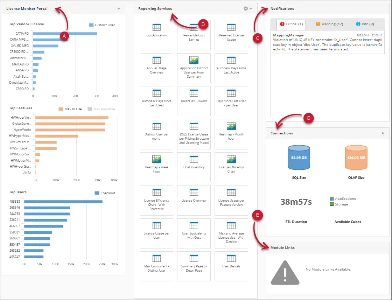
Contiene las siguientes partes:
- Portal del Monitor de Licencias
- Servicios de información
- Notificaciones
- Configuración
- Enlaces de módulos
Requisitos #
Asegúrese de cumplir los siguientes requisitos antes de utilizar la página de inicio:
- Las bases de datos SQL y OLAP se crean correctamente.
- Derechos administrativos al usuario web actual para los paneles de Configuración y Notificaciones.
- Reporting Services se ha configurado correctamente para el panel Reporting Services.
- Los datos de Estado de Licencia están disponibles en la base de datos del Servidor Central, cargados y procesados para el panel del Portal del Monitor de Licencias.
Portal del Monitor de Licencias #
El panel Portal del Monitor de Licencias contiene una visión general del contenido de la página del monitor en tiempo real.
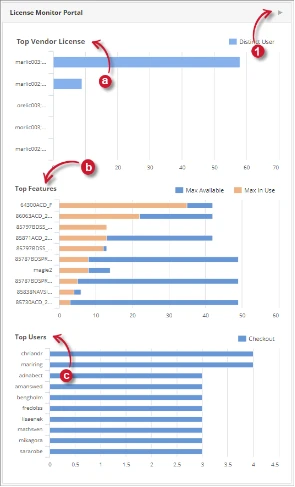
Consta de los siguientes gráficos:
- Licencia de proveedor principal - muestra los productos o licencias de proveedor con el mayor número total de usuarios distintos.
- Funciones principales: muestra las funciones con mayor uso máximo de licencia sobre su número de licencias máximas disponibles.
- Usuarios principales: muestra el usuario con el mayor número total de licencias retiradas.
Para utilizar la funcionalidad de acceso directo del panel, haga clic en el símbolo de acceso directo situado en la esquina superior derecha del panel del Portal del Monitor de Licencias. La página debería ser redirigida a la página del Portal del Monitor de Licencias.
Servicios de información #
El panel Reporting Services contiene la lista de plantillas de informes estándarOpen iT . Este panel está oculto por defecto; para mostrarlo, siga las instrucciones de la guía Analysis Server - Reporting Services Console Application en la sección Configuración de los ajustes de Reporting Services.
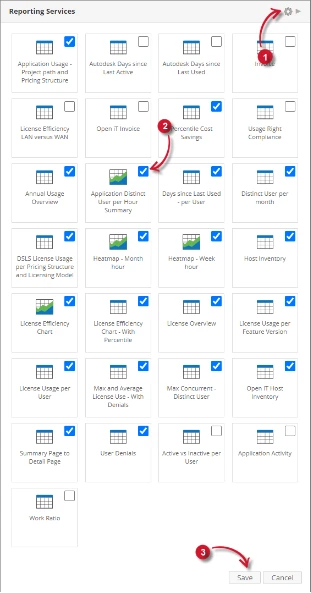
Siga estos pasos para utilizar las funcionalidades del panel:
- Haga clic en el símbolo de ajuste(engranaje) situado en la esquina superior derecha del panel Reporting Services. Deberían aparecer al mismo tiempo las plantillas de informes ocultas y la casilla de verificación de cada uno de los elementos.
- Utilice las casillas de verificación para ocultar o mostrar elementos específicos.
- Haga clic en Guardar para aplicar los cambios.
- Haga clic en el símbolo de acceso directo situado junto al símbolo de configuración.
La página debería redirigirse al portal Open iT Reporting Services.
Notificaciones #
El panel de notificaciones contiene los registros de procesamiento de datos clasificados por gravedad. Sólo es visible para usuarios web con derechos de acceso administrativo.
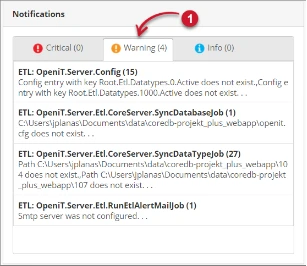
Para utilizar la funcionalidad del panel, haga clic en los encabezados de las pestañas específicas que desee mostrar. Esto debería mostrar los registros de procesamiento de datos útiles para la solución de problemas y la supervisión.
Configuración #
El panel de Configuración contiene los detalles de la conexión a las bases de datos y el estado del proceso. Esto sólo es visible para el usuario web con derechos de acceso administrativo.
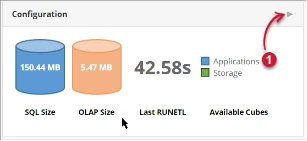
Tiene los siguientes detalles:
- Tamaño de las bases de datos SQL y OLAP
- Duración total del último tratamiento de datos con éxito
- Cubos OLAP disponibles
Para utilizar la funcionalidad de acceso directo del panel, haga clic en el símbolo de acceso directo situado en la esquina superior derecha del panel de Configuración. La página debería redirigirse a la página Conexiones.
Módulo Enlaces #
El panel Enlaces del módulo contiene los enlaces externos configurados.
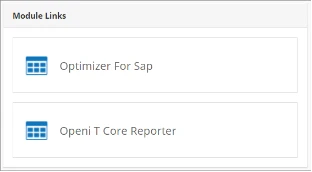
Siga estos pasos para añadir enlaces externos:
- Ejecute un símbolo del sistema como administrador en el equipo donde está instalado Analysis Server.
- Ejecute los siguientes comandos:
- > cd $INSTALL_DIR
> OpeniT.Server.Etl.Console.exe updateconfig Root.Web.ModuleLinks.[link_name]
[valid_web_link] - > cd "C:\Program Files\OpeniT\Analysis Server\"
> OpeniT.Server.Etl.Console.exe updateconfig
Root.Web.ModuleLinks.OptimizerForSAPLicensing http://localhost/SapOptimizer/ - Ejemplo 1. Módulo Enlaces Comando
Espere a que termine el proceso.
- > cd $INSTALL_DIR
Configuración de Reporting Services #
- Abra un símbolo del sistema de administrador y vaya al directorio de instalación, C:Archivos de programa -OpeniT -Analysis Server.
- Ejecutar el ConfigureTodo utilizando la sintaxis:
- C:\Archivos de Programa\OpeniT\Analysis Server\>OpeniT.Server.Rs.Console.exe ConfigureTodo
[/uri:valor] [/instance:valor] [/remote] [/smtp:valor] [/email:valor]- Parámetros opcionales:
- /uri:[valor]
- Este parámetro especifica el URI de Reporting Services donde se aplican los ajustes.
- Ejemplo:
- C:\Archivos de Programa\OpeniT\Analysis Server\>OpeniT.Server.Rs.Console.exe ConfigureAll
/uri:http://mnl164win
- C:\Archivos de Programa\OpeniT\Analysis Server\>OpeniT.Server.Rs.Console.exe ConfigureAll
- /instancia:[valor]
- Este parámetro especifica el nombre de la instancia de SQL Server donde se aloja SQL Server Reporting Services.
- Ejemplo:
- C:Archivos de programa/OpeniT\Analysis Server\>OpeniT.Server.Rs.Console.exe ConfigureAll
/instance:MNL164WIN\SQLSERVER2008R2
- C:Archivos de programa/OpeniT\Analysis Server\>OpeniT.Server.Rs.Console.exe ConfigureAll
- /remoto
- Este parámetro activa el comando para ejecutar una configuración remota. Utilícelo cuando SQL Reporting Services esté alojado remotamente. Este parámetro omite las configuraciones de correo electrónico y exportación.
- Ejemplo:
- C:\Archivos de Programa\OpeniT\Analysis Server\>OpeniT.Server.Rs.Console.exe ConfigureAll
/remote
- C:\Archivos de Programa\OpeniT\Analysis Server\>OpeniT.Server.Rs.Console.exe ConfigureAll
- /smtp:p[valor]
- Este parámetro especifica el servidor SMTP para gestionar el correo electrónico.
- Ejemplo:
- C:\Archivos de Programa\OpeniT\Analysis Server\>OpeniT.Server.Rs.Console.exe ConfigureAll
/smtp:OSL005WIN
- C:\Archivos de Programa\OpeniT\Analysis Server\>OpeniT.Server.Rs.Console.exe ConfigureAll
- /email[valor]
- Este parámetro especifica la dirección de correo electrónico del remitente.
- Ejemplo:
- C:\Archivos de Programa\OpeniT\Analysis Server\>OpeniT.Server.Rs.Console.exe ConfigureAll
/email:admin@openit.com
- C:\Archivos de Programa\OpeniT\Analysis Server\>OpeniT.Server.Rs.Console.exe ConfigureAll
- Ejemplo:
- Este parámetro especifica la dirección de correo electrónico del remitente.
- Combine o utilice los parámetros opcionales al mismo tiempo para conseguir las capacidades necesarias.
- C:\Archivos de Programa\OpeniT\Analysis Server\>OpeniT.Server.Rs.Console.exe ConfigureAll
/uri:http://mnl164win /instance:MNL164WIN\SQLSERVER2008R2 /remote /smtp:OSL005WIN
/email:admin@openit.com
- C:\Archivos de Programa\OpeniT\Analysis Server\>OpeniT.Server.Rs.Console.exe ConfigureAll
- /uri:[valor]
- Parámetros opcionales:
- C:\Archivos de Programa\OpeniT\Analysis Server\>OpeniT.Server.Rs.Console.exe ConfigureTodo
- La aplicación de la consola de Reporting Services debería mostrar mensajes de información en el símbolo del sistema. Deje que finalice el proceso.
Solución de problemas #
Esta parte proporciona una posible solución para un problema conocido en la página de inicio.
No hay datos disponibles en el panel del portal License Monitor #
Habrá veces que al acceder a la página de inicio el panel del Portal del Monitor de Licencias no tenga datos para mostrar.
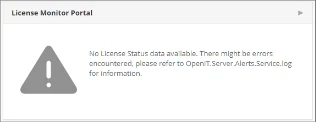
Utilice la siguiente lista de sugerencias para solucionar el problema:
Verifique que el Portal del Monitor de Licencias tiene datos #
Siga estas instrucciones para verificar que el Portal del Monitor de Licencias tiene datos cargados:
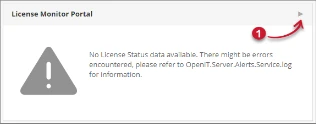
- Haga clic en el enlace de acceso directo del Portal del Monitor de Licencias situado en la esquina superior derecha.

Figura 8. Página de inicio del servidor de análisis Resolución de problemas: No se muestran datos en LMP - Enlace
La página debe ser redirigida a la página Portal del Monitor de Licencias página. - Compruebe que se muestran datos.

Figura 9. Página de inicio del servidor de análisis Resolución de problemas: No se muestran datos en LMP - Vacío - Si no se muestran datos, ejecute el comando SyncLicensestatus /reload mediante la consola de Analysis Server.

> OpeniT.Server.Etl.Console SyncLicenseStatus /reload
Comprobar si el estado de la licencia se ha procesado correctamente #
Siga estas instrucciones para comprobar el estado de la tramitación del Estado de Licencia:
- Vaya al servidor de análisis $LOG_DIR. (C:\Archivos de Programa\OpeniT\Servidor de Análisis\Log)
- Abra el archivo de registro OpeniT.Server.Etl.Console.log.
- Buscar la última ejecución del trabajo SyncLicenseStatusLabelJob.
- 2022-12-05 19:31:08,005 +08:00 INFO SyncLicenseStatusLabelJob - Open iT Analysis
Server Version: 9.12.1 (6c4c0256)
2022-12-05 19:31:08,008 +08:00 INFO SyncLicenseStatusLabelJob - Trabajo iniciado.
Ejecutándose como SVG\jplanas
2022-12-05 19:31:08,013 +08:00 INFO Config - El archivo de licencia es
válido. "core" válido hasta
2021-12-15 (374 días), "server_license" válido hasta 2021-12-15 (374 días),
"server_olapreports" válido hasta 2022-12-15 (9 días)
2022-12-05 19:31:08,014 +08:00 INFO SyncDataTypeJob - Open iT Analysis
Server Version: 9.12.1 (6c4c0256)
2022-12-05 19:31:08,016 +08:00 INFO SyncDataTypeJob - Trabajo iniciado.
Ejecutándose como SVG\jplanas
2022-12-05 19:31:08,190 +08:00 INFO SyncDataTypeJob - Escaneando datos del servidor
tipo 999 de
\mnlnas\global_share\data\customer\data-db-customer-Saipem\license-status
2022-12-05 19:31:08,197 +08:00 INFO SyncDataTypeJob - Tamaño del paquete: 32764.
Tamaño del lote: 30000
2022-12-05 19:31:08,206 +08:00 INFO SqlTableCreator - La tabla LicenseData
existe en la base de datos.
2022-12-05 19:31:08,211 +08:00 INFO SqlTableCreator - Comprobando definiciones de columna
para la tabla LicenseData
2022-12-05 19:31:08,321 +08:00 INFO SyncDataTypeJob - Cargando 0 archivos...
2022-12-05 19:31:08,328 +08:00 INFO SyncDataTypeJob - Cargado un total
de 0 registros. Promedio
rendimiento para el tipo de datos 999: 0 registros/min
2022-12-05 19:31:08,331 +08:00 INFO SyncDataTypeJob - Trabajo realizado.
Duración 00.31s
2022-12-05 19:31:08,439 +08:00 INFO SyncLicenseStatusLabelJob - Finalizada la ejecución
procedimiento
ProcessLicenseData. Filas afectadas: 992.
2022-12-05 19:31:08,442 +08:00 INFO SyncLicenseStatusLabelJob - Trabajo realizado.
Duración 00.43s
- 2022-12-05 19:31:08,005 +08:00 INFO SyncLicenseStatusLabelJob - Open iT Analysis
- Compruebe que el trabajo se ha realizado correctamente y que se han cargado los datos.
- Si se han producido ERRORES, intente ejecutar de nuevo el comando SyncLicenseStatus /reload. Si los errores persisten, envíe el archivo de registro a support@openit.com para obtener una respuesta.
Comprobar si hay datos disponibles sobre el estado de la licencia #
Siga estas instrucciones para comprobar si los datos de Estado de Licencia están disponibles en la base de datos de Core Server:
- Vaya a la página Configuración en la pestaña Administración de Analysis Server.
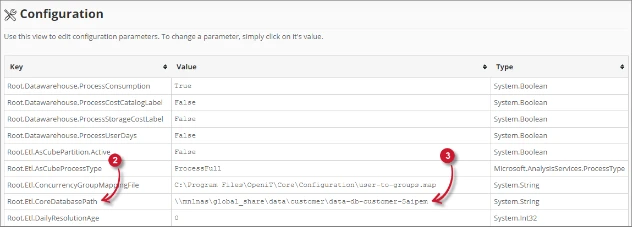
- Busque la clave de configuración Root.Etl.CoreDatabasePath.

Figura 10. Página de inicio de Analysis Server Solución de problemas: No hay datos disponibles - Base de datos principal - Navegue hasta el valor de la clave de configuración.
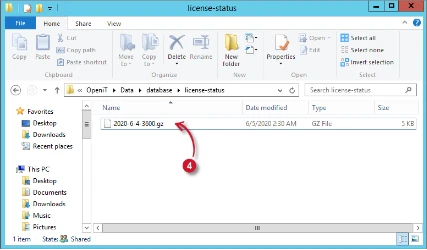
- Abrir la carpeta estado de la licencia y verificar si *.gz está disponible.

Figura 11. Página del portal del monitor de licencias de Analysis Server Solución de problemas: No se muestran datos - Datos de estado de la licencia - Si no está disponible, compruebe el Core Server por qué no está generando datos de estado de licencia.
Comprobación de errores en la consola del navegador web #
Siga estas instrucciones para comprobar si hay errores en la consola del navegador web:
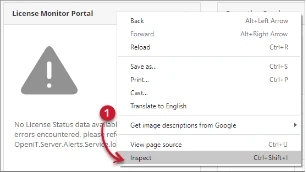
- En el Inicio haga clic con el botón derecho del ratón en cualquier lugar de la página y seleccione Inspeccione.

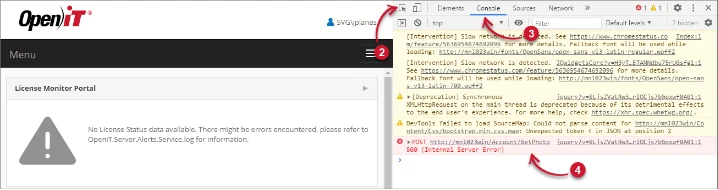
Figura 12. Página de inicio de Analysis Server Solución de problemas: No se muestran datos - Inspeccionar - Deberían aparecer las Herramientas para desarrolladores.
- Elija Consola de las pestañas disponibles de la herramienta.
La consola enumera las transacciones del navegador web, incluidos los errores.
Figura 13. Página del portal del monitor de licencias de Analysis Server Solución de problemas: No se muestran datos - Consola - Los errores en la consola pueden ser a veces demasiado técnicos, para una respuesta inmediata, envíe el detalle del error a support@openit.com.
Aparece una página de error cuando no se accede en localhost #
Habrá veces que al acceder a la página de Inicio de forma remota o a través de hostname, muestre una página de error.
Utilice la siguiente lista de sugerencias para solucionar el problema.
Comprobación de errores en la consola del navegador web #
Siga estas instrucciones para comprobar si hay errores en la consola del navegador web:
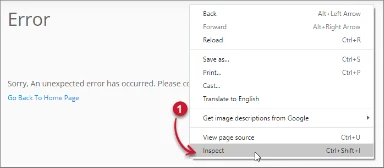
- En el Inicio haga clic con el botón derecho del ratón en cualquier lugar de la página y seleccione Inspeccione.

Figura 14. Página de inicio de Analysis Server Solución de problemas: Aparece una página de error - Inspeccionar
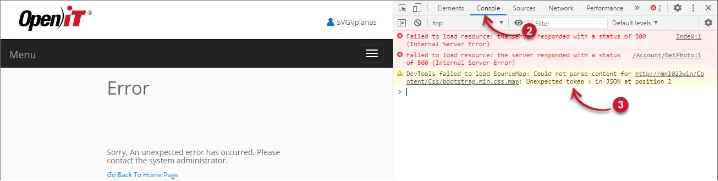
En Herramientas para desarrolladores debería aparecer. - Elija Consola de las pestañas disponibles de la herramienta.
La consola enumera las transacciones del navegador web, incluidos los errores.
Figura 15. Página del portal del monitor de licencias de Analysis Server Solución de problemas: Aparece la página de error - Consola - Los errores en la consola pueden ser a veces demasiado técnicos, para una respuesta inmediata, envíe el detalle del error a support@openit.com.
Acceda al sitio web a través de localhost #
Para ver el mensaje de error real del servidor, vaya a la máquina que aloja el servidor de análisis de Open iT , abra un navegador y acceda a http://localhost/.
Debería aparecer el mensaje de error real.

SSRS Uri es NULL #
Para resolver este problema, ejecute el comando ConfigureAll utilizando la consola Open iT Reporting Services. Siga las instrucciones de la sección Configuración de los ajustes de Reporting Services.
Para obtener asistencia o más ayuda sobre la configuración, póngase en contacto con el equipo de asistencia deOpen iT .
Para obtener referencias adicionales, puede visitar nuestra página de Documentación.




