Gestor de licencias EPLAN #
Introducción #
Open iT es compatible con los informes de uso de EPLAN mediante la recopilación de archivos de registro y su conversión al formato Open iT .
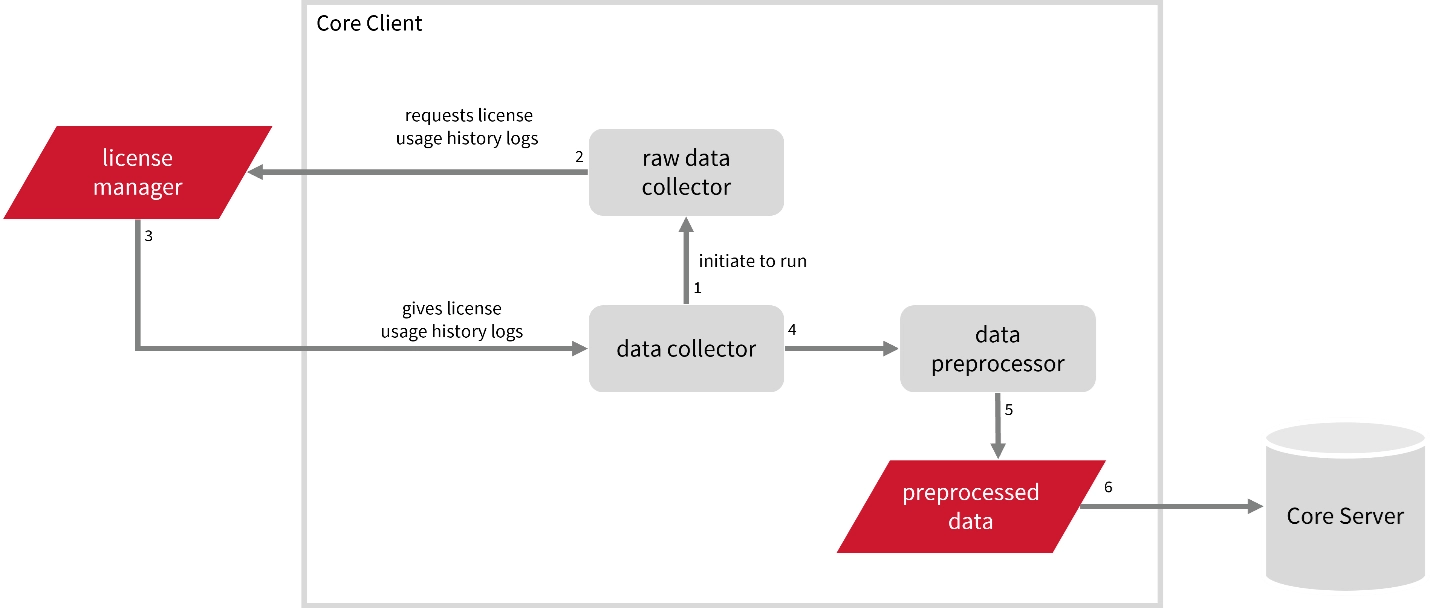
Hay un cliente Open iT instalado en el servidor de licencias, y el servidor de licencias no crea registros del historial de uso de licencias para esta recopilación. El recopilador de datos hace que el recopilador de datos sin procesar solicite los registros del historial de uso de licencias al administrador de licencias cada hora, lo que activa el proceso de recopilación de datos. Una vez recibidos los registros, el recopilador de datos sin procesar los pasa al recopilador de datos. A continuación, los datos recopilados se envían a un preprocesador de datos para su procesamiento. Tras el preprocesamiento, los datos finales preprocesados se envían y almacenan en el Core Server.
Requisitos #
- Gestor de licencias EPLAN Versión 2022.0.3.339
- Nombre del servidor de licencias
- Ruta completa a la aplicación ELM Monitor, elmmonitor.exe
- Ruta completa al archivo de registro de depuración
- Un cliente Open iT conectado a un servidor Open iT o una configuración Open iT coexistente
Configuración de la recogida de datos brutos #
Estos son los pasos necesarios para obtener datos brutos del gestor de licencias EPLAN.
- Abra un símbolo del sistema con privilegios de administrador.
- Ir a la papelera que se encuentra por defecto en C:³³ Files\peniT\Core\bin, ejecute el comando:
- cd C:\Archivos de Programa\OpeniT\Core\bin
- Una vez en el directorio, activar la recopilación de datos EPLAN en bruto, ejecute el comando:
- openit_oconfinit -u "collect_license_eplan-raw.root.scheduler.jobs.run_elmmonitor.general.active=true"
- Establezca la ruta completa a la aplicación de monitorización de ELM y el nombre del servidor de licencias de EPLAN.
Ejecuta el comando:
Sintaxis del comando:- openit_oconfinit -u “collect_license_eplan-raw.root.scheduler.jobs.run_elmmonitor.operations.arguments=–elmmonitor_path \”<elm_monitor_path>\” –servername <server_name> –xmlfile \”${OpeniT.directories.conf}/eplan-report.xml\” –outputdir \”${OpeniT.directories.temp}/Raw.EPLAN.Report\””
donde:- <elm_monitor_path> – path to the ELM monitor application
- <server_name> – EPLAN license server name
Example:
openit_oconfinit -u “collect_license_eplan-raw.root.scheduler.jobs.run_elmmonitor.operations.arguments=–elmmonitor_path \”C:/Program Files/EPLAN/ELM/ElmMonitor.exe\” –servername hou105win –xmlfile \”${OpeniT.directories.conf}/eplan-report.xml\” –outputdir \”${OpeniT.directories.temp}/Raw.EPLAN.Report\””
- openit_oconfinit -u “collect_license_eplan-raw.root.scheduler.jobs.run_elmmonitor.operations.arguments=–elmmonitor_path \”<elm_monitor_path>\” –servername <server_name> –xmlfile \”${OpeniT.directories.conf}/eplan-report.xml\” –outputdir \”${OpeniT.directories.temp}/Raw.EPLAN.Report\””
También puede incluir el intervalo de fechas de los datos que desea recopilar siguiendo el formato -de "DD-MM-AAAA" -a "DD-MM-AAAA" (por ejemplo, -de "01.01.2023" -a "26.09.2023").
Ejemplo:
- openit_oconfinit -u “collect_license_eplan-raw.root.scheduler.jobs.run_elmmonitor.operations.arguments=–elmmonitor_path \”C:/Program Files/EPLAN/ELM/ElmMonitor.exe\” –servername hou105win –xmlfile \”${OpeniT.directories.conf}/eplan-report.xml\” –outputdir \”${OpeniT.directories.temp}/Raw.EPLAN.Report\” –from \”01.01.2023\” –to \”26.09.2023\”
Por defecto, la recopilación se ejecuta cada hora. Para configurarlo, ejecute el comando
Sintaxis del comando:
- openit_oconfinit -u “collect_license_eplan-raw.root.scheduler.jobs.run_elmmonitor.scheduling.start-triggers.trigger#1.period=<time_span>
where <time_span> is the ELM monitor application run frequency in the ISO-8601 duration format PnDTnHnMn.nS.
Ejemplo:
- openit_oconfinit -u "collect_license_eplan-raw.root.scheduler.jobs.run_elmmonitor.scheduling.start-triggers.trigger#1.period=P1D
Configuración de la recogida de archivos de registro de eventos de EPLAN #
Esto producirá los siguientes tipos de datos agregados utilizados para los informes históricos:
- (104) Eventos del archivo de registro de licencias v2.0
- (107) Licencia denegada Uso Licenciaeventos
Activación de la recogida de datos del registro de sucesos #
Estos son los pasos necesarios para activar la recopilación de datos de registro de eventos.
- Abra un símbolo del sistema con privilegios de administrador.
- Ir a la papelera que se encuentra por defecto en C:³³ Files\peniT\Core\bin, ejecute el comando:
Ejemplo:- cd C:\Archivos de Programa\OpeniT\Core\bin
- Una vez en el directorio, activar la recopilación de datos de registro de eventos EPLAN, ejecute el comando:
Sintaxis del comando:- openit_oconfinit -u "collect_license_eplan-logs.root.scheduler.jobs.collect_eplan_licenselogs.general.active=true"
Verificación de la recogida de datos del registro de sucesos #
Después de la configuración, puede verificar que los datos se recogen y se envían al servidor siguiendo estos pasos:
- Abra un símbolo del sistema con privilegios de administrador.
- Ir a la papelera que se encuentra por defecto en C:³³ Files\peniT\Core\bin, ejecute el comando:
- cd C:\Archivos de Programa\OpeniT\Core\bin
- Ejecuta el comando:
- openit_executor -r collect_license_eplan-logs
- Compruebe que hay archivos archiver*.in creados en el servidor en el directorio archiver, que está por defecto en C:\ProgramData\OpeniT\Data\incoming\archiver.
Configuración de la recogida de archivos de registro de registros de EPLAN #
Esto producirá los siguientes tipos de datos agregados utilizados para los informes históricos:
- (89) Total Licencia Uso Licenciaeventos
- (90) Licencia de uso individual Eventos
- (91) Grupo de usuarios Licencia Uso Licenciaeventos
- (108) Licencia host Uso Licenciaeventos
- (109) Hostgroup Licencia Uso Licenciaeventos
Activación de la recogida de datos de registro #
Estos son los pasos necesarios para activar la recopilación de datos de registro.
- Abra un símbolo del sistema con privilegios de administrador.
- Ir a la papelera que se encuentra por defecto en C:³³ Files\peniT\Core\bin, ejecute el comando:
- cd C:\Archivos de Programa\OpeniT\Core\bin
- Una vez en el directorio, activar la recopilación de datos de registro de registro EPLAN, ejecute el comando:
- openit_oconfinit -u "collect_license_eplan-record-logs.root.scheduler.jobs.collect_eplan_licenselogs-records.general.active=true"
Verificación de la recogida de datos del registro #
Después de la configuración, puede verificar que los datos se recogen y se envían al servidor siguiendo estos pasos:
- Abra un símbolo del sistema con privilegios de administrador.
- Ir a la papelera que se encuentra por defecto en C:³³ Files\peniT\Core\bin, ejecute el comando:
- cd C:\Archivos de Programa\OpeniT\Core\bin
- Ejecuta el comando:
- openit_executor -r collect_license_eplan-record-logs
- Compruebe que hay archivos archiver*.in creados en el servidor en el directorio archiver, que está por defecto en C:\ProgramData\OpeniT\Data\incoming\archiver.
Para obtener asistencia o más ayuda sobre la configuración, póngase en contacto con el equipo de asistencia deOpen iT .
Para obtener referencias adicionales, puede visitar nuestra página de Documentación.