Gestionnaire de licences EPLAN #
Introduction #
Open iT prend en charge les rapports d'utilisation d'EPLAN en collectant les fichiers journaux et en les convertissant au format Open iT.
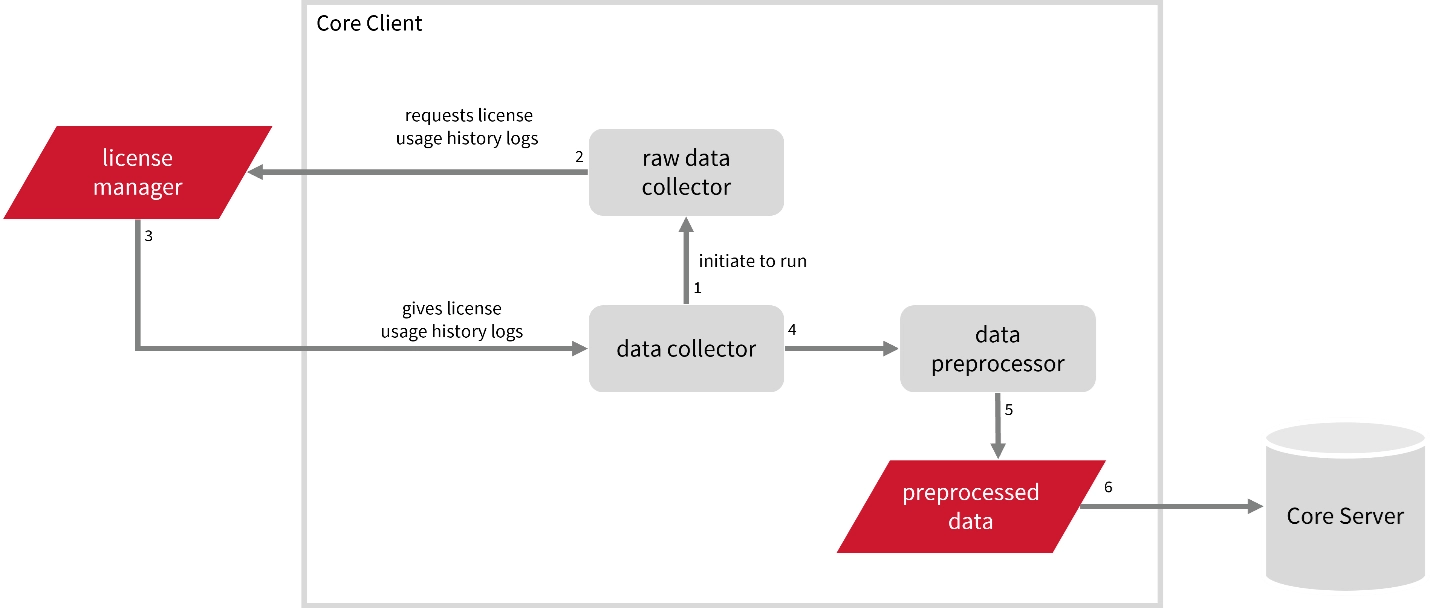
Un client Open iT est installé sur votre serveur de licences, et le serveur de licences ne crée pas de journaux d'historique d'utilisation des licences pour cette collecte. Le collecteur de données demande au collecteur de données brutes de solliciter toutes les heures les journaux d'utilisation des licences auprès du gestionnaire de licences, ce qui déclenche le processus de collecte des données. Une fois les journaux reçus, le collecteur de données brutes les transmet au collecteur de données. Les données collectées sont ensuite envoyées à un préprocesseur de données pour être traitées. Après le prétraitement, les données finales prétraitées sont envoyées et stockées dans le serveur central.
Exigences #
- EPLAN License Manager Version 2022.0.3.339
- Nom du serveur de licence
- Chemin d'accès complet à l'application ELM Monitor, elmmonitor.exe
- Chemin complet vers le fichier journal de débogage
- Un Open iT Client connecté à un Open iT Server ou à une installation Open iT coexistante
Configuration de la collecte des données brutes #
Voici les étapes nécessaires pour obtenir les données brutes du gestionnaire de licences EPLAN.
- Ouvrez une invite de commande avec les privilèges d'un administrateur.
- Aller à la page poubelle qui se trouve par défaut dans C:\NProgram Files\NOpeniT\NCorebin, exécutez la commande :
- cd C:\NProgram Files\NOpeniT\NCorebin
- Une fois dans le répertoire, activez la collecte des données brutes EPLAN, exécutez la commande :
- openit_oconfinit -u "collect_license_eplan-raw.root.scheduler.jobs.run_elmmonitor.general.active=true"
- Définissez le chemin d'accès complet à l'application de surveillance ELM et le nom du serveur de licences EPLAN.
Exécutez la commande :
Syntaxe de la commande :- openit_oconfinit -u “collect_license_eplan-raw.root.scheduler.jobs.run_elmmonitor.operations.arguments=–elmmonitor_path \”<elm_monitor_path>\” –servername <server_name> –xmlfile \”${OpeniT.directories.conf}/eplan-report.xml\” –outputdir \”${OpeniT.directories.temp}/Raw.EPLAN.Report\””
où:- <elm_monitor_path> – path to the ELM monitor application
- <server_name> – EPLAN license server name
Example:
openit_oconfinit -u “collect_license_eplan-raw.root.scheduler.jobs.run_elmmonitor.operations.arguments=–elmmonitor_path \”C:/Program Files/EPLAN/ELM/ElmMonitor.exe\” –servername hou105win –xmlfile \”${OpeniT.directories.conf}/eplan-report.xml\” –outputdir \”${OpeniT.directories.temp}/Raw.EPLAN.Report\””
- openit_oconfinit -u “collect_license_eplan-raw.root.scheduler.jobs.run_elmmonitor.operations.arguments=–elmmonitor_path \”<elm_monitor_path>\” –servername <server_name> –xmlfile \”${OpeniT.directories.conf}/eplan-report.xml\” –outputdir \”${OpeniT.directories.temp}/Raw.EPLAN.Report\””
Vous pouvez également inclure la plage de dates des données que vous souhaitez collecter en suivant le format -de "DD-MM-YYYY" -à "DD-MM-YYYY" (par exemple, -de "01.01.2023" -à "26.09.2023").
Exemple : -de "01.01.2023" à "26.09.2023") :
- openit_oconfinit -u “collect_license_eplan-raw.root.scheduler.jobs.run_elmmonitor.operations.arguments=–elmmonitor_path \”C:/Program Files/EPLAN/ELM/ElmMonitor.exe\” –servername hou105win –xmlfile \”${OpeniT.directories.conf}/eplan-report.xml\” –outputdir \”${OpeniT.directories.temp}/Raw.EPLAN.Report\” –from \”01.01.2023\” –to \”26.09.2023\”
Par défaut, la collecte s'exécute toutes les heures. Pour le configurer, exécutez la commande :
Syntaxe de la commande :
- openit_oconfinit -u “collect_license_eplan-raw.root.scheduler.jobs.run_elmmonitor.scheduling.start-triggers.trigger#1.period=<time_span>
where <time_span> is the ELM monitor application run frequency in the ISO-8601 duration format PnDTnHnMn.nS.
Exemple :
- openit_oconfinit -u "collect_license_eplan-raw.root.scheduler.jobs.run_elmmonitor.scheduling.start-triggers.trigger#1.period=P1D
Configuration de la collecte des fichiers journaux d'événements EPLAN #
Cela produira les types de données agrégées suivants, utilisés pour les rapports historiques:
- (104) Événements du fichier journal de la licence v2.0
- (107) Refus de licence Utilisation de la licence Événements de licence
Activation de la collecte des données du journal des événements #
Voici les étapes nécessaires pour activer la collecte des données du journal des événements.
- Ouvrez une invite de commande avec les privilèges d'un administrateur.
- Aller à la page poubelle qui se trouve par défaut dans C:\NProgram Files\NOpeniT\NCorebin, exécutez la commande :
Exemple :- cd C:\NProgram Files\NOpeniT\NCorebin
- Une fois dans le répertoire, activez la collecte des données du journal des événements EPLAN, exécutez la commande :
Syntaxe de la commande :- openit_oconfinit -u "collect_license_eplan-logs.root.scheduler.jobs.collect_eplan_licenselogs.general.active=true"
Vérification de la collecte des données du journal des événements #
Après la configuration, vous pouvez vérifier que les données sont collectées et envoyées au serveur en suivant les étapes suivantes :
- Ouvrez une invite de commande avec les privilèges d'un administrateur.
- Aller à la page poubelle qui se trouve par défaut dans C:\NProgram Files\NOpeniT\NCorebin, exécutez la commande :
- cd C:\NProgram Files\NOpeniT\NCorebin
- Exécutez la commande :
- openit_executor -r collect_license_eplan-logs
- Vérifier que des fichiers archiver*.in ont été créés sur le serveur dans le répertoire archiver, qui se trouve par défaut dans C:\ProgramData\OpeniT\Data\incoming\archiver.
Configuration de la collecte des fichiers journaux EPLAN #
Cela produira les types de données agrégées suivants, utilisés pour les rapports historiques:
- (89) Total de l'utilisation de la licence Événements de la licence
- (90) Licence individuelle Utilisation de la licence Événements de licence
- (91) Usergroup License Use Licenseevents
- (108) Licence d'accueil Utilisation de la licence Manifestations
- (109) Groupe d'accueil Utilisation de la licence Événements de la licence
Activation de la collecte des données du journal d'enregistrement #
Voici les étapes nécessaires pour activer la collecte des données d'enregistrement.
- Ouvrez une invite de commande avec les privilèges d'un administrateur.
- Aller à la page poubelle qui se trouve par défaut dans C:\NProgram Files\NOpeniT\NCorebin, exécutez la commande :
- cd C:\NProgram Files\NOpeniT\NCorebin
- Une fois dans le répertoire, activez la collecte des données du journal d'enregistrement EPLAN, exécutez la commande :
- openit_oconfinit -u "collect_license_eplan-record-logs.root.scheduler.jobs.collect_eplan_licenselogs-records.general.active=true"
Vérification de la collecte des données du journal d'enregistrement #
Après la configuration, vous pouvez vérifier que les données sont collectées et envoyées au serveur en suivant les étapes suivantes :
- Ouvrez une invite de commande avec les privilèges d'un administrateur.
- Aller à la page poubelle qui se trouve par défaut dans C:\NProgram Files\NOpeniT\NCorebin, exécutez la commande :
- cd C:\NProgram Files\NOpeniT\NCorebin
- Exécutez la commande :
- openit_executor -r collect_license_eplan-record-logs
- Vérifier que des fichiers archiver*.in ont été créés sur le serveur dans le répertoire archiver, qui se trouve par défaut dans C:\ProgramData\OpeniT\Data\incoming\archiver.
Pour obtenir de l'aide ou un support de configuration supplémentaire, veuillez contacter votre équipe de support Open iT.
Pour des références supplémentaires, vous pouvez consulter notre page Documentation.