





El panel de uso de licencias de Open iT Analysis Server le ayuda a supervisar el uso, el estado y la disponibilidad de las licencias, desde una visión general hasta información detallada. En esta guía se describe cómo crear, personalizar y gestionar paneles de control para realizar un seguimiento y un análisis eficientes de las licencias.
Creación de un cuadro de mando #
Siga estos pasos para crear un cuadro de mando:
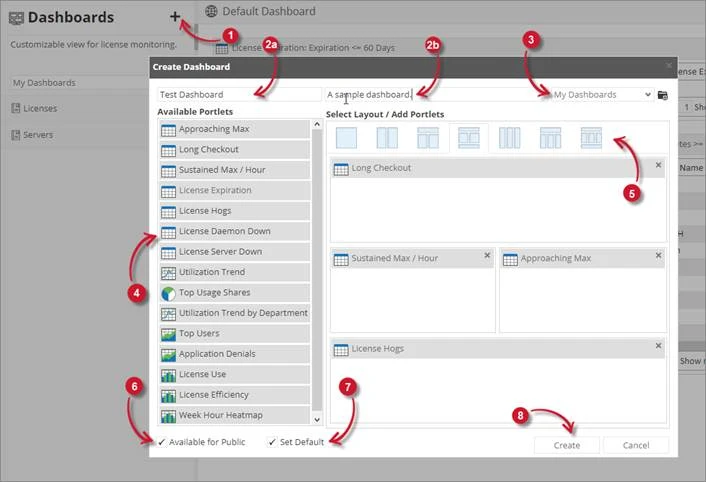
- En el panel Funciones, haga clic en el icono más (+).
- En el Crear panel de control ventana, rellenar:
- Nombre: describa para qué sirve el cuadro de mandos.
- Descripción (opcional).
- Elija una carpeta (o cree una si es necesario).
- Arrastre y suelte los portlets que desee utilizar.
- Los portlets pueden añadirse más de una vez.
- Seleccione un diseño y organice los portlets según sea necesario.
- (Opcional) Comprobar Disponible para el público para compartirlo.
- También puede establecerlo como Panel de control predeterminado.
- Una vez marcada la opción Disponible para el público, aparece la opción Establecer por defecto. Márquela para que sea el panel de control que se muestre por defecto.
- Haga clic en Crear.
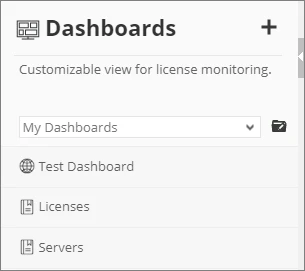
El cuadro de mandos aparecerá ahora en la lista.
Filtrar un cuadro de mando #
Siga estos pasos para aplicar filtros a todo el dashboard (que afectan a todos los portlets incluidos):
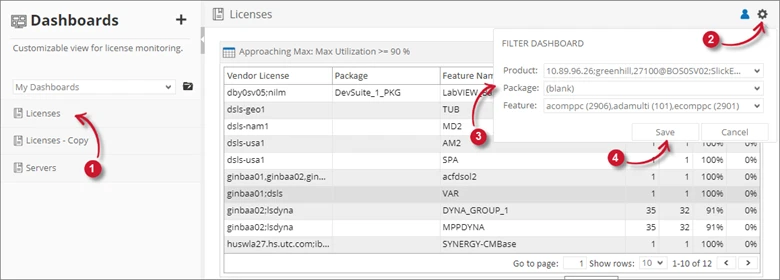
- Abra un cuadro de mandos de la lista.
- Haga clic en el icono de engranaje de la esquina superior derecha.
- En el panel Panel de filtrado, seleccione la licencia del proveedor, el paquete y la función.
- Haga clic en Guardar.
Sólo el creador puede aplicar filtros.
Copiar un cuadro de mando #
Siga estos pasos para copiar un cuadro de mandos:
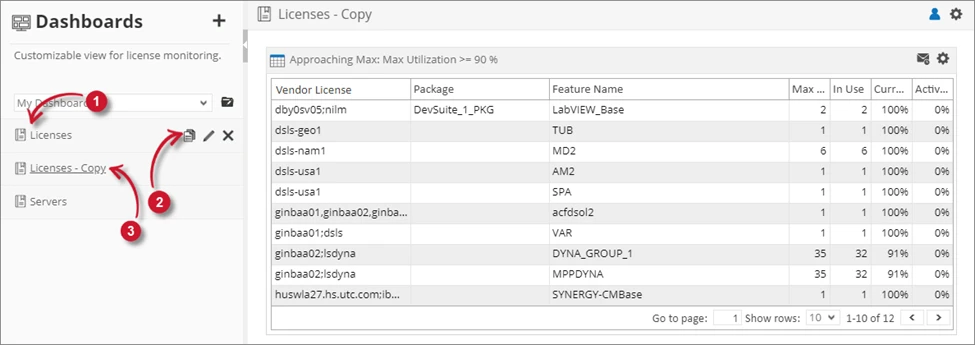
- En la lista de cuadros de mando, busque el que desea copiar.
- Pase el ratón por encima del nombre del cuadro de mandos y haga clic en el icono de copia.
- En la lista debería aparecer una copia del cuadro de mandos seleccionado.
El panel de control copiado se denominará: [Nombre del panel de control original] - Copiar.
Actualizar un cuadro de mando #
Siga estos pasos para actualizar un cuadro de mandos:
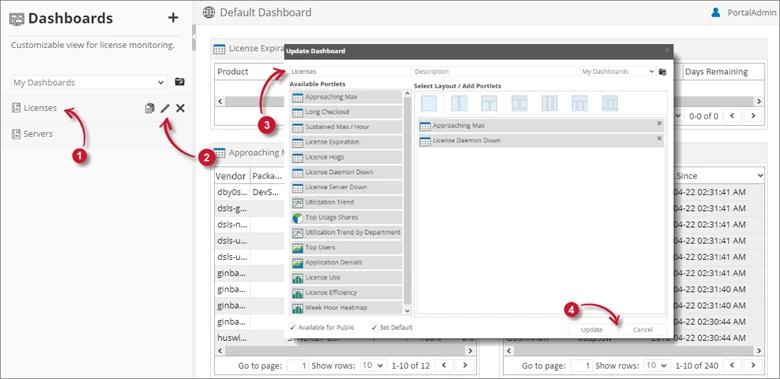
- En la lista de cuadros de mando, busque el que desea actualizar.
- Pasa el ratón por encima de su nombre y haz clic en el icono de actualización.
- En el cuadro de diálogo Actualizar cuadro de mando, edite la información, los portlets y el diseño del cuadro de mando según sea necesario.
- Haga clic en Actualizar para guardar los cambios.
Borrar un cuadro de mando #
Siga estos pasos para eliminar un panel de control:
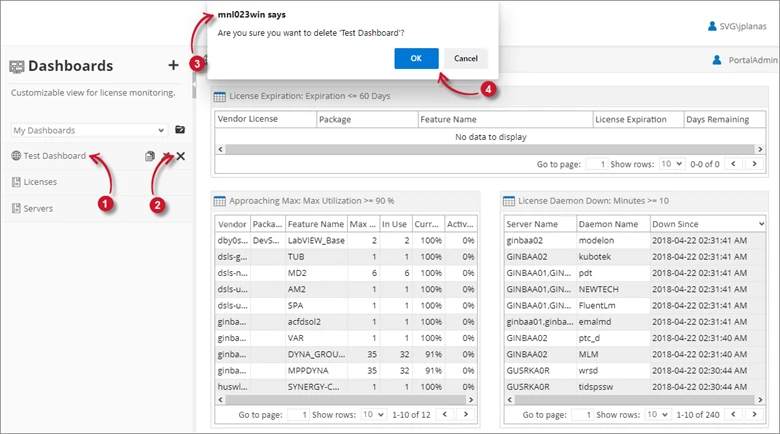
- En la lista de cuadros de mando, busque el que desea eliminar.
- Pasa el ratón por encima de su nombre y haz clic en el icono de eliminar.
- Aparecerá un mensaje de advertencia.
- Pulse OK para confirmar.
- El cuadro de mandos se eliminará automáticamente de la lista.
Mediante el uso eficaz de los paneles de uso de licencias en Open iT Analysis Server, los usuarios pueden obtener información valiosa sobre el consumo y la disponibilidad de licencias. La creación y gestión de cuadros de mando garantiza una mejor visibilidad, ayuda a optimizar el uso de licencias y respalda la toma de decisiones basada en datos para la gestión de activos de TI y software.
Para obtener asistencia o más ayuda sobre la configuración, póngase en contacto con el equipo de asistencia deOpen iT .
Para obtener referencias adicionales, puede visitar nuestra página de Documentación.
Versión del documento: 1.0
Última actualización: 13 de junio de 2025




