


O painel de uso de licenças do Open iT Analysis Server ajuda a monitorar o uso, o status e a disponibilidade de licenças - desde visões gerais até insights detalhados. Este guia descreve como criar, personalizar e gerenciar dashboards para dar suporte ao rastreamento e análise eficientes de licenças.
Criar um painel de controlo #
Siga estes passos para criar um painel de controlo:
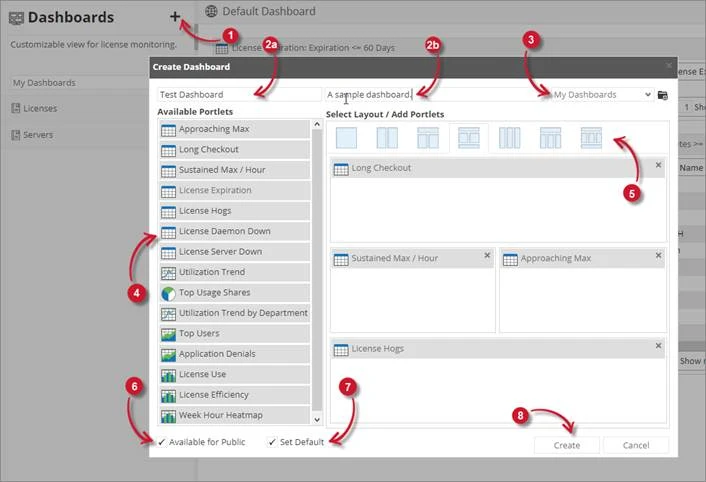
- No painel Funções, clique no ícone mais (+).
- No Criar painel de controlo janela, preencher:
- Nome - descreve a finalidade do painel de controlo.
- Descrição (facultativa).
- Escolha uma pasta (ou crie uma, se necessário).
- Arraste e largue os portlets que pretende utilizar.
- Os portlets podem ser adicionados mais do que uma vez.
- Selecione um esquema e organize os portlets conforme necessário.
- (Opcional) Verificar Disponível para o público para o partilhar.
- Pode também defini-lo como o Painel de controlo predefinido.
- Quando a opção Disponível para o público estiver selecionada, a opção Definir predefinição fica disponível. Selecione esta opção para que seja o painel de controlo predefinido apresentado.
- Clique em Criar.
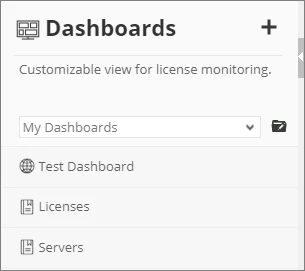
O painel de controlo aparecerá agora na lista.
Filtrar um Dashboard #
Siga estes passos para aplicar filtros em todo o painel (que afectam todos os portlets incluídos):
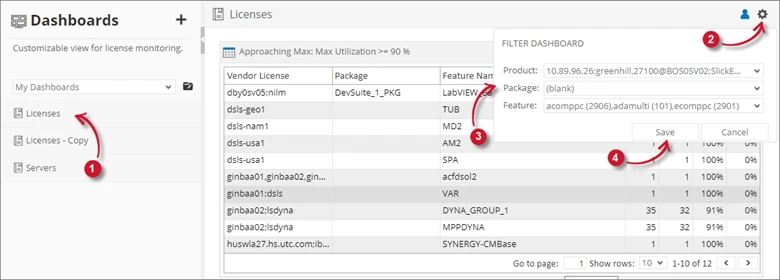
- Abrir um painel de controlo a partir da lista.
- Clique no ícone de engrenagem no canto superior direito.
- No painel Painel de Filtros, selecione a Licença do Fornecedor, o Pacote e a Funcionalidade.
- Clique em Guardar.
Apenas o criador pode aplicar filtros.
Copiar um Dashboard #
Siga estes passos para copiar um dashboard:
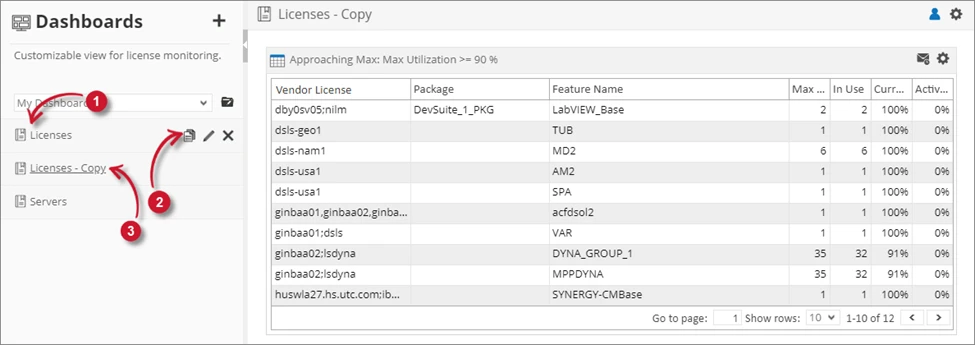
- Na lista de painéis, localize o painel que pretende copiar.
- Passe o rato sobre o nome do painel e clique no ícone de cópia.
- Uma cópia do painel selecionado deve aparecer na lista.
O painel copiado terá o seguinte nome: [Nome do painel original] - Copiar.
Atualizar um Dashboard #
Siga estes passos para atualizar um dashboard:
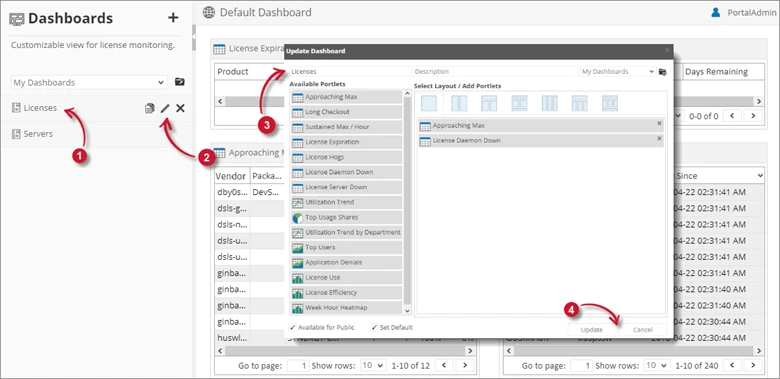
- Na lista de painéis, localize o painel que pretende atualizar.
- Passe o cursor sobre o seu nome e clique no ícone de atualização.
- Na caixa de diálogo Atualizar painel, edite as informações, os portlets e o layout do painel conforme necessário.
- Clique em Atualizar para guardar as alterações.
Eliminar um painel de controlo #
Siga estes passos para eliminar um painel de controlo:
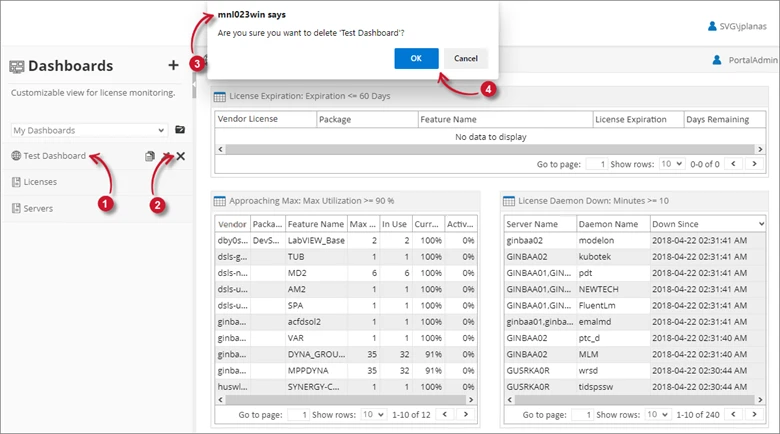
- Na lista de painéis, localize o painel que pretende eliminar.
- Passe o rato sobre o nome e clique no ícone de eliminação.
- Aparecerá uma mensagem de aviso.
- Clique em OK para confirmar.
- O painel de controlo será automaticamente removido da lista.
Ao utilizar eficazmente o License Usage Dashboards no Open iT Analysis Server, os utilizadores podem obter informações valiosas sobre o consumo e a disponibilidade de licenças. A criação e gestão de dashboards garante uma melhor visibilidade, ajuda a otimizar a utilização de licenças e apoia a tomada de decisões baseadas em dados para a gestão de TI e de activos de software.
Para obter assistência ou suporte de configuração adicional, contacte a equipa de suporte da Open iT.
Para obter referências adicionais, pode visitar a nossa página Documentação.
Versão do documento: 1.0
Última atualização: 13 de junho de 2025