



Die Sicherung der Kommunikation zwischen Benutzern und dem Webportal von SQL Server Reporting Services (SSRS) ist für den Schutz sensibler Daten und die Aufrechterhaltung des Vertrauens in Berichtsumgebungen unerlässlich. Standardmäßig verwendet SSRS HTTP, das Daten im Klartext überträgt und anfällig für Abhörmaßnahmen ist. Um die Sicherheit zu erhöhen, wird dringend empfohlen, SSRS so zu konfigurieren, dass HTTPS (HyperText Transfer Protocol Secure) verwendet wird.
HTTPS verschlüsselt die zwischen dem Client und dem SSRS-Server übertragenen Daten mit SSL/TLS-Zertifikaten und gewährleistet so Vertraulichkeit, Integrität und Authentizität. Dies ist besonders in Unternehmensumgebungen wichtig, in denen Berichte sensible finanzielle, betriebliche oder persönliche Informationen enthalten können.
Dieses Handbuch führt Sie durch den Prozess der Konfiguration von HTTPS in SSRS, einschließlich:
- Voraussetzungen und Überprüfung des SSL-Zertifikats
- Binden des Zertifikats an SSRS über den Reporting Services Configuration Manager
- Überprüfen und Testen der sicheren Verbindung
Umwelt #
- Windows
- OpeniT Analyse Server
- SSRS / Berichtsserver-Konfigurationsmanager
Voraussetzungen #
- Sie müssen ein gültiges SSL-Zertifikat auf dem Server installieren.
- Diese kann von einer öffentlichen CA (Certificate Authority), einer internen CA oder selbst signiert sein.
- Das Zertifikat muss einen privaten Schlüssel und den richtigen Hostnamen im Subject oder SAN enthalten.
- Sie müssen über Administratorrechte auf dem Server verfügen.
Überprüfen des SSL-Zertifikats #
Vergewissern Sie sich, dass das Zertifikat stimmt:
- Installiert auf dem lokalen Computer > Persönlicher Zertifikatspeicher.
- Hat einen privaten Schlüssel (wichtig!).
- Vertrauenswürdig für Clients, die auf SSRS zugreifen.
Wie überprüfen:
ausführen. certlm.msc und suchen Sie unter: Zertifikate (Lokaler Computer) > Persönlich > Zertifikate
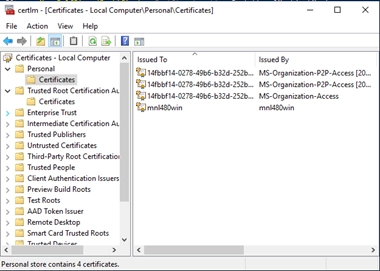
HINWEIS: Das Zertifikat sollte sich auch in der Liste der vertrauenswürdigen Stammzertifizierungsstellen befinden, wenn Sie ein selbstsigniertes Zertifikat verwenden, da es standardmäßig nicht vertrauenswürdig ist.
Binden des Zertifikats an SSRS über den Reporting Services Configuration Manager #
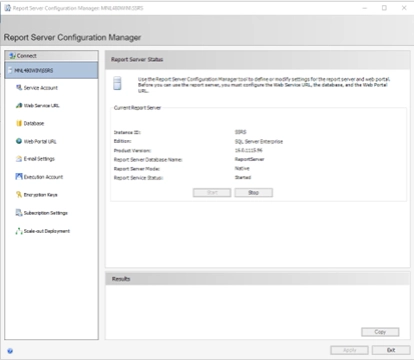
- Konfigurationsmanager für Berichtsdienste öffnen
- Starten Sie Reporting Services Configuration Manager
- Verbinden Sie sich mit Ihrer SSRS-Instanz

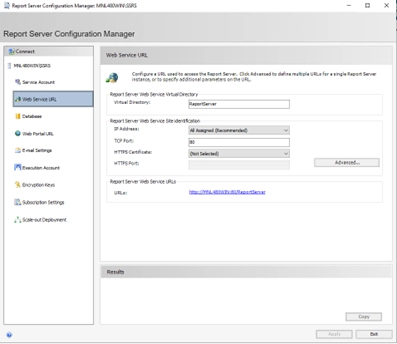
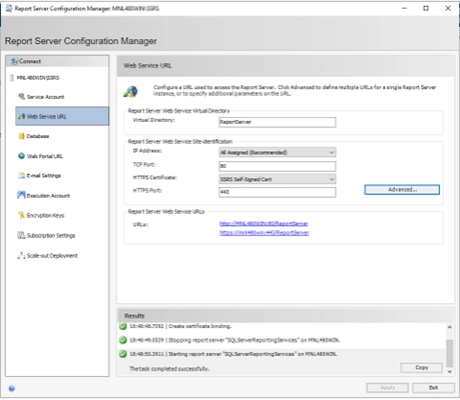
- Konfigurieren Sie die Webdienst-URL (ReportServer)
- Wechseln Sie zur Registerkarte Webdienst-URL.

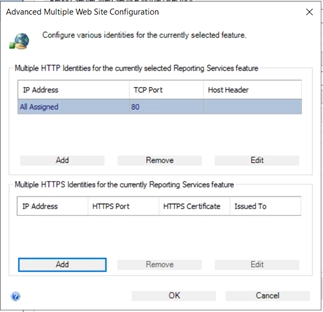
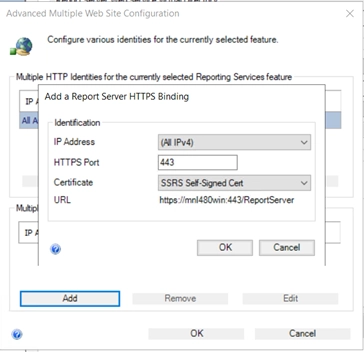
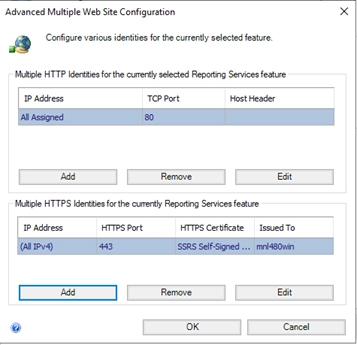
- In der HTTPS Abschnitt, klicken Sie auf Fortgeschrittene...

- Unter Mehrere SSL-Identitäten, klicken hinzufügen:
- Wählen Sie die IP-Adresse (in der Regel All Assigned)
- Wählen Sie das richtige SSL-Zertifikat aus der Dropdown-Liste
- Legen Sie den Port fest (Standard ist 443 oder 8443)

- Klicken Sie auf OK und Übernehmen
- Wechseln Sie zur Registerkarte Webdienst-URL.
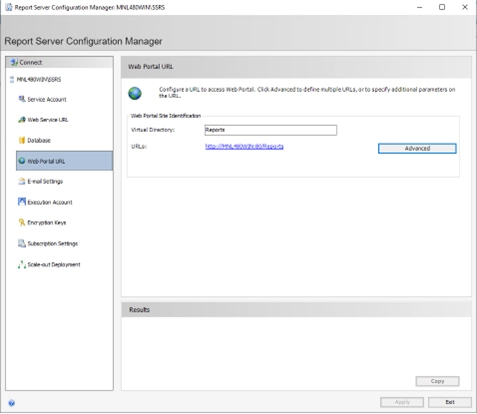
- Konfigurieren Sie die Webportal-URL (Report Manager)
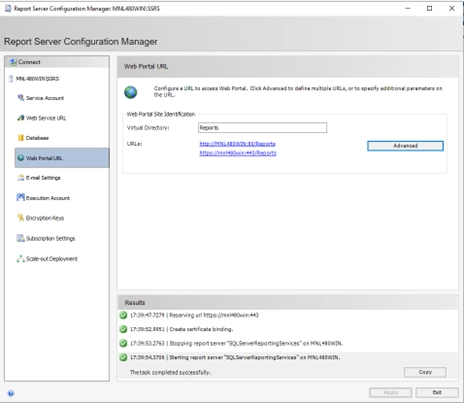
- Gehen Sie zur Registerkarte Webportal-URL
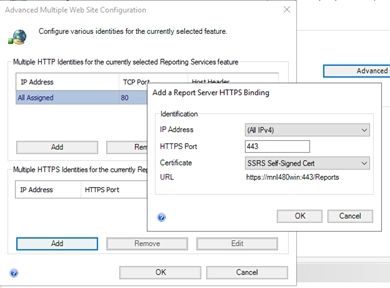
- Dasselbe wie oben, klicken Sie auf Fortgeschrittene...
- Wiederholen Sie die gleichen Schritte, um das SSL-Zertifikat zu binden


- Klicken Sie auf OK und Übernehmen

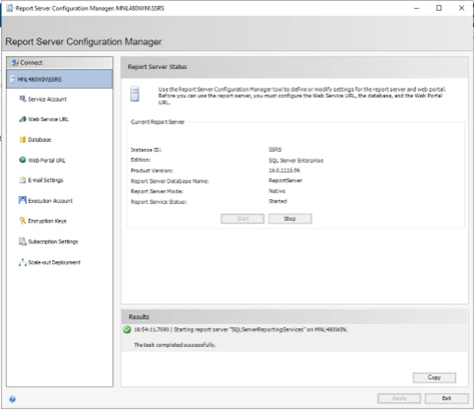
- Starten Sie den SSRS-Dienst neu
- Gehen Sie zur Seite Report Server Status und klicken Sie auf Stop/Start oder starten Sie den SQL Server Reporting Services Dienst von Windows Services neu.
- Gehen Sie zur Seite Report Server Status und klicken Sie auf Stop/Start oder starten Sie den SQL Server Reporting Services Dienst von Windows Services neu.
Überprüfen und Testen der sicheren Verbindung #
- HTTPS-Zugang testen
- Öffnen Sie einen Browser und gehen Sie zu:
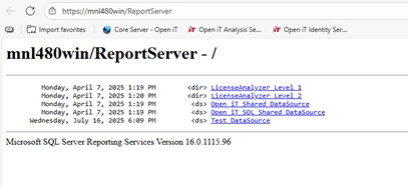
- https://your-server-name/ReportServer

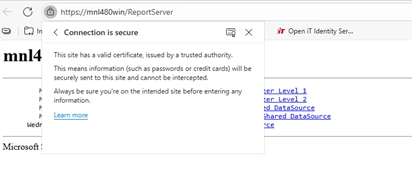
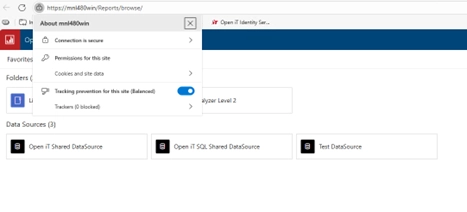
- Der Browser zeigt ein Sicherheitssymbol (Vorhängeschloss) an.

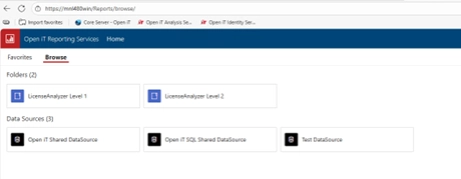
- https://your-server-name/Reports


- Wenn alles richtig konfiguriert ist, wird SSRS ohne Warnungen über HTTPS geladen.
- Fehlersuche
- Wenn das Zertifikat nicht in der Auswahlliste auftaucht, kann es sein:
- Im falschen Zertifizierungsgeschäft sein
- Es fehlt ein privater Schlüssel
- Eine Namensinkongruenz haben
- Stellen Sie sicher, dass die Firewall-Regeln Port 443 (oder 8443) zulassen.
- Vergewissern Sie sich, dass der auf der Registerkarte Datenbank des Report Server Configuration Manager verwendete Berechtigungsnachweis über die entsprechenden Rechte verfügt.
- Überprüfen Sie die SSRS-Protokolle (in C:\Programme\Microsoft SQL Server\MSRS...\LogFiles) auf Fehler
- Wenn das Zertifikat nicht in der Auswahlliste auftaucht, kann es sein:
Für Hilfestellung oder weitere Konfigurationsunterstützung wenden Sie sich bitte an Ihr Open iT Support Team.
Weitere Referenzen finden Sie auf unserer Seite Dokumentation.