



La sécurisation des communications entre les utilisateurs et le portail web SQL Server Reporting Services (SSRS) est essentielle pour protéger les données sensibles et maintenir la confiance dans les environnements de reporting. Par défaut, SSRS utilise le protocole HTTP, qui transmet les données en texte clair et est vulnérable à l'interception. Pour renforcer la sécurité, il est fortement recommandé de configurer SSRS pour qu'il utilise HTTPS (HyperText Transfer Protocol Secure).
HTTPS crypte les données transférées entre le client et le serveur SSRS à l'aide de certificats SSL/TLS, garantissant ainsi la confidentialité, l'intégrité et l'authenticité. Ceci est particulièrement important dans les environnements d'entreprise où les rapports peuvent contenir des informations financières, opérationnelles ou personnelles sensibles.
Ce guide décrit le processus de configuration de HTTPS dans SSRS, y compris :
- Conditions préalables et vérification du certificat SSL
- Lier le certificat à SSRS via le gestionnaire de configuration de Reporting Services
- Vérifier et tester la connexion sécurisée
Environnement #
- Fenêtres
- Serveur d'analyse OpeniT
- SSRS / Report Server Configuration Manager
Conditions préalables #
- Un certificat SSL valide doit être installé sur le serveur.
- Il peut s'agir d'une autorité de certification publique, d'une autorité de certification interne ou d'une signature personnelle.
- Le certificat doit comporter une clé privée et le nom d'hôte correct dans le sujet ou le SAN.
- Vous devez avoir les droits d'administrateur sur le serveur.
Vérification du certificat SSL #
Assurez-vous que le certificat est :
- Installé dans le magasin de certificats Ordinateur local > Personnel.
- Possède une clé privée (important !).
- Les clients accédant à SSRS lui font confiance.
Comment vérifier :
Exécuter certlm.msc et regardez sous : Certificats (ordinateur local) > Personnel > Certificats
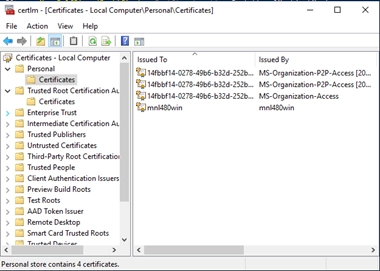
REMARQUE : Le certificat doit également figurer dans la liste des "Autorités de certification racine de confiance", au cas où vous utiliseriez un certificat auto-signé, car il n'est pas approuvé par défaut.
Lier le certificat à SSRS via le gestionnaire de configuration de Reporting Services #
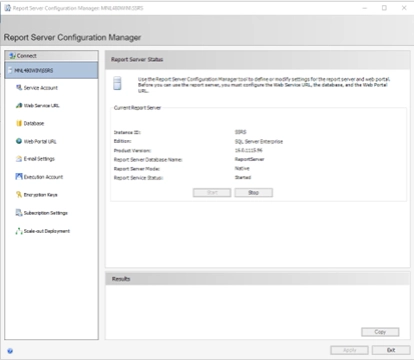
- Ouvrir Reporting Services Configuration Manager
- Lancer Reporting Services Configuration Manager
- Connectez-vous à votre instance SSRS

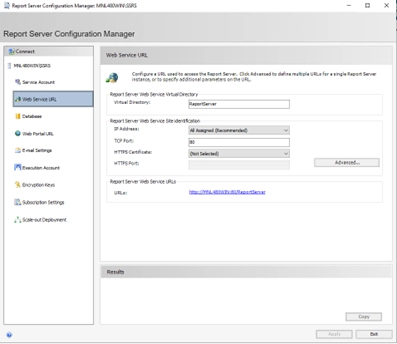
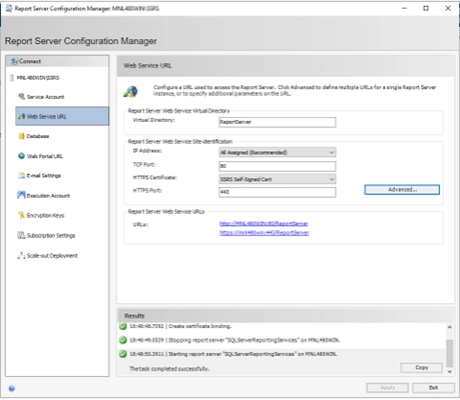
- Configurer l'URL du service Web (ReportServer)
- Allez dans l'onglet URL du service Web.

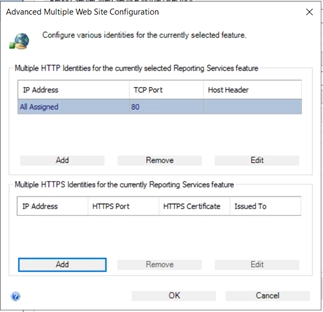
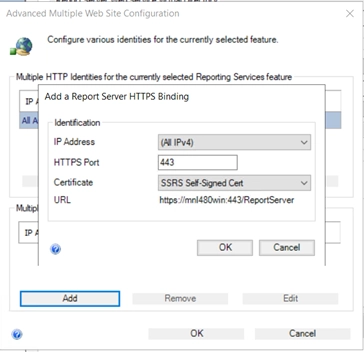
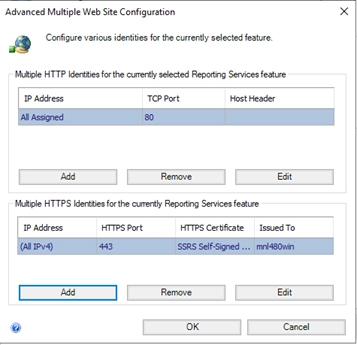
- Dans le cadre de la HTTPS cliquez sur Avancé...

- Sous Identités SSL multiples, cliquez Ajouter:
- Choisissez l'adresse IP (généralement All Assigned)
- Sélectionnez le bon certificat SSL dans la liste déroulante
- Définir le port (par défaut 443 ou 8443)

- Cliquez sur OK et Appliquer
- Allez dans l'onglet URL du service Web.
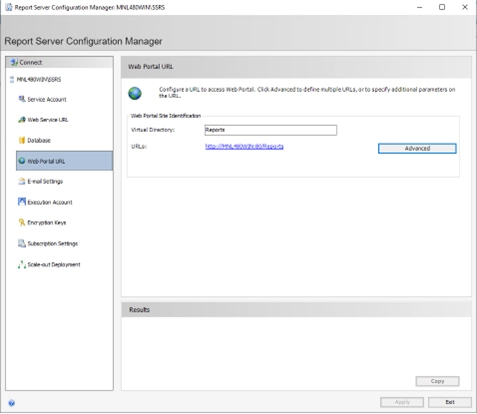
- Configurer l'URL du portail web (Report Manager)
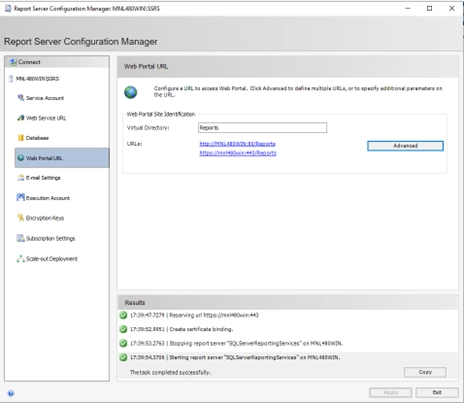
- Allez dans l'onglet URL du portail web
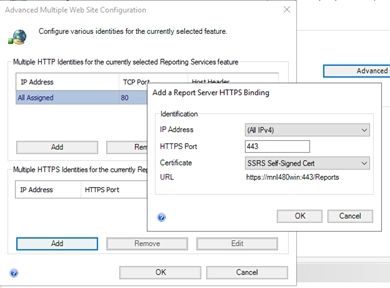
- Même chose que ci-dessus, cliquez sur Avancé...
- Répétez les mêmes étapes pour lier le certificat SSL


- Cliquez sur OK et Appliquer

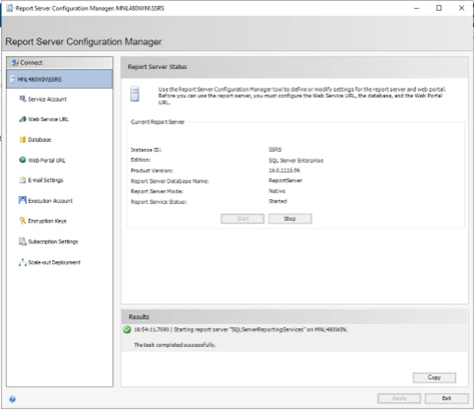
- Redémarrer le service SSRS
- Allez sur la page État du serveur de rapports et cliquez sur Arrêter/Démarrer ou redémarrez le service SQL Server Reporting Services à partir des services Windows.
- Allez sur la page État du serveur de rapports et cliquez sur Arrêter/Démarrer ou redémarrez le service SQL Server Reporting Services à partir des services Windows.
Vérification et test de la connexion sécurisée #
- Tester l'accès HTTPS
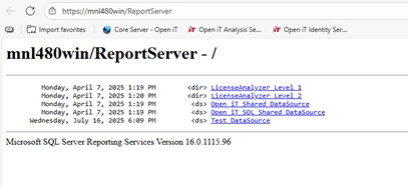
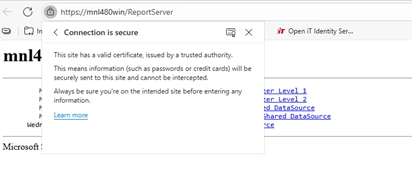
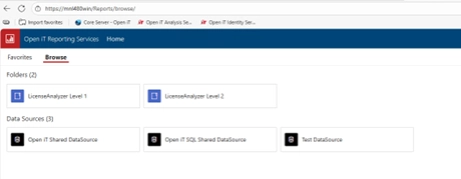
- Ouvrez un navigateur et allez sur :
- https://your-server-name/ReportServer

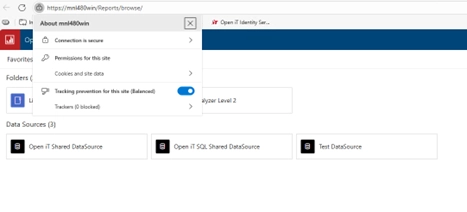
- Le navigateur affiche une icône de sécurité (cadenas).

- https://your-server-name/Reports


- Si tout est configuré correctement, SSRS se chargera sur HTTPS sans aucun avertissement.
- Dépannage
- Si le certificat n'apparaît pas dans la liste déroulante, il se peut qu'il le soit :
- Être dans le mauvais magasin de certitudes
- Il manque une clé privée
- Il y a incompatibilité de noms
- Assurez-vous que les règles du pare-feu autorisent le port 443 (ou 8443).
- Assurez-vous que l'identifiant utilisé dans l'onglet Base de données du Report Server Configuration Manager dispose des droits appropriés.
- Vérifier les journaux SSRS (dans C:\NProgram Files\NMicrosoft SQL Server\NMSRS...\NLogFiles) pour détecter les erreurs.
- Si le certificat n'apparaît pas dans la liste déroulante, il se peut qu'il le soit :
Pour obtenir de l'aide ou un support de configuration supplémentaire, veuillez contacter votre équipe de support Open iT.
Pour des références supplémentaires, vous pouvez consulter notre page Documentation.