



A segurança da comunicação entre os utilizadores e o portal Web do SQL Server Reporting Services (SSRS) é essencial para proteger dados sensíveis e manter a confiança em ambientes de elaboração de relatórios. Por defeito, o SSRS utiliza HTTP, que transmite dados em texto simples e é vulnerável à interceção. Para aumentar a segurança, é altamente recomendável configurar o SSRS para usar HTTPS (HyperText Transfer Protocol Secure).
O HTTPS encripta os dados transferidos entre o cliente e o servidor SSRS utilizando certificados SSL/TLS, garantindo confidencialidade, integridade e autenticidade. Isso é especialmente importante em ambientes corporativos onde os relatórios podem conter informações financeiras, operacionais ou pessoais confidenciais.
Este guia percorre o processo de configuração de HTTPS no SSRS, incluindo:
- Pré-requisitos e verificação do certificado SSL
- Vinculação do certificado ao SSRS através do Reporting Services Configuration Manager
- Verificar e testar a ligação segura
Ambiente #
- Windows
- Servidor de análise OpeniT
- SSRS / Gestor de Configuração do Servidor de Relatórios
Pré-requisitos #
- É necessário um certificado SSL válido instalado no servidor.
- Pode ser de uma CA (Autoridade de Certificação) pública, de uma CA interna ou auto-assinada.
- O certificado tem de ter uma chave privada e o nome de anfitrião correto no Assunto ou SAN.
- É necessário ter direitos de administrador no servidor.
Verificando o certificado SSL #
Certifique-se de que o certificado é:
- Instalado no Computador local > Armazenamento de certificados pessoais.
- Tem uma chave privada (importante!).
- Confiável por clientes que acedem ao SSRS.
Como verificar:
Executar certlm.msc e procure em: Certificados (Computador local) > Pessoal > Certificados
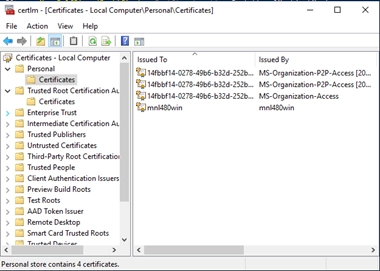
NOTA: O certificado também deve estar em "Trusted Root Certification Authorities" (Autoridades de certificação raiz fidedignas), caso esteja a utilizar um certificado auto-assinado, uma vez que não é fidedigno por predefinição.
Vinculação do certificado ao SSRS através do Reporting Services Configuration Manager #
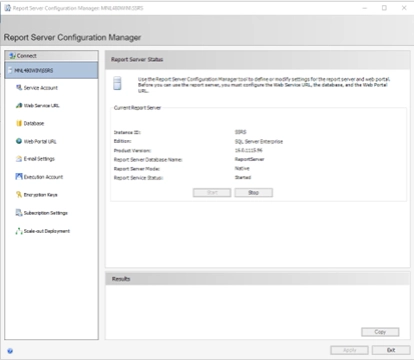
- Abrir o Gestor de Configuração dos Serviços de Relatórios
- Iniciar o Reporting Services Configuration Manager
- Conecte-se à sua instância do SSRS

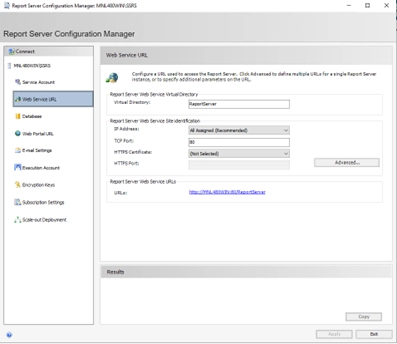
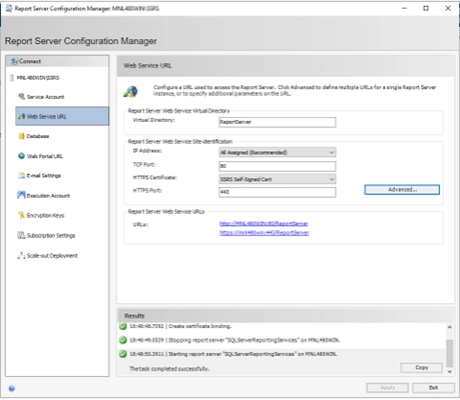
- Configurar o URL do serviço Web (ReportServer)
- Aceda ao separador URL do serviço Web.

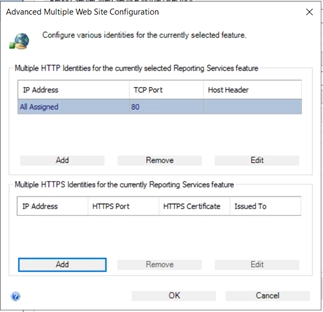
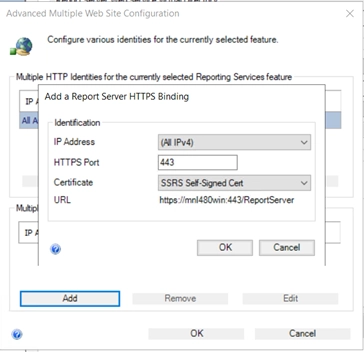
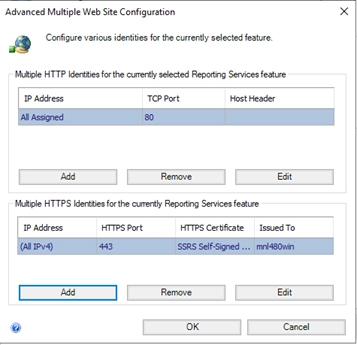
- No HTTPS secção, clique em Avançado...

- Abaixo de Várias identidades SSL, clique Adicionar:
- Escolha o endereço IP (normalmente Todos atribuídos)
- Selecione o certificado SSL correto a partir do menu pendente
- Definir a porta (a predefinição é 443 ou 8443)

- Clique em OK e Aplicar
- Aceda ao separador URL do serviço Web.
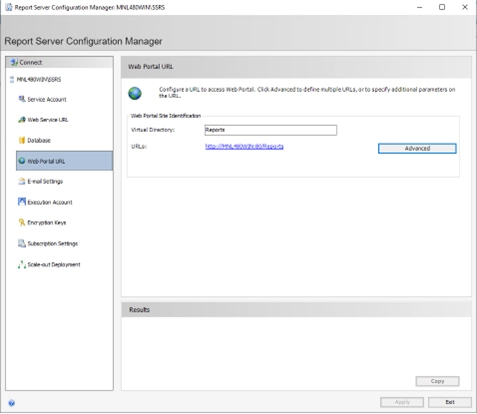
- Configurar o URL do Portal Web (Gestor de Relatórios)
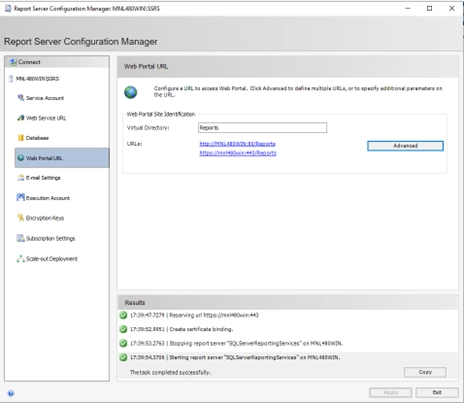
- Ir para o separador URL do Portal Web
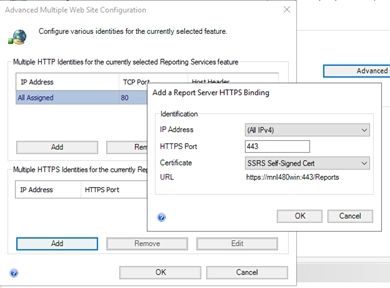
- O mesmo que acima, clique em Avançado...
- Repita os mesmos passos para associar o certificado SSL


- Clique em OK e Aplicar

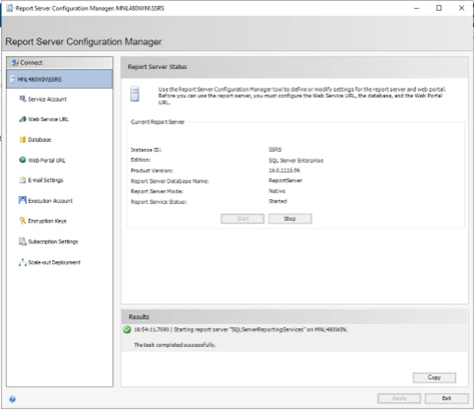
- Reiniciar o serviço SSRS
- Aceda à página Report Server Status (Estado do servidor de relatórios) e clique em Stop/Start (Parar/iniciar) ou reinicie o serviço SQL Server Reporting Services a partir dos Serviços do Windows.
- Aceda à página Report Server Status (Estado do servidor de relatórios) e clique em Stop/Start (Parar/iniciar) ou reinicie o serviço SQL Server Reporting Services a partir dos Serviços do Windows.
Verificar e testar a ligação segura #
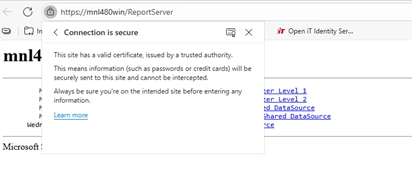
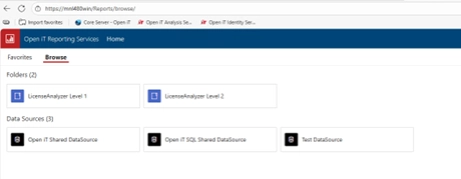
- Testar o acesso HTTPS
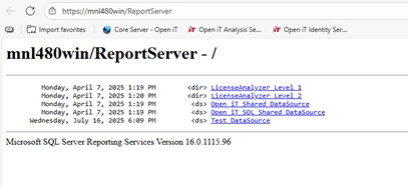
- Abra um browser e aceda a:
- https://your-server-name/ReportServer

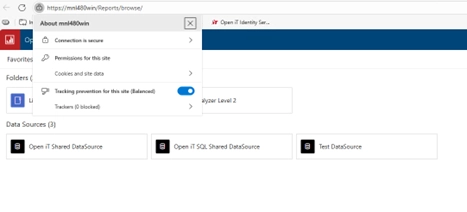
- O browser apresenta um ícone de segurança (cadeado).

- https://your-server-name/Reports


- Se tudo estiver configurado corretamente, o SSRS será carregado através de HTTPS sem quaisquer avisos.
- Resolução de problemas
- Se o certificado não aparecer na lista pendente, é possível que apareça:
- Estar na loja de certificados errada
- Falta uma chave privada
- Ter uma incompatibilidade de nomes
- Certifique-se de que as regras da firewall permitem a porta 443 (ou 8443)
- Certifique-se de que a credencial usada no separador Base de Dados do Gestor de Configuração do Servidor de Relatórios tem os direitos adequados.
- Verifique os registos do SSRS (em C:\Program Files\Microsoft SQL Server\MSRS...\LogFiles) quanto a erros
- Se o certificado não aparecer na lista pendente, é possível que apareça:
Para obter assistência ou suporte de configuração adicional, contacte a equipa de suporte da Open iT.
Para obter referências adicionais, pode visitar a nossa página Documentação.