



Asegurar la comunicación entre los usuarios y el portal web de SQL Server Reporting Services (SSRS) es esencial para proteger los datos confidenciales y mantener la confianza en los entornos de generación de informes. Por defecto, SSRS utiliza HTTP, que transmite los datos en texto plano y es vulnerable a la interceptación. Para mejorar la seguridad, es muy recomendable configurar SSRS para que utilice HTTPS (HyperText Transfer Protocol Secure).
HTTPS encripta los datos transferidos entre el cliente y el servidor SSRS usando certificados SSL/TLS, asegurando la confidencialidad, integridad y autenticidad. Esto es especialmente importante en entornos empresariales en los que los informes pueden contener información financiera, operativa o personal confidencial.
Esta guía recorre el proceso de configuración de HTTPS en SSRS, incluyendo:
- Requisitos previos y comprobación del certificado SSL
- Vinculación del certificado a SSRS mediante Reporting Services Configuration Manager
- Verificación y prueba de la conexión segura
Medio ambiente #
- Windows
- Servidor de análisis OpeniT
- SSRS / Administrador de configuración del servidor de informes
Requisitos previos #
- Necesita un certificado SSL válido instalado en el servidor.
- Puede ser de una CA pública (autoridad de certificación), una CA interna o autofirmada.
- El certificado debe tener una clave privada y el nombre de host correcto en el Asunto o SAN.
- Debe tener derechos de administrador en el servidor.
Comprobación del certificado SSL #
Asegúrese de que el certificado es:
- Instalado en el equipo local > Almacén de certificados personales.
- Tiene una clave privada (¡importante!).
- De confianza para los clientes que acceden a SSRS.
Cómo comprobarlo:
Ejecute certlm.msc y busque en Certificados (equipo local) > Personal > Certificados
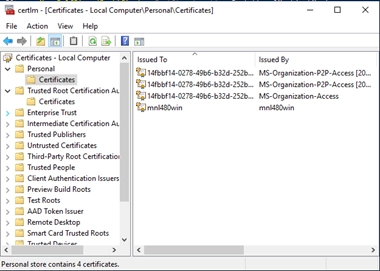
NOTA: El certificado también debe estar en "Entidades de certificación raíz de confianza", en caso de que esté utilizando un certificado autofirmado, ya que no es de confianza por defecto.
Vinculación del certificado a SSRS a través del Administrador de configuración de Reporting Services #
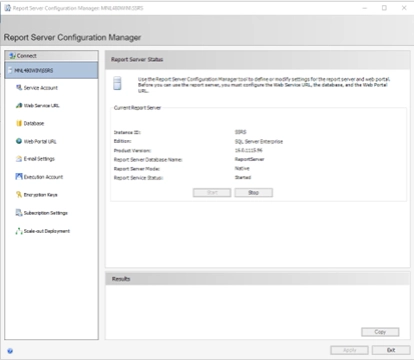
- Abrir Reporting Services Configuration Manager
- Iniciar Reporting Services Configuration Manager
- Conéctese a su instancia SSRS

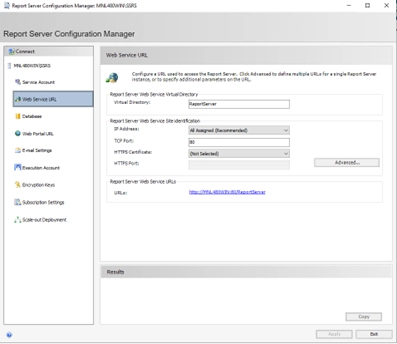
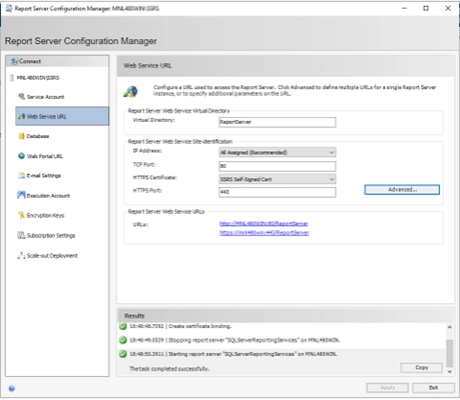
- Configurar la URL del servicio web (ReportServer)
- Vaya a la pestaña URL del servicio web.

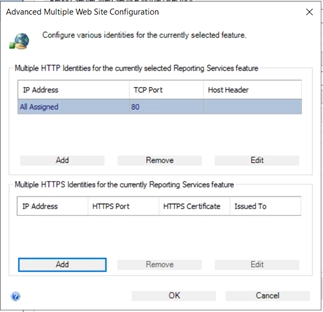
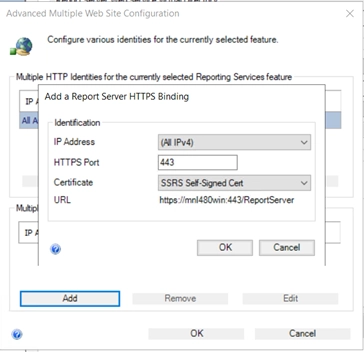
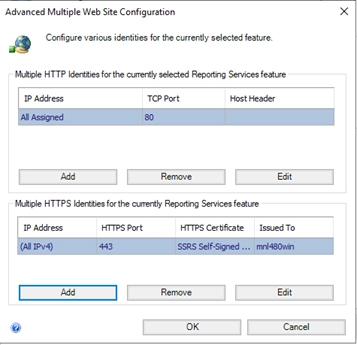
- En el HTTPS haga clic en Avanzado...

- En Múltiples identidades SSLpulse Añadir:
- Elija la dirección IP (normalmente Todas asignadas)
- Seleccione el certificado SSL correcto en el menú desplegable
- Establecer el puerto (por defecto es 443 o 8443)

- Pulse OK y Aplicar
- Vaya a la pestaña URL del servicio web.
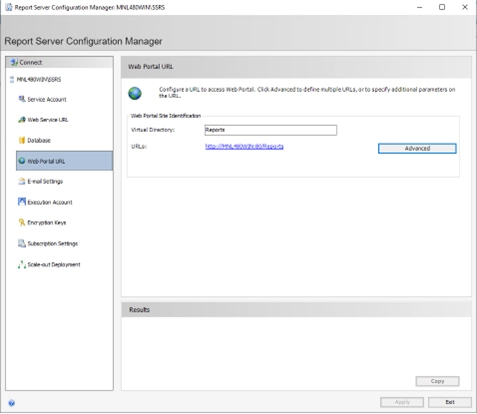
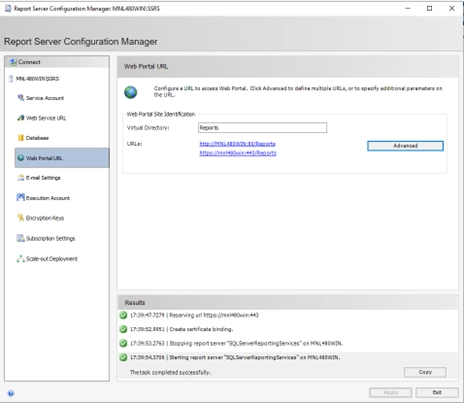
- Configurar la URL del portal web (Administrador de informes)
- Vaya a la pestaña URL del Portal Web
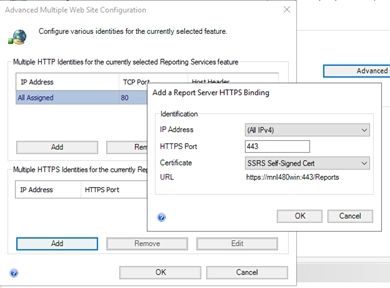
- Igual que arriba, haga clic en Avanzado...
- Repita los mismos pasos para enlazar el certificado SSL


- Pulse OK y Aplicar

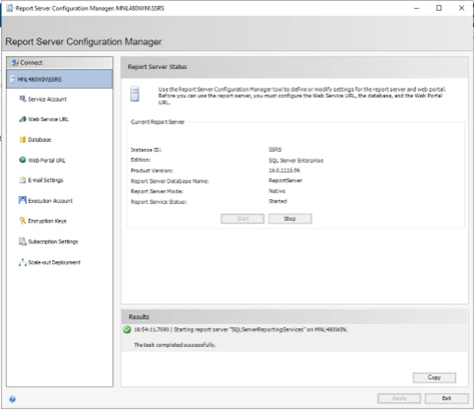
- Reinicie el servicio SSRS
- Vaya a la página Estado del servidor de informes y haga clic en Detener/Iniciar o reinicie el servicio SQL Server Reporting Services desde Servicios de Windows.
- Vaya a la página Estado del servidor de informes y haga clic en Detener/Iniciar o reinicie el servicio SQL Server Reporting Services desde Servicios de Windows.
Verificación y prueba de la conexión segura #
- Probar el acceso HTTPS
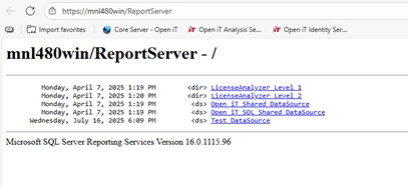
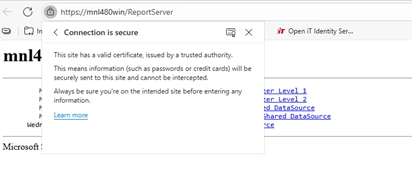
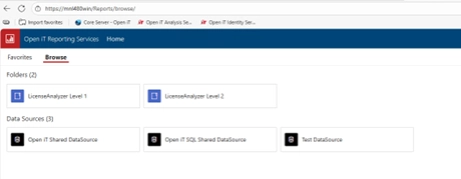
- Abra un navegador y vaya a
- https://your-server-name/ReportServer

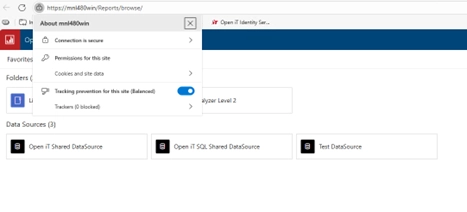
- El navegador muestra un icono de seguridad (candado).

- https://your-server-name/Reports


- Si todo está configurado correctamente, SSRS se cargará sobre HTTPS sin ninguna advertencia.
- Solución de problemas
- Si el cert no aparece en el desplegable, puede que sí:
- Estar en la tienda de concursos equivocada
- Falta una clave privada
- No coinciden los nombres
- Asegúrese de que las reglas del cortafuegos permiten el puerto 443 (u 8443)
- Asegúrese de que la credencial utilizada en la pestaña Base de datos del Administrador de configuración de Report Server tiene los derechos adecuados.
- Compruebe si hay errores en los registros de SSRS (en C:\Archivos de programa\Microsoft SQL Server\MSRS...\LogFiles)
- Si el cert no aparece en el desplegable, puede que sí:
Para obtener asistencia o más ayuda sobre la configuración, póngase en contacto con el equipo de asistencia deOpen iT .
Para obtener referencias adicionales, puede visitar nuestra página de Documentación.