EPLAN Lizenz-Manager #
Einführung #
Open iT unterstützt die EPLAN-Nutzungsberichte, indem es Protokolldateien sammelt und sie in das Open iT-Format konvertiert.
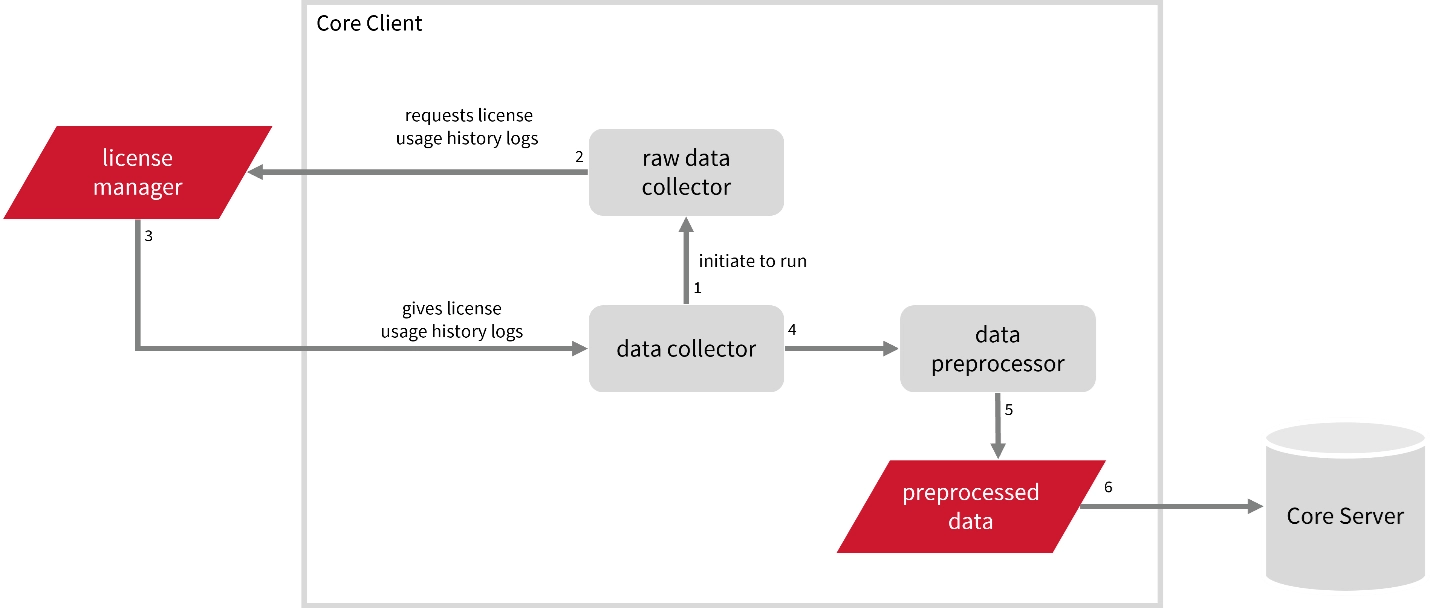
Auf Ihrem Lizenzserver ist ein Open iT-Client installiert, und der Lizenzserver erstellt keine Lizenznutzungsprotokolle für diese Sammlung. Der Datensammler veranlasst den Rohdatensammler, stündlich Lizenznutzungsprotokolle vom Lizenzmanager anzufordern und damit den Datensammlungsprozess auszulösen. Sobald die Protokolle eingegangen sind, gibt der Rohdatenkollektor sie an den Datensammler weiter. Die gesammelten Daten werden dann zur Verarbeitung an einen Datenvorverarbeitungsprozessor gesendet. Nach der Vorverarbeitung werden die endgültigen vorverarbeiteten Daten gesendet und im Core Server gespeichert.
Anforderungen #
- EPLAN License Manager Version 2022.0.3.339
- Name des Lizenzservers
- Vollständiger Pfad zur ELM-Monitor-Anwendung, elmmonitor.exe
- Vollständiger Pfad zur Debug-Protokolldatei
- Ein Open iT-Client, der mit einem Open iT-Server oder einer koexistenten Open iT-Konfiguration verbunden ist
Konfigurieren der Rohdatenerfassung #
Dies sind die erforderlichen Schritte, um Rohdaten vom EPLAN-Lizenzmanager zu erhalten.
- Öffnen Sie eine Eingabeaufforderung mit Administratorrechten.
- Gehen Sie zum bin Verzeichnis, das sich standardmäßig unter C:\Programme\OpeniT\Core\bin befindet, führen Sie den Befehl aus:
- cd C:\Programmdateien\OpeniT\Core\bin
- Aktivieren Sie im Verzeichnis die Sammlung der EPLAN-Rohdaten und führen Sie den Befehl aus:
- openit_oconfinit -u "collect_license_eplan-raw.root.scheduler.jobs.run_elmmonitor.general.active=true"
- Geben Sie den vollständigen Pfad zur ELM-Monitor-Anwendung und den Namen des EPLAN-Lizenzservers an.
Führen Sie den Befehl aus:
Befehlssyntax:- openit_oconfinit -u “collect_license_eplan-raw.root.scheduler.jobs.run_elmmonitor.operations.arguments=–elmmonitor_path \”<elm_monitor_path>\” –servername <server_name> –xmlfile \”${OpeniT.directories.conf}/eplan-report.xml\” –outputdir \”${OpeniT.directories.temp}/Raw.EPLAN.Report\””
wobei:- <elm_monitor_path> – path to the ELM monitor application
- <server_name> – EPLAN license server name
Example:
openit_oconfinit -u “collect_license_eplan-raw.root.scheduler.jobs.run_elmmonitor.operations.arguments=–elmmonitor_path \”C:/Program Files/EPLAN/ELM/ElmMonitor.exe\” –servername hou105win –xmlfile \”${OpeniT.directories.conf}/eplan-report.xml\” –outputdir \”${OpeniT.directories.temp}/Raw.EPLAN.Report\””
- openit_oconfinit -u “collect_license_eplan-raw.root.scheduler.jobs.run_elmmonitor.operations.arguments=–elmmonitor_path \”<elm_monitor_path>\” –servername <server_name> –xmlfile \”${OpeniT.directories.conf}/eplan-report.xml\” –outputdir \”${OpeniT.directories.temp}/Raw.EPLAN.Report\””
Sie können auch den Datumsbereich der zu erfassenden Daten im Format -vom "TT-MM-JJJJ" -bis "TT-MM-JJJJ" angeben (z. B. -vom "01.01.2023" -bis "26.09.2023").
Beispiel:
- openit_oconfinit -u “collect_license_eplan-raw.root.scheduler.jobs.run_elmmonitor.operations.arguments=–elmmonitor_path \”C:/Program Files/EPLAN/ELM/ElmMonitor.exe\” –servername hou105win –xmlfile \”${OpeniT.directories.conf}/eplan-report.xml\” –outputdir \”${OpeniT.directories.temp}/Raw.EPLAN.Report\” –from \”01.01.2023\” –to \”26.09.2023\”
Die Sammlung wird standardmäßig stündlich durchgeführt. Zur Konfiguration führen Sie den Befehl aus:
Befehlssyntax:
- openit_oconfinit -u “collect_license_eplan-raw.root.scheduler.jobs.run_elmmonitor.scheduling.start-triggers.trigger#1.period=<time_span>
where <time_span> is the ELM monitor application run frequency in the ISO-8601 duration format PnDTnHnMn.nS.
Beispiel:
- openit_oconfinit -u "collect_license_eplan-raw.root.scheduler.jobs.run_elmmonitor.scheduling.start-triggers.trigger#1.period=P1D
EPLAN Events Log File Collection Konfiguration #
Dies führt zu den folgenden aggregierten Datentypen, die für historische Berichte verwendet werden:
- (104) Lizenz Logfile Ereignisse v2.0
- (107) Verweigerte Lizenzverwendung Lizenzereignisse
Aktivieren der Sammlung von Ereignisprotokolldaten #
Dies sind die erforderlichen Schritte, um die Sammlung von Ereignisprotokolldaten zu aktivieren.
- Öffnen Sie eine Eingabeaufforderung mit Administratorrechten.
- Gehen Sie zum bin Verzeichnis, das sich standardmäßig unter C:\Programme\OpeniT\Core\bin befindet, führen Sie den Befehl aus:
Beispiel:- cd C:\Programmdateien\OpeniT\Core\bin
- Aktivieren Sie im Verzeichnis die Sammlung von EPLAN-Ereignisprotokolldaten, indem Sie den Befehl ausführen:
Befehlssyntax:- openit_oconfinit -u "collect_license_eplan-logs.root.scheduler.jobs.collect_eplan_licenselogs.general.active=true"
Überprüfen der Sammlung von Ereignisprotokolldaten #
Nach der Konfiguration können Sie anhand der folgenden Schritte überprüfen, ob die Daten erfasst und an den Server gesendet werden:
- Öffnen Sie eine Eingabeaufforderung mit Administratorrechten.
- Gehen Sie zum bin Verzeichnis, das sich standardmäßig unter C:\Programme\OpeniT\Core\bin befindet, führen Sie den Befehl aus:
- cd C:\Programmdateien\OpeniT\Core\bin
- Führen Sie den Befehl aus:
- openit_executor -r collect_license_eplan-logs
- Vergewissern Sie sich, dass auf dem Server im Archivierungsverzeichnis, das sich standardmäßig unter C:\ProgramData\OpeniT\Data\incoming\archiver befindet, archiver*.in-Dateien erstellt wurden.
EPLAN Records Log File Collection Konfiguration #
Dies führt zu den folgenden aggregierten Datentypen, die für historische Berichte verwendet werden:
- (89) Gesamt Lizenznutzung Lizenzereignisse
- (90) Einzellizenznutzung Lizenzereignisse
- (91) Benutzergruppe Lizenz Verwendung Lizenzereignisse
- (108) Host-Lizenz Verwendung Lizenzereignisse
- (109) Hostgroup-Lizenz Verwendung Lizenzereignisse
Aktivieren der Datensammlung für das Aufzeichnungsprotokoll #
Dies sind die erforderlichen Schritte, um die Erfassung von Aufzeichnungsprotokolldaten zu aktivieren.
- Öffnen Sie eine Eingabeaufforderung mit Administratorrechten.
- Gehen Sie zum bin Verzeichnis, das sich standardmäßig unter C:\Programme\OpeniT\Core\bin befindet, führen Sie den Befehl aus:
- cd C:\Programmdateien\OpeniT\Core\bin
- Aktivieren Sie im Verzeichnis die Sammlung der EPLAN-Datensatzprotokolldaten und führen Sie den Befehl aus:
- openit_oconfinit -u "collect_license_eplan-record-logs.root.scheduler.jobs.collect_eplan_licenselogs-records.general.active=true"
Überprüfen der Datensammlung im Logbuch #
Nach der Konfiguration können Sie anhand der folgenden Schritte überprüfen, ob die Daten erfasst und an den Server gesendet werden:
- Öffnen Sie eine Eingabeaufforderung mit Administratorrechten.
- Gehen Sie zum bin Verzeichnis, das sich standardmäßig unter C:\Programme\OpeniT\Core\bin befindet, führen Sie den Befehl aus:
- cd C:\Programmdateien\OpeniT\Core\bin
- Führen Sie den Befehl aus:
- openit_executor -r collect_license_eplan-record-logs
- Vergewissern Sie sich, dass auf dem Server im Archivierungsverzeichnis, das sich standardmäßig unter C:\ProgramData\OpeniT\Data\incoming\archiver befindet, archiver*.in-Dateien erstellt wurden.
Für Hilfestellung oder weitere Konfigurationsunterstützung wenden Sie sich bitte an Ihr Open iT Support Team.
Weitere Referenzen finden Sie auf unserer Seite Dokumentation.