





Este documento proporciona información sobre cómo navegar y utilizar la página de Costes en la pestaña Administración de Open iT Analysis Server.
Introducción #
La página Coste contiene varias funcionalidades para gestionar el coste de aplicaciones específicas. La página sólo es visible para usuarios con derechos administrativos en Open iT Analysis Server.
Siga estas instrucciones para navegar hasta la página:
- Abra la interfaz web de Open iT Analysis Server mediante un navegador web.
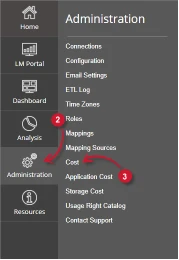
- Sitúe el cursor sobre la pestaña Administración. Espere a que aparezcan las subpestañas.
- Haga clic en el botón Coste ficha.

Figura 1. Administración de Analysis Server: Navegación de costes
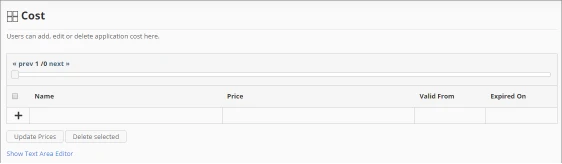
En Coste debe mostrarse.
Figura 2. Administración de Analysis Server: Página de costes
Requisitos #
Asegúrese de cumplir los siguientes requisitos antes de utilizar la página de Costes:
- La base de datos SQL se ha creado correctamente.
- Se carga y procesa la base de datos Core Server.
- Lista de aplicaciones con configuración de costes específica.
- Archivo preparado que contiene todo el coste de la aplicación cuando se utiliza el Editor de áreas de texto.
- Derechos administrativos del usuario web actual.
Añadir registro #
Siga estas instrucciones para añadir costes a aplicaciones específicas:
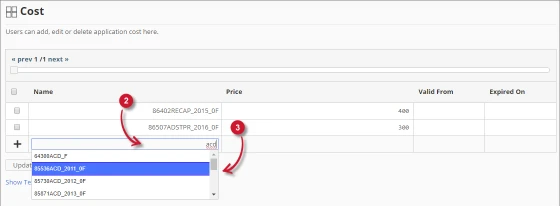
- En la tabla de costes, haga clic en la columna Nombre. Se transformará en un cuadro de texto. Este campo es obligatorio.
- Escriba el nombre de la aplicación deseada para asignarle un coste. Al teclear se mostrarán sugerencias con una lista de las aplicaciones relacionadas disponibles.
- Elija entre las aplicaciones propuestas.

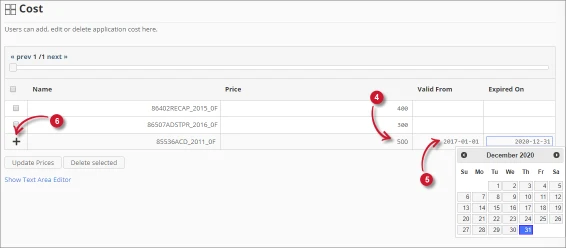
Figura 4. Administración de Analysis Server Añadir registro - En la columna Precio, escriba el coste que desea asignar a la aplicación.
- Elija el intervalo de fechas para la validez de la tarificación.
- Válido desde - fecha de inicio de la validez
- Expirado el - fecha final de validez
- Haga clic en el símbolo de añadir (+) situado en la primera columna de la fila.
El artículo debería añadirse a la lista de costes de aplicación.
Actualización de registro #
Siga estas instrucciones para editar o actualizar un registro específico:
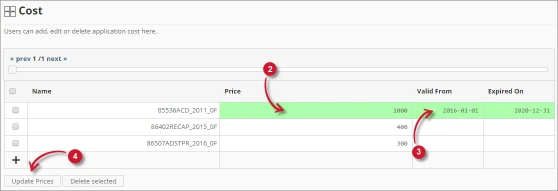
- Busque en la lista el elemento que desea actualizar.
- Haga clic en la columna deseada para editarla. Sólo se pueden actualizar los rangos de precios y fechas.
- Modificar el valor. Los valores de las columnas cambian a color verde cuando se modifican.
- Haga clic en Actualizar precios.

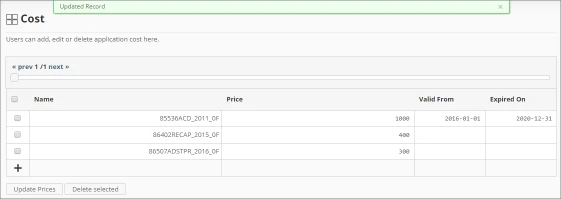
Figura 6. Registro actualizado de la administración de Analysis Server
Debería aparecer un mensaje de notificación en la parte superior de la página.
La lista debería actualizarse automáticamente.
Borrar registro #
Siga estas instrucciones para eliminar registros:
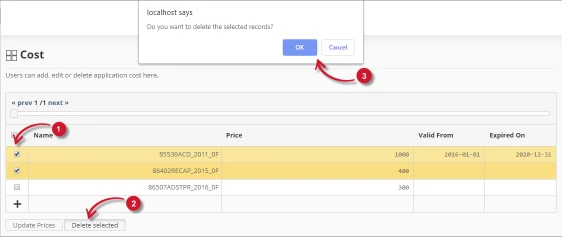
- En la lista, marque la casilla de los registros que desee eliminar.
- Haga clic en el botón Eliminar seleccionados.
Aparecerá un cuadro de diálogo de confirmación. - Haga clic en OK para continuar.

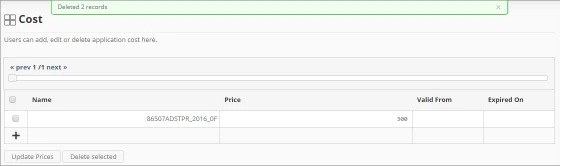
Figura 8. Registro de administración de Analysis Server eliminado
Debería aparecer un mensaje de notificación en la parte superior de la página.
La lista debería actualizarse automáticamente.
Editor de área de texto #
Detalles del editor de áreas de texto #
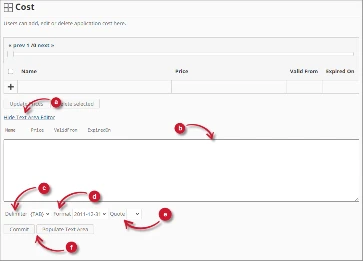
El editor del área de texto es otra forma de añadir, editar y eliminar registros en la lista. El editor tiene los siguientes componentes:
- Alternar enlace: activa la visualización del editor del área de texto.
- Área de texto - área donde pegar y manipular los registros.
- Delimitador: carácter que se utilizará como separador para cada elemento de un registro.
- Formato - el formato a utilizar para las fechas.
- Comillas: comillas que se utilizan para separar cada elemento de un registro.
- Comandos:
- Confirmar: guarda los cambios realizados en el área de texto.
- Rellenar área de texto: recupera todos los registros de la tabla y los muestra en el área de texto.
Uso del editor de áreas de texto #
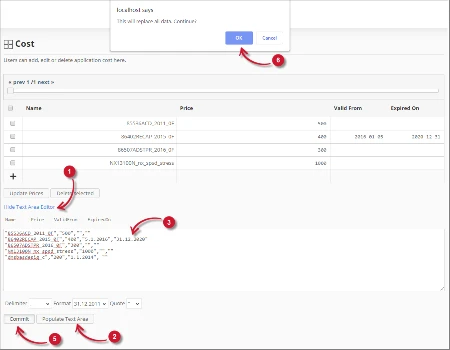
Siga estas instrucciones para utilizar el editor de áreas de texto:
- Haga clic en el enlace Mostrar/Ocultar Editor de Área de Texto.
Debería aparecer el Editor de Área de Texto. - Haga clic en el botón Rellenar área de texto. El editor del área de texto debería estar rellenado.
- Modifique los registros como desee. Utilice los componentes para Delimitador, Formato y Cita.
Para añadir un registro, simplemente añada una nueva línea.
Para eliminar un registro, simplemente elimine toda la fila del registro. - Haga clic en Rellenar área de texto para aplicar los formatos seleccionados. Observe que el delimitador, el formato y las comillas seleccionados deben aplicarse en el editor del área de texto.
- Haga clic en el botón Confirmar.
Debería aparecer un mensaje de advertencia para confirmar la aplicación de los cambios. - Pulse OK para continuar.
La lista debería actualizarse automáticamente.
Solución de problemas #
Esta parte proporciona una posible solución para un problema conocido en la página de Costes.
Aparece una página de error cuando no se accede en localhost #
Habrá ocasiones en las que al acceder a la página de Costes de forma remota o a través de hostname; muestre una página de error.
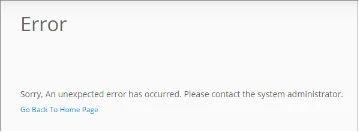
Utilice las siguientes sugerencias para solucionar este problema:
Comprobación de errores en la consola del navegador web #
Siga estas instrucciones para comprobar si hay errores en la consola del navegador web:
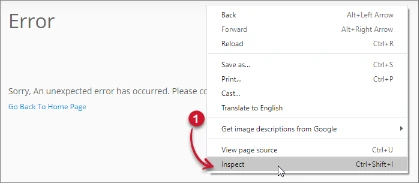
- En el Coste haga clic con el botón derecho del ratón en cualquier lugar de la página y seleccione Inspeccione.

Figura 12. Página de costes del servidor de análisis Solución de problemas: Aparece una página de error - Inspeccionar
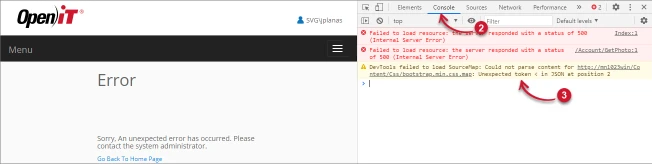
En Herramientas para desarrolladores debería aparecer. - Elija Consola de las pestañas disponibles de la herramienta.
La consola enumera las transacciones del navegador web, incluidos los errores.
Figura 13. Página de costes del servidor de análisis Solución de problemas: Aparece página de error - Consola - Los errores en la consola pueden ser a veces demasiado técnicos, para una respuesta inmediata, envíe el detalle del error a support@openit.com.
Acceda al sitio web a través de localhost #
Para ver el mensaje de error real del servidor, vaya a la máquina que aloja el servidor de análisis de Open iT y, a continuación, acceda a http://localhost en un navegador. Debería aparecer el mensaje de error real.
Para obtener asistencia o más ayuda sobre la configuración, póngase en contacto con el equipo de asistencia deOpen iT .
Para obtener referencias adicionales, puede visitar nuestra página de Documentación.




