





Este documento proporciona información sobre cómo navegar y utilizar correctamente la página Etiquetado de productos de la pestaña Administración de Open iT Analysis Server.
Introducción #
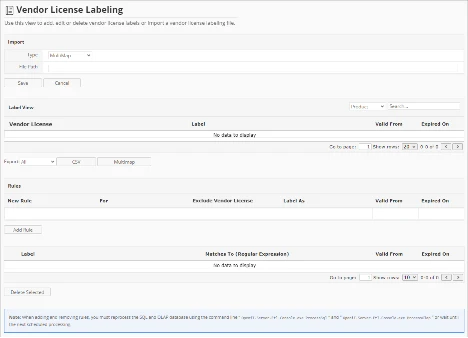
La página Etiquetado de licencias de proveedor contiene varias funcionalidades para configurar y establecer etiquetas para las licencias de proveedor disponibles. La página sólo es visible para usuarios con derechos administrativos en Open iT Analysis Server y está oculta por defecto.
Activación del etiquetado de licencias de proveedor #
Siga estos pasos para activar o desactivar el etiquetado de licencias de proveedor:
- Ir a la Configuración de la interfaz web de Analysis Server.

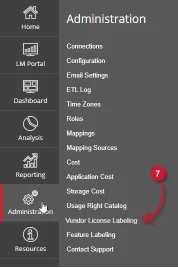
Figura 1. Administración de Analysis Server: Etiquetado de licencias de proveedor
- Localice la clave de configuración Root.Etl.VendorLicenseLabeling.
- Haga clic en el valor y debería transformarse en un desplegable.
- Establezca el valor en True para activarlo.
- Haga clic en Guardar para aplicar los cambios.
- Haga clic en el botón Reiniciar sesión situado en la parte inferior de la tabla de configuración.

Figura 2. Administración de Analysis Server: Reiniciar sesión - Confirme que el Etiquetado de la licencia de vendedor es visible y accesible en Administración ficha.

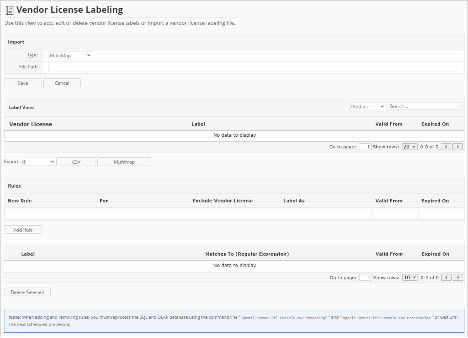
Figura 3. Administración de Analysis Server: Ficha Etiquetado de licencias de proveedor


Debe aparecer la página de Etiquetado de Licencias de Vendedor.
Cargando datos #
La vista de etiquetas de licencia de proveedor está vacía por defecto. Siga estas instrucciones para cargar licencias de proveedor a partir de los datos disponibles:
- Abra la consola Open iT Analysis Server en un símbolo del sistema.
- Ejecute el siguiente comando:
- > OpeniT.Server.Etl.Console.exe ProcessSQL
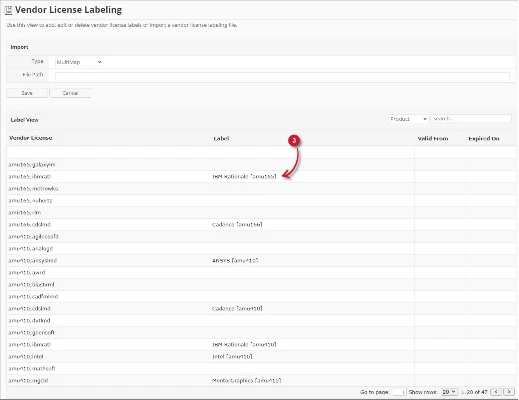
- Una vez finalizado el proceso, vaya a Etiquetado de la licencia de vendedor la vista de etiquetas debe mostrar todas las licencias de proveedor disponibles.
Observe que algunas licencias de proveedores ya tienen etiquetas. Se trata de etiquetas predefinidas para licencias de proveedores comunes de Open iT.
Figura 5. Datos de etiquetado de licencias de proveedor de la administración de Analysis Server
Añadir reglas #
La adición de etiquetas se define mediante reglas. Las reglas determinan las etiquetas que deben procesarse y aplicarse a licencias de proveedor específicas. Observe que hay reglas incluidas inicialmente. Se trata de reglas de Open iT para licencias de proveedores comunes.
Siga estas instrucciones para añadir reglas:

- En el panel Reglas, haga clic en la primera fila de la Nueva regla. Esto debería transformarse en una lista desplegable.
- Elige entre las opciones:
- Empieza por: coincide con la licencia de proveedor que empieza por la palabra clave proporcionada en la columna Para.
- Final con: coincide con la licencia de proveedor que finaliza con la palabra clave proporcionada en la columna Para.
- Contiene: coincide con la licencia de proveedor que contiene la palabra clave proporcionada en la columna Para.
- Coincidencias: coincidencia exacta de la licencia de proveedor con la palabra clave proporcionada en la columna Para.
- En la columna Para, escriba la palabra clave que identifica la licencia de proveedor a etiquetar en función de la opción Nueva regla seleccionada.
- En la columna Excluir licencia de proveedor, escriba el nombre de la licencia de proveedor que desea excluir de la comparación. Esta columna es opcional.
- Escriba en la columna Etiqueta como la etiqueta que sustituirá a la licencia de proveedor correspondiente.
- Elija el intervalo de fechas para la validez de la etiqueta configurada:
- Válido desde - fecha de inicio de la validez de la etiqueta.
- Caducado el - fecha final de validez de la etiqueta.
- Haga clic en el botón Añadir regla botón.
La nueva regla debe añadirse a la lista y actualiza el Vista de etiqueta automáticamente.
Importante
Asegúrate de realizar la tarea que se indica en la nota al final de la página.
Figura 7. Etiquetado de licencia de proveedor de administración de Analysis Server: Nota

Eliminación de normas #
Siga estas instrucciones para eliminar reglas:
- En la lista de reglas, busque el elemento o elementos que desea eliminar.
- Haga clic en la casilla del artículo o artículos.
- Haga clic en el botón Eliminar seleccionados.
- Debería aparecer un mensaje de confirmación.
- Haga clic en Guardar para continuar.
La lista de reglas y la vista de etiquetas deberían actualizarse automáticamente.
Importante
Asegúrate de realizar la tarea que se indica en la nota al final de la página.
Figura 8. Etiquetado de licencia de proveedor de administración de Analysis Server: Nota

Importar archivo fuente #
Utilice esta opción para importar un archivo fuente predefinido de etiquetado de licencias de proveedor. Siga estas instrucciones para importar:
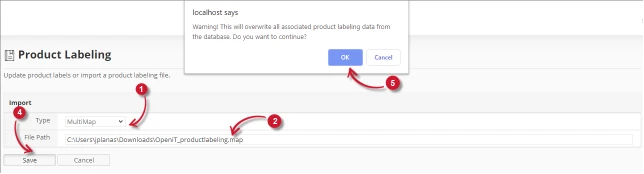
- En el Importar elija entre los archivos Tipo.
- Multimapa: un archivo de mapas formateado compatible con Open iT.
- CSV: un archivo de asignación delimitado.
- En la Ruta del archivo, indique la ubicación válida del archivo de origen de la asignación.
- Si selecciona CSV, elija entre los delimitadores disponibles utilizados en el archivo de asignación.
- Haga clic en Guardar para aplicar los cambios.
Debería aparecer un mensaje de advertencia para confirmar la aplicación del archivo importado. - Haga clic en OK para continuar.
Debería aparecer el archivo importado y el botón Vista de etiqueta debe actualizarse.
Figura 10. Administración de Analysis Server Etiquetado de licencias de proveedor: Archivo fuente importado

Editar archivo fuente importado #
Siga estas instrucciones para editar un archivo fuente importado:
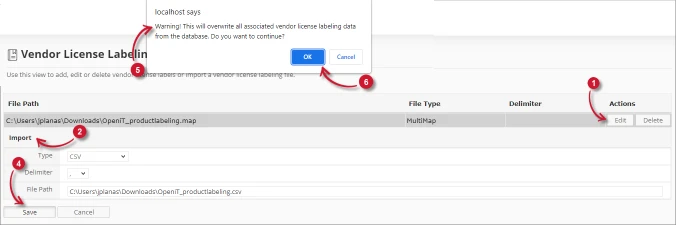
- En la lista de archivos fuente importados, pulse el botón Editar.
- Aparecerá el panel Importar.
- Modifica los detalles.
- Haga clic en Guardar para aplicar los cambios.
- Debería aparecer un mensaje de advertencia para confirmar la aplicación del archivo fuente.
- Pulse OK para continuar.
- La lista de archivos importados y Vista de etiqueta debería actualizarse automáticamente.

Figura 12. Administración de Analysis Server Etiquetado de licencia de proveedor: Archivo fuente importado y editado

Borrar archivo fuente importado #
Siga estas instrucciones para eliminar un archivo fuente importado:

- En la lista de archivos fuente importados, haga clic en el botón Eliminar.
Debería aparecer un mensaje de advertencia confirmando la eliminación del elemento. - Pulse OK para continuar.
- En Importar y el panel Vista de etiqueta debe estar vacía.

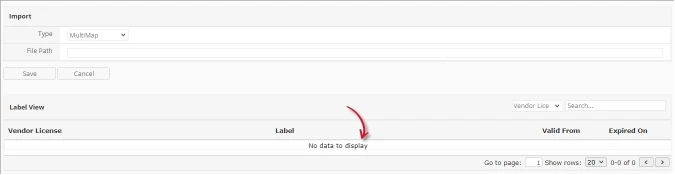
Figura 14. Administración de Analysis Server Etiquetado de licencias de proveedor: Archivo fuente importado eliminado
Vista de la etiqueta de exportación #
Siga estas instrucciones para exportar los elementos de la vista de etiquetas con formato:
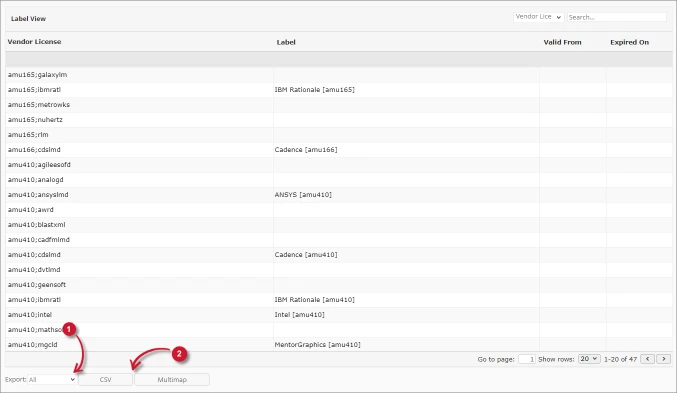
- En la parte inferior del Vista de etiqueta elija entre las opciones disponibles para la exportación.
- Todos - todos los datos disponibles con o sin etiqueta.
- Etiquetados: todos los datos con etiqueta.
- Sin etiqueta: todos los datos sin etiqueta.
- Haga clic en el botón del formato deseado. CSV o Multimapa.
- El archivo exportado debería descargarse automáticamente.
Vista de la etiqueta de búsqueda #
Siga estas instrucciones para buscar un elemento específico en la Vista de Etiquetas:
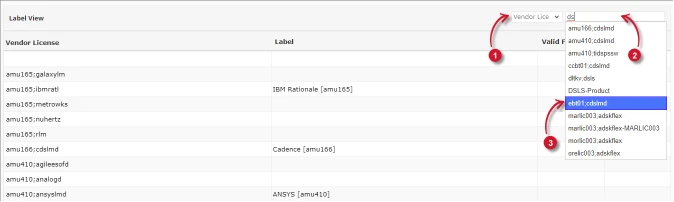
- El panel de búsqueda se encuentra en la esquina superior derecha de la pantalla Vista de etiqueta. Elija entre los criterios de búsqueda disponibles.
- Licencia de vendedor - búsqueda de nombres de licencias de vendedor disponibles.
- Etiqueta - búsqueda en las etiquetas disponibles.
- Escriba la palabra clave del elemento que desea buscar. Mientras escribe, se mostrarán sugerencias relacionadas con la palabra clave proporcionada.
- Elija entre los elementos propuestos.
- La vista de etiquetas se filtrará automáticamente y sólo mostrará el elemento buscado.
Solución de problemas #
Esta parte proporciona una posible solución para un problema conocido en la página Etiquetado de productos.
No hay datos cargados #
Habrá veces que al acceder a la página no se muestren datos o no se carguen datos para etiquetar.
Utilice las siguientes sugerencias para solucionar este problema:
Compruebe la ruta de la base de datos de Core Server configurada #
Siga estas instrucciones para comprobar si la ruta configurada de la base de datos de Core Server es correcta:
- Vaya a la página Configuración en la pestaña Administración de la interfaz web de Analysis Server.
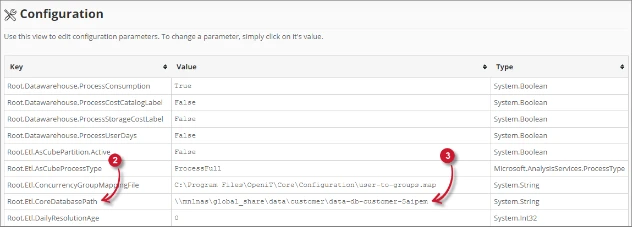
- Busque la clave de configuración Root.Etl.CoreDatabasePath.
- Compruebe que el valor de la clave es correcto.

Figura 18. Página de etiquetado de funciones de Analysis Server Solución de problemas: No se muestran datos - Base de datos principal - Si el valor es incorrecto, actualice la clave de configuración y ejecute el comando RunEtl mediante la consola de Open iT Analysis Server.
Comprobar si la base de datos se ha procesado correctamente #
Siga estas instrucciones para comprobar el estado del procesamiento de la base de datos SQL:
- Vaya al servidor de análisis $LOG_DIR. (C:\Archivos de Programa\OpeniT\Servidor de Análisis\Log)
- Abra el archivo de registro OpeniT.Server.Etl.Console.log.
- Buscar la última ejecución del trabajo ProcessSqlJob.
- 2021-01-28 18:45:36,029 +08:00 INFO ProcessSqlJob - Open iT Analysis
Server Version: 9.12.7 (ecb2a60d)
2021-01-28 18:45:36,032 +08:00 INFO ProcessSqlJob - Job started.
Running as SVG\jplanas
2021-01-28 18:45:36,039 +08:00 INFO ProcessSqlJob - Processing SQL data
warehouse. Please wait...
2021-01-28 18:45:36,248 +08:00 INFO ProcessSqlJob - Finished Loading
Factory Files for Labeling.
2021-01-28 18:45:36,262 +08:00 INFO ProcessSqlJob - Finished running
procedure BackupProductLabels. Filas afectadas: -1.
2021-01-28 18:45:36,273 +08:00 INFO ProcessSqlJob - Finished running
procedure ModifyLOViews. Affected rows: -1.
2021-01-28 18:45:36,276 +08:00 INFO ProcessSqlJob - Finished running
procedure MakeSmsRaw. Filas afectadas: 0.
2021-01-28 18:45:36,280 +08:00 INFO ProcessSqlJob - Finalizada la ejecución de
procedimiento InsertNewVendorDaemon. Filas afectadas: 0.
2021-01-28 18:45:36,365 +08:00 INFO ProcessSqlJob - Finalizada la ejecución de
procedimiento InsertNewLicenses. Filas afectadas: 6.
2021-01-28 18:45:36,374 +08:00 INFO ProcessSqlJob - Finished running
procedure InsertNewUsersAndHosts. Filas afectadas: 0.
2021-01-28 18:45:36,431 +08:00 INFO ProcessSqlJob - Finalizada la ejecución de
procedimiento InsertNewEpochs. Filas afectadas: 336.
2021-01-28 18:45:36,520 +08:00 INFO ProcessSqlJob - Finalizada la ejecución de
procedimiento InsertNewTimeData. Filas afectadas: 335.
2021-01-28 18:45:36,523 +08:00 INFO ProcessSqlJob - Finalizada la ejecución de
procedure ProcessMaps. Affected rows: -1.
2021-01-28 18:45:36,585 +08:00 INFO ProcessSqlJob - Finished loading
New Products for Product Labeling.
2021-01-28 18:45:36,640 +08:00 INFO ProcessSqlJob - Finalizada la carga de
New Features para el etiquetado de características.
2021-01-28 18:45:36,723 +08:00 INFO ProcessSqlJob - Finalizada la ejecución de
procedure InsertProductAndFeatureLabelProperty. Filas afectadas: 4.
2021-01-28 18:45:36,745 +08:00 INFO ProcessSqlJob - Finalizada la ejecución de
procedimiento MakeXPropertyTable User. Filas afectadas: 0.
2021-01-28 18:45:36,861 +08:00 INFO ProcessSqlJob - Finalizada la ejecución de
procedimiento MakeXPropertyTable Aplicación. Filas afectadas: 2.
2021-01-28 18:45:36,868 +08:00 INFO ProcessSqlJob - Finished updating
FileStatus. Filas afectadas: 16.
2021-01-28 18:45:36,871 +08:00 INFO ProcessSqlJob - Trabajo realizado.
Duración 00.84s
- 2021-01-28 18:45:36,029 +08:00 INFO ProcessSqlJob - Open iT Analysis
- Compruebe que el trabajo se ha realizado correctamente y que se han cargado los datos. En concreto, busque las líneas relacionadas con el etiquetado de características.
- 2021-01-28 18:45:36,585 +08:00 INFO ProcessSqlJob - Finalizada la carga de
Nuevos Productos para el Etiquetado de Productos.
2021-01-28 18:45:36,640 +08:00 INFO ProcessSqlJob - Finalizada la carga de
Nuevas Características para el Etiquetado de Características.
2021-01-28 18:45:36,723 +08:00 INFO ProcessSqlJob - Finalizada la ejecución de
procedimiento InsertProductAndFeatureLabelProperty. Filas afectadas: 4.
- 2021-01-28 18:45:36,585 +08:00 INFO ProcessSqlJob - Finalizada la carga de
- Si se han producido ERRORES, intente ejecutar de nuevo el comando ProcessSql. Si los errores persisten, envíe el archivo de registro a support@openit.com para obtener una respuesta.
Comprobación de errores en la consola del navegador web #
Siga estas instrucciones para comprobar si hay errores en la consola del navegador web:
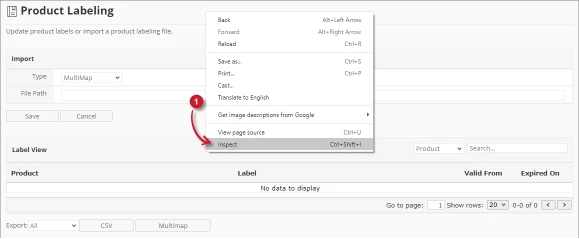
- En el Etiquetado de características haga clic con el botón derecho del ratón en cualquier lugar de la página y seleccione Inspeccione.

Figura 19. Página de etiquetado de productos de Analysis Server Solución de problemas: No se muestran datos - Inspeccionar
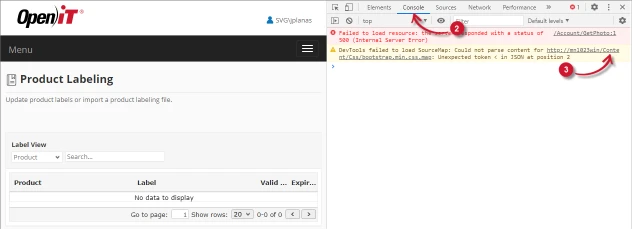
En Herramientas para desarrolladores debería aparecer. - Elija Consola de las pestañas disponibles de la herramienta.
La consola enumera las transacciones del navegador web, incluidos los errores.
Figura 20. Página de etiquetado de productos de Analysis Server Solución de problemas: No se muestran datos - Consola - Los errores en la consola pueden ser a veces demasiado técnicos, para una respuesta inmediata, envíe el detalle del error a support@openit.com.
Para obtener asistencia o más ayuda sobre la configuración, póngase en contacto con el equipo de asistencia deOpen iT .
Para obtener referencias adicionales, puede visitar nuestra página de Documentación.




