


Este documento ofrece información sobre cómo navegar y utilizar la página «Partition Manager» (Gestor de particiones), que se encuentra en la pestaña «Administración de Analysis Server» de « Open iT ».
Introducción #
La página «Partition Manager» contiene diversas funciones para configurar y ajustar las particiones de datos disponibles en el cubo OLAP. La página solo es visible para los usuarios con derechos de administrador de Analysis Server de Open iT y está oculta de forma predeterminada.
Solo las ediciones Developer, Enterprise y Business Intelligence (BI) de SQL Server admiten particiones de datos.
Activación de la partición de cubos #
Sigue estos pasos para activar o desactivar la partición del cubo OLAP:
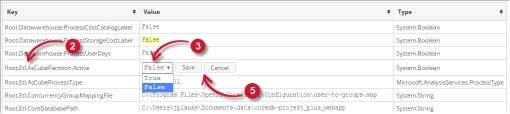
- Accede a la página «Configuración» de la interfaz web de Analysis Server.
- Busca la clave de configuración Root.Etl.AsCubePartition.Active.
- Haga clic en el valor y debería transformarse en un desplegable.
- Establezca el valor en True para activarlo.
- Haga clic en Guardar para aplicar los cambios.
- Haga clic en el botón Reiniciar sesión situado en la parte inferior de la tabla de configuración.

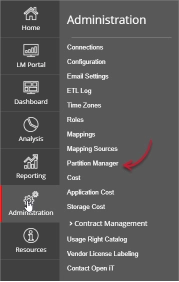
Figura 2. Administración de Analysis Server: Reiniciar sesión - Confirme que el Gestor de particiones La pestaña es visible y accesible en la sección Administración ficha.

Figura 3. Administración de Analysis Server: pestaña «Partition Manager»

Debería aparecer la página «Partition Manager ».
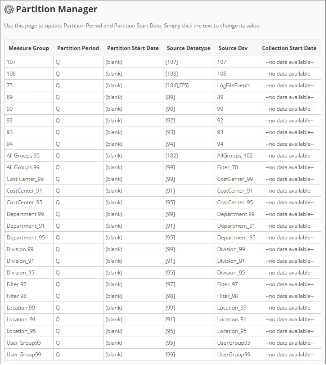
Utiliza las siguientes descripciones para configurar correctamente la «Fecha de inicio de la partición» de cada elemento:
- Grupo de medidas: el nombre que identifica de forma única el grupo de medidas predefinido en el cubo OLAP.
- Período de partición: el período predefinido incluido en la partición de datos del grupo de medidas.
- Fecha de inicio de la partición: la fecha que marca el inicio de la partición de datos del grupo de medidas.
- Tipo de datos de origen: el origen del grupo de medidas a partir de las agregaciones de datos de Open iT .
- Fuente Dsv: el nombre de la tabla o vista de origen en la base de datos SQL.
- Fecha de inicio de la recopilación: la fecha de inicio de los datos disponibles.
Requisitos #
Asegúrate de cumplir los siguientes requisitos antes de utilizar la página «Gestor de particiones »:
- Las bases de datos SQL y OLAP se crean correctamente.
- Lista preparada con las fechas de inicio de cada partición para la configuración.
- Derechos administrativos del usuario web actual.
Configuración del gestor de particiones #
Sigue estas instrucciones para configurar la fecha de inicio de la partición:
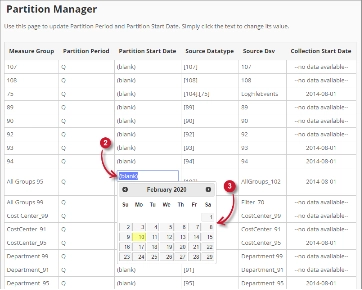
- Busca en la lista el grupo de medidas que deseas configurar.
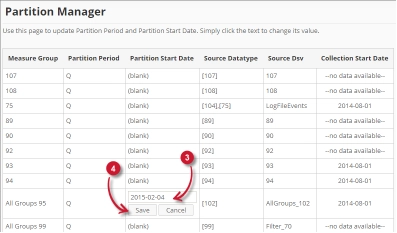
- Haz clic en el valor de la columna «Fecha de inicio de la partición ». Debería convertirse en un cuadro de texto y aparecer un calendario.
- Selecciona en el calendario la fecha de inicio deseada de la partición.

Figura 6. Administración del servidor de análisis: Gestor de particiones de almacenamiento
Al hacer clic, la fecha seleccionada debería aparecer automáticamente en el cuadro de texto con el formato AAAA-MM-DD. - Haga clic en Guardar para aplicar los cambios.
Solución de problemas #
En esta sección se ofrece una posible solución alternativa para un problema conocido en la página «Gestor de particiones ».
Aparece una página de error cuando no se accede en localhost #
En ocasiones, al acceder a la página del Gestor de particiones de forma remota o mediante el nombre de host, puede que aparezca una página de error.
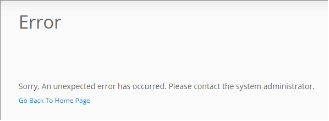
Utilice las siguientes sugerencias para solucionar este problema:
Comprobación de errores en la consola del navegador web #
Siga estas instrucciones para comprobar si hay errores en la consola del navegador web:
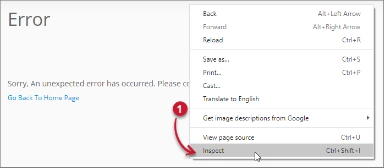
- Ien el Gestor de particiones haga clic con el botón derecho del ratón en cualquier lugar de la página y seleccione Inspeccione.

Figura 8. Página «Administrador de particiones» de Analysis Server: Solución de problemas: Se muestra una página de error – Comprobar
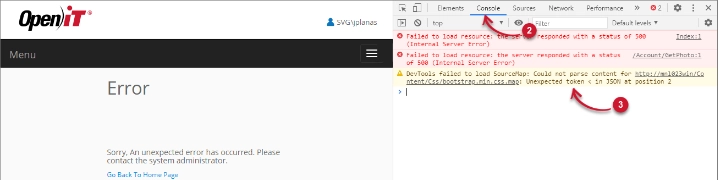
En Herramientas para desarrolladores debería aparecer. - Elija Consola de las pestañas disponibles de la herramienta.
La consola enumera las transacciones del navegador web, incluidos los errores.
Figura 9. Página «Gestor de particiones» de Analysis Server: Solución de problemas: Se muestra una página de error – Consola - En ocasiones, los errores que aparecen en la consola pueden ser demasiado técnicos; para obtener una respuesta inmediata, envía los detalles del error a support@openit.com.
Acceda al sitio web a través de localhost #
Para ver el mensaje de error real del servidor, vaya a la máquina que aloja el servidor de análisis de Open iT y, a continuación, acceda a http://localhost en un navegador. Debería aparecer el mensaje de error real.




