


Introducción
Sistema centralizado de integración y gestión de licencias (CLIMS) #
Centralized License Integration and Management System (CLIMS) is an advanced system that provides administrators a centralized portal for the administration and management of license files, options files, and license servers.
CLIMS allows administrators to manage and control all license servers across the enterprise with just a single interface and can be used alongside LicenseAnalyzer to manage and optimize the use of expensive engineering applications effectively.
Requisitos deinstalación
Requisitos del servidor #
Requisitos de hardware #
| Hardware | Mínimo | Recomendado |
|---|---|---|
| RAM | 8GB | 16 GB |
| Disco | 10 GB | 50 GB |
| CPU | 1GHz | 3GHz |
| Núcleos | 2 | 4 |
Requisitos desoftware
Sistema operativo #
| Sistema operativo | Versión | Arquitectura/s |
|---|---|---|
| Servidor Windows | 2008 R2 Service Pack 1 o posterior | x64 |
| Windows 7 | 7 Service Pack 1 o posterior | x64 |
| Windows 8 | 8.1 o posterior | x64 |
| Windows 10 | Versión 1607 o posterior | x64 |
Importante: El servidor CLIMS sólo es compatible con plataformas Windows.
ASP.Net Core #
Open iT Admin Portal, Application Launcher y CLIMS requieren APS.NET Core 6.0 Runtime (v6.0.2) - Windows Hosting bundle. Descárguelo e instálelo utilizando este enlace.
Internet Information Services y .NET Framework #
Para activar las funciones de Internet Information Services (IIS) y .NET Framework en el equipo anfitrión:
Sistema operativo no servidor #
- Abra el panel de control.
- Haga clic en Programas.
- Haga clic en Activar o desactivar las características de Windows. Esto abrirá una nueva ventana con una lista de las características de Windows.
- Seleccione los siguientes elementos:
- .NET Framework 3.5
- .NET Framework 4.6 Advanced Services (o cualquier versión disponible):
- ASP.NET (cualquier versión disponible)
- Servicios WCF
- Servicios de información en Internet
- Herramientas de gestión web:
- Compatibilidad con la gestión de IIS 6
- Consola de gestión de IIS
- Servicios de gestión de IIS
- Servicios de la World Wide Web:
- Todas las funciones en Desarrollo de aplicaciones
- Todas las características bajo Características comunes de HTTP excepto Diagnóstico de WebDAV
- Salud y diagnóstico:
- Registro HTTP
- Problemas de rendimiento:
- Compresión de contenidos estáticos
- La seguridad:
- Filtrado de solicitudes
- Windows Authenticati
- Herramientas de gestión web:
- Servicios de Información de Internet Núcleo web alojable
- Haga clic en Aceptar para guardar los cambios.
Tipo de servidor Sistema operativo #
- Abra el panel de control.
- En Programas, haga clic en Desinstalar un programa.
- Haga clic en Activar o desactivar las características de Windows. En el asistente de funciones y características, haga clic en Siguiente.
- Seleccione Instalación basada en funciones o en características en el cuadro de diálogo de tipo de instalación. Haga clic en Siguiente.
- Seleccione Seleccionar un servidor del conjunto de servidores y elija el nombre del host del servidor local en la lista del conjunto de servidores en el diálogo del servidor de destino. Haga clic en Siguiente para ver la lista de roles.
- Localice el Servidor Web (IIS) y asegúrese de que los siguientes roles están seleccionados
- Servidor web (IIS):
- Servidor web:
- Características comunes de HTTP;
- Contenido estático
- La seguridad:
- Contenido estático
- Desarrollo de aplicaciones:
- Extensibilidad de .NET 4.x
- ASP.NET 4.x
- Extensiones ISAPI
- Filtros ISAPI
- Características comunes de HTTP;
- Servidor web:
- Herramientas de gestión:
- Servidor web (IIS):
- Haga clic en Siguiente. Se abrirá una lista de funciones adicionales
- Seleccione los siguientes elementos:
- Características de .NET Framework 3.5:
- .NET Framework 3.5
- Activación HTTP
- Característica de .NET Framework 4.5 (o cualquier versión disponible):
- .NET Framework 4.5
- ASP.NET
- Núcleo web alojable de IIS
- Características de .NET Framework 3.5:
- Haga clic en Instalar.
Requisitos del cliente (Windows) #
Requisitos de hardware #
| Hardware | Mínimo | Recomendado |
|---|---|---|
| RAM | 1GB | 2GB |
| Disco | 5GB | 10 GB |
| CPU | 1GHz | 3GHz |
| Núcleos | 1 | 2 |
Requisitos desoftware
| Sistema operativo | Versión | Arquitectura/s |
|---|---|---|
| Servidor Windows | 2008 R2 Service Pack 1 o posterior | x64 |
| Windows 7 | 7 Service Pack 1 o posterior | x64 |
| Windows 8 | 8.1 o posterior | x64 |
| Windows 10 | Versión 1607 o posterior | x64 |
Obtención del instalador del cliente #
Descargue el instalador del software Open iT CLIMS Client:
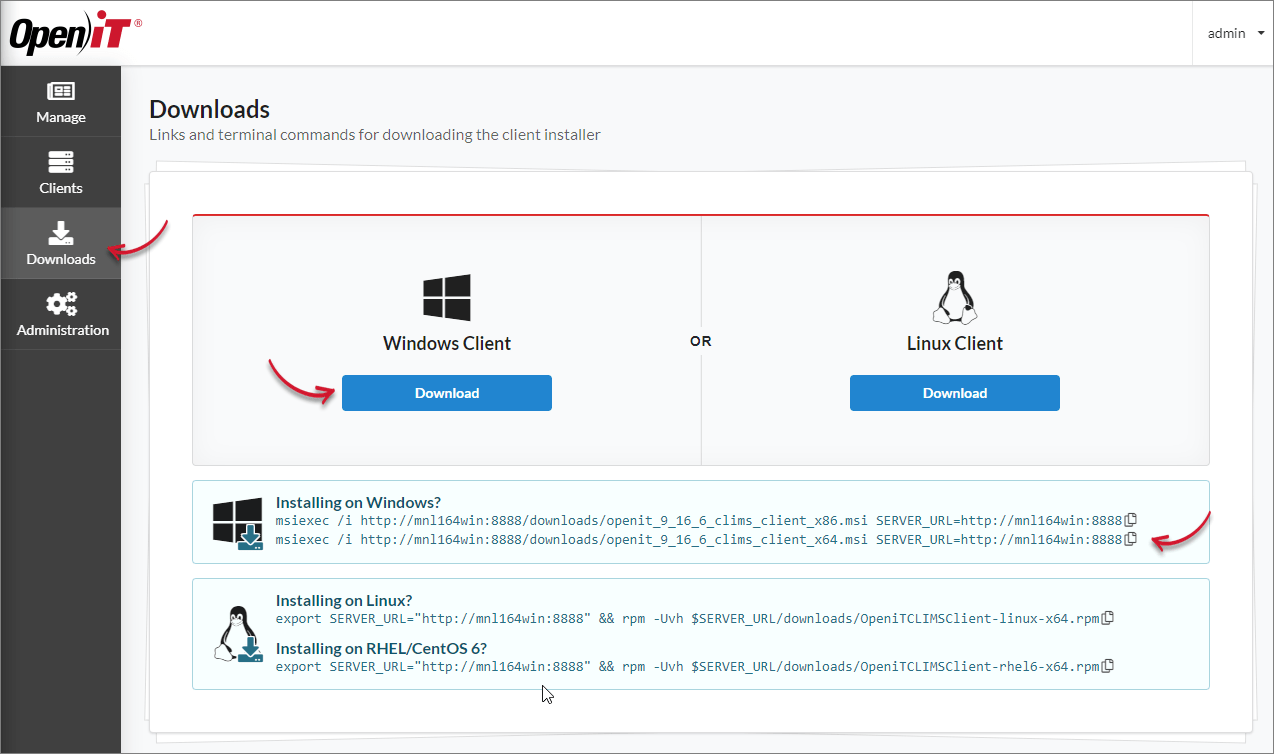
A través de la interfaz web CLIMS #
- On the machine where the client will be installed, open a browser and go to the CLIMS interface: http(s)://clims_server_hostname:port
- Una vez conectado, vaya a la página de descargas y haga clic en Descargar bajo el logotipo de Windows.
- Se descargará el instalador. Utilícelo para instalar el cliente Open iT CLIMS .
Através de la línea de comandos
- En la máquina donde se instalará el cliente, abra un símbolo del sistema como administrador.
- Ejecute los comandos proporcionados que se encuentran en la página de descargas de la interfaz web del servidor según la arquitectura de la máquina (32 o 64 bits).
msiexec /i http://server_hostname:portnumber /downloads/openit_version_clims_client_arch.msi SERVER_URL=http://server_hostname:portnumber - Wait for the command prompt to finish downloading the installer.
The installer will run automatically once it is downloaded.
Requisitos del cliente (Unix )
Requisitos de hardware #
| Hardware | Mínimo | Recomendado |
|---|---|---|
| RAM | 1GB | 2GB |
| Disco | 5GB | 10 GB |
| CPU | 1GHz | 3GHz |
| Núcleos | 1 | 2 |
Requisitos desoftware
| Sistema operativo | Versión | Arquitectura/s |
|---|---|---|
| CentOS | 6 y posteriores | x64 |
| Oracle Linux | 6 y posteriores | x64 |
| Red Hat Enterprise Linux (RHEL) | 6 y posteriores | x64 |
Obtención del instalador del cliente #
Descargue el instalador del software Open iT CLIMS Client:
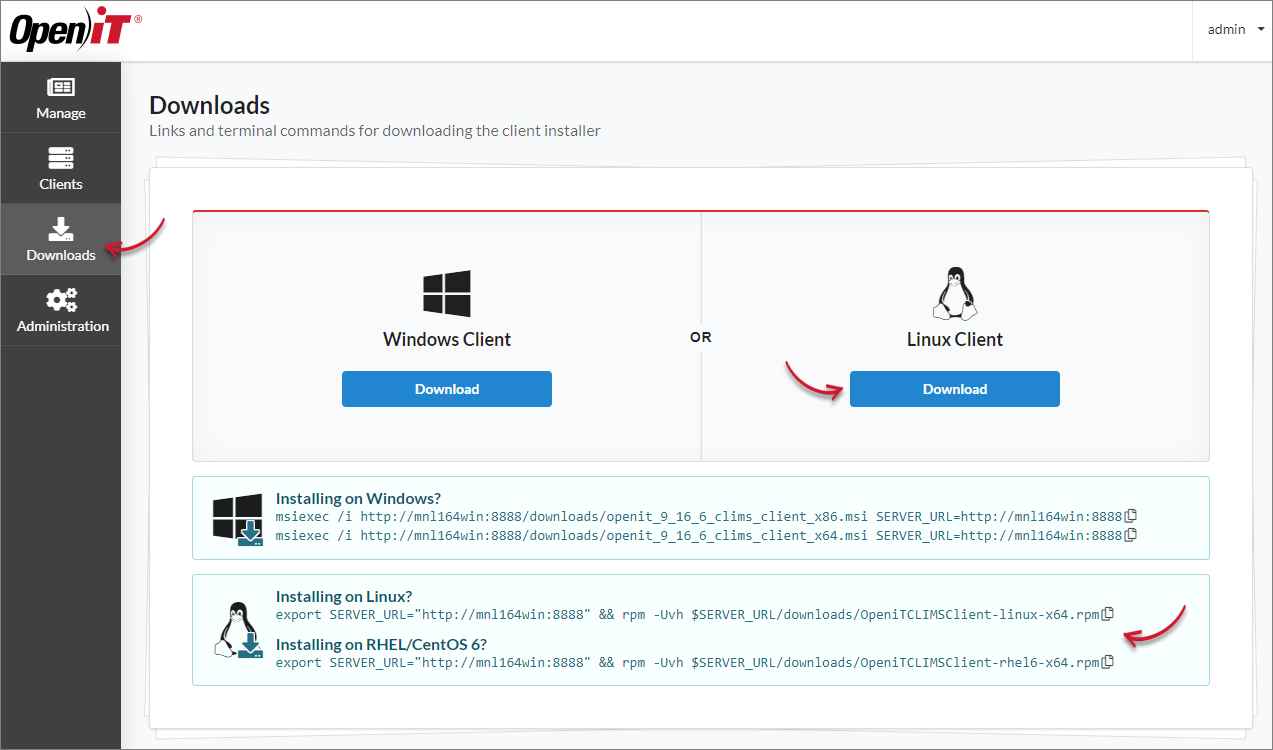
A través de la interfaz web CLIMS #
- On the machine where the client will be installed, open a browser and go to the CLIMS web interface:http(s)://clims_server_hostname:port
- Una vez conectado, vaya a la página de descargas y haga clic en Descargar bajo el logotipo de Linux.
- Se descargará el instalador. Utilícelo para instalar el cliente Open iT CLIMS en Unix.
A través de la Terminal #
- En la máquina donde se instalará el cliente, ejecute los comandos proporcionados en la página de descargas de la interfaz web del servidor de acuerdo con la versión de Linux de la máquina.
export SERVER_URL="http://server_hostname:portnumber" && rpm -Uvh $SERVER_URL/downloads/OpeniTCLIMSClient-linux_version-arch.rpm - Espere a que el símbolo del sistema termine de descargar el instalador.
El instalador se ejecutará automáticamente una vez descargado.
Instalación del servidor #
Instalación delsoftware
Instalación a través de la interfaz del instalador de Windows
Antes de instalar, asegúrese de que no hay ninguna otra instalación en curso.
-
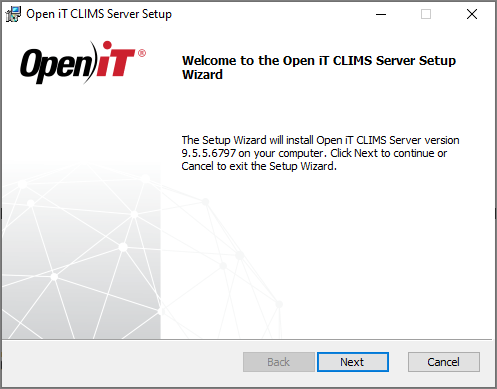
- Double-click the openit__clims_server_x64.msi file to start the installation.
Aparecerá un asistente de configuración. Haga clic en Siguiente.

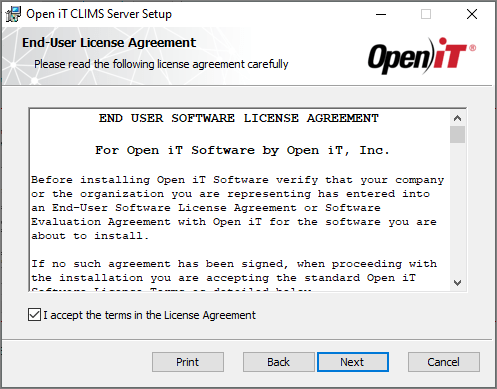
- Lea atentamente el Acuerdo de Licencia antes de aceptar los términos. Haga clic en Siguiente para continuar.
- Utilice la unidad por defecto o especifique el directorio deseado. Haga clic en Cambiar y especifique los nuevos directorios; de lo contrario, haga clic en Siguiente.
- Indique el número de puerto TCP o deje el valor por defecto, 8888, como está. Haga clic en Siguiente para continuar
- Haga clic en Instalar para iniciar el proceso de instalación. Si es necesario revisar las entradas, haga clic en Atrás.
- El instalador instalará todos los archivos necesarios en el ordenador. Haga clic en Finalizar después de completar la instalación.
- Double-click the openit__clims_server_x64.msi file to start the installation.
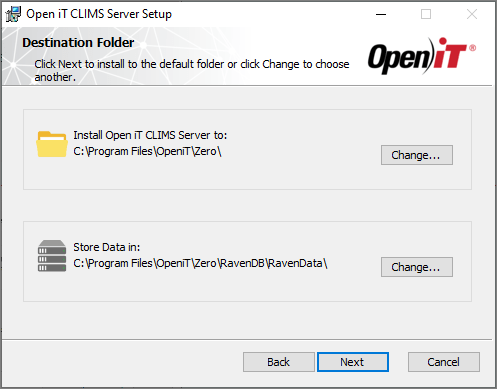
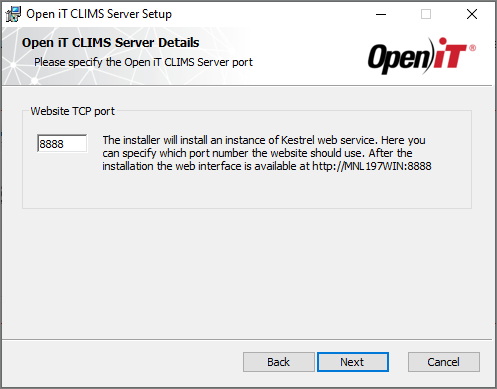
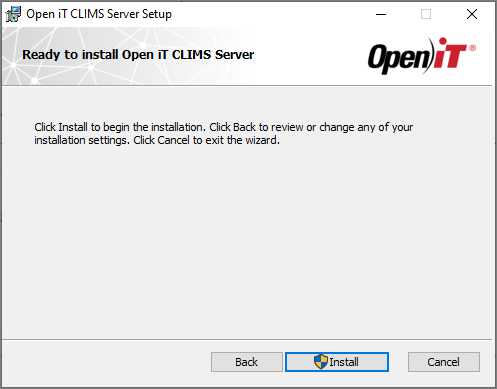
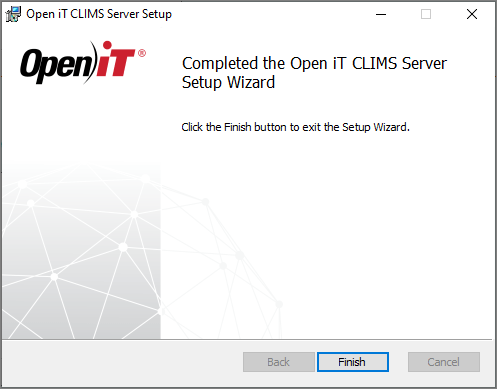
Nota: Los usuarios que hayan instalado el servidor CLIMS tendrán sus datos de Active Directory añadidos a la lista de administradores.
Verificación de lainstalación del software
Verificar directorios y archivos creados
Vaya al $ROOT_DIR de la instalación ubicado, por defecto, en C:¥Archivos de Programa¥OpeniT¥Zero y verifique que existen los siguientes directorios y archivos:
- Auth - contiene los archivos utilizados para la autenticación
- ClientApp - contiene instaladores de clientes de CLIMS para descargar
- Configuración - contiene archivos JSON utilizados para la configuración
- RavenDB - contiene la base de datos
- appsettings.json - contiene la configuración de la aplicación para el acceso a la web y la autenticación
- web.config - contiene la configuración específica del servicio web
- Otros archivos DLL
Vaya al directorio $DATA_DIR de la instalación ubicado por defecto, en C:¥ProgramData¥OpeniT¥Zero y verifique que existen los siguientes directorios:
- Log - contiene archivos de registro para la resolución de problemas
- Temp - contiene carpetas para almacenar archivos temporales
Nota: Las ubicaciones de instalación especificadas son los directorios de instalación por defecto y pueden cambiar dependiendo de si se ha seleccionado un directorio personalizado.
Verificar la ejecución de los servicios #
El servicio RavenDB debería estar en funcionamiento tras la instalación. Para comprobarlo, abra el Administrador de tareas y localice dicho servicio en la pestaña Servicios.
Verificar el sitio web #
Para lanzar una aplicación configurada para un proyecto específico:
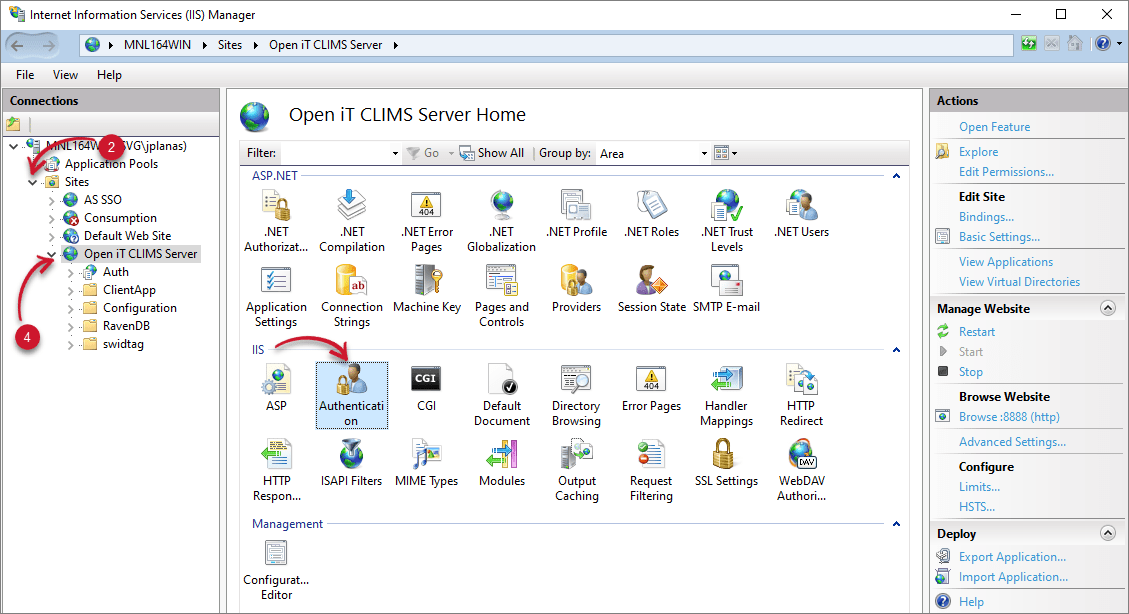
- Abra IIS (Internet Information Services) en la máquina con el servidor Open iT CLIMS .
- En el panel de Conexiones, expanda el nodo raíz y Sitios.
- Asegúrese de que el servidor Open iT CLIMS está presente.
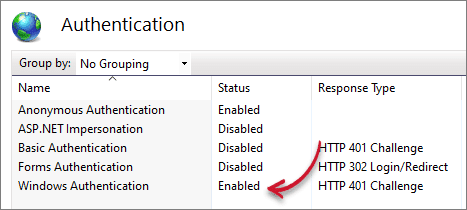
- Haga clic en el sitio web Open iT CLIMS Server, y en el panel de control, haga doble clic en Autenticación.


Verificar la aplicación web #
Check if the web page is working properly by opening http://: on a browser. The default credentials are as follow:
- Nombre de usuario - admin
- Contraseña - admin