





Este documento proporciona información sobre cómo navegar y utilizar la página Zonas horarias en la pestaña Administración de Open iT Analysis Server.
Introducción
La página Zonas Horarias contiene varias funcionalidades para gestionar las Zonas Horarias para el procesamiento de datos. La página sólo es visible para usuarios con derechos administrativos en Open iT Analysis Server.
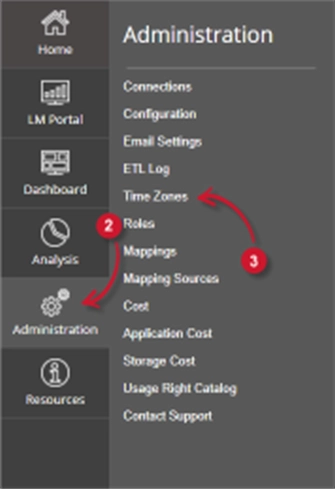
Siga estas instrucciones para navegar hasta la página:
- Abra la interfaz web de Open iT Analysis Server mediante un navegador web.
- Pase el ratón sobre la pestaña Administración. Espere a que aparezcan las subpestañas.
- Haga clic en la pestaña Husos horarios.
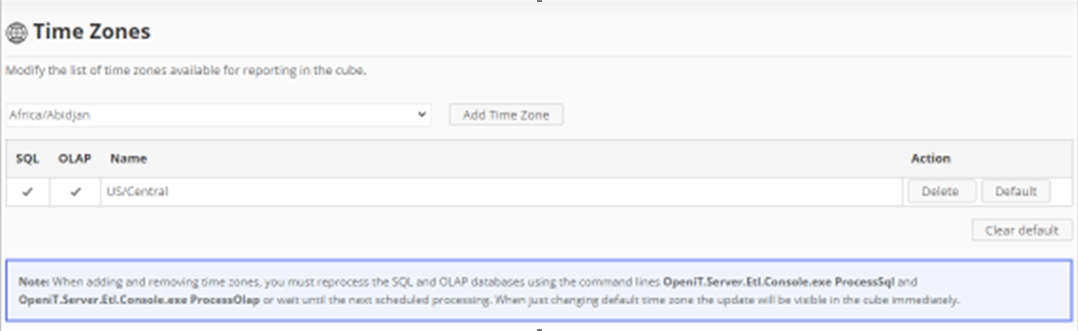
Aparecerá la página Zonas horarias.
La zona horaria seleccionada por defecto es US/Central.
Requisitos
Asegúrese de cumplir los siguientes requisitos antes de utilizar la página Zonas Horarias:
- Las bases de datos SQL y OLAP se crean correctamente.
- Derechos administrativos del usuario web actual.
Añadir husos horarios
Siga estos pasos para añadir zonas horarias:
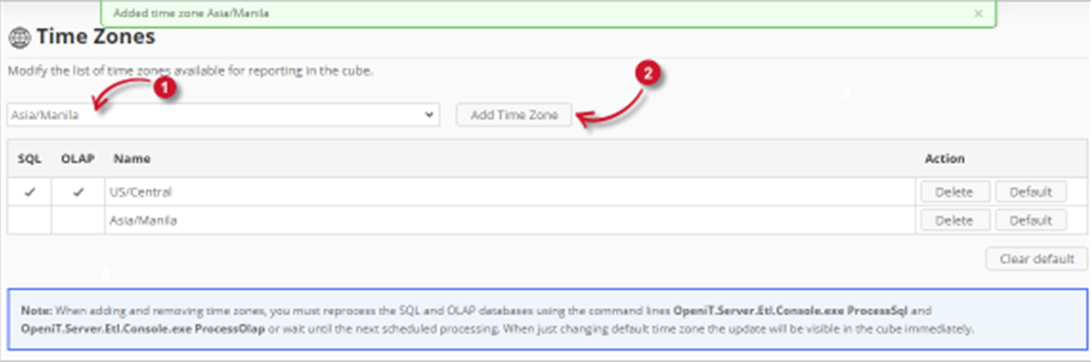
- Seleccione de la lista de zonas horarias.
- Haga clic en el botón Añadir zona horaria botón.
- La zona horaria seleccionada se añadirá a la lista.
- Debería aparecer un mensaje de confirmación en la parte superior de la página.
- Repita los pasos 1 a 2 para añadir varias zonas horarias.
Nota: Asegúrese de leer y seguir la nota al final de la página. Estos pasos son importantes para reflejar los cambios en los cubos OLAP para la generación de informes.
Eliminación de husos horarios
Siga estos pasos para eliminar zonas horarias:
1. Elija la zona horaria que desea eliminar.
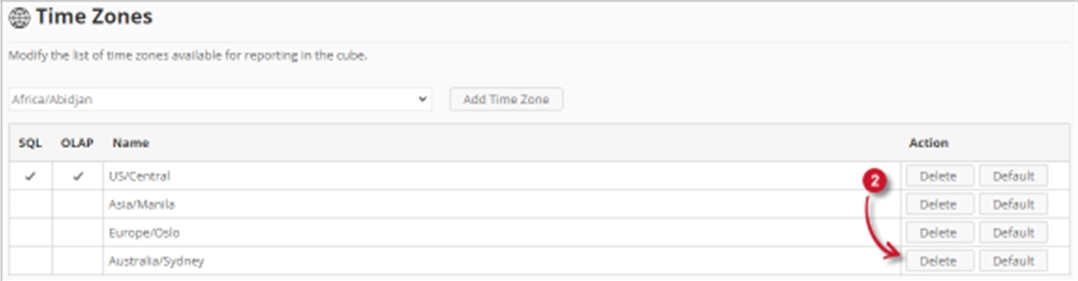
2. Pulse el botón Borrar de la zona horaria que desea eliminar.
El elemento seleccionado se eliminará automáticamente de la lista.
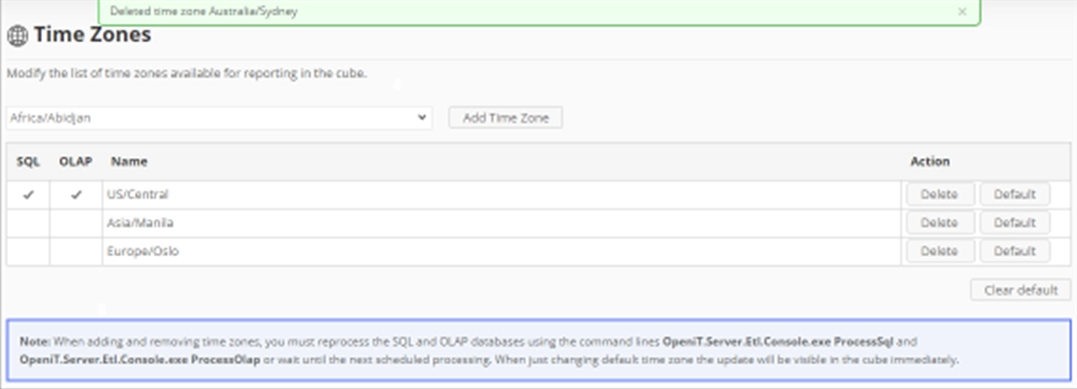
Debería aparecer un mensaje de confirmación en la parte superior de la página.
3. Repita los pasos 1 a 2 si desea eliminar varias zonas horarias.
Importante: Asegúrese de leer y seguir la nota al final de la página. Estos pasos son importantes para reflejar los cambios en los cubos OLAP para informes.
Configuración y borrado de la zona horaria por defecto #
Cuando una zona horaria se establece como predeterminada, es la zona horaria principal que se utiliza al informar.
Importante: La configuración de la zona horaria por defecto debe hacerse después de cumplir las instrucciones que aparecen en la nota al final de la página.

Siga estos pasos para configurar la zona horaria por defecto:
1. Elija la zona horaria que desea establecer como predeterminada.
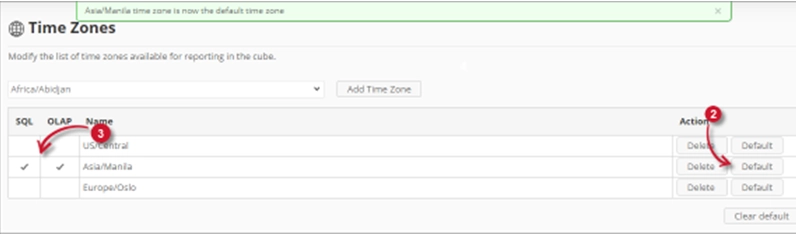
2. Pulse el botón Predeterminado de la zona horaria que desee establecer como predeterminada.
3. Deben aparecer marcas de verificación en las columnas SQL y OLAP de la lista.
Debería aparecer un mensaje de confirmación en la parte superior de la página.
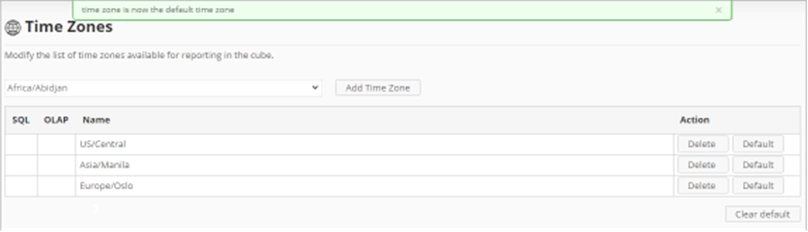
Para borrar la zona horaria por defecto, pulse el botón Borrar por defecto en la parte inferior derecha de la lista.
Debería aparecer un mensaje de confirmación en la parte superior de la página. Las marcas de verificación deben desaparecer en las columnas SQL y OLAP.
Para obtener asistencia o más ayuda sobre la configuración, póngase en contacto con el equipo de asistencia deOpen iT .
Para obtener referencias adicionales, puede visitar nuestra página de Documentación.




