





Ce document fournit des informations sur la façon de naviguer et d'utiliser la page Coût sous l'onglet Administration de l' Open iT Analysis Server.
Introduction #
La page Coût contient diverses fonctionnalités permettant de gérer le coût d'applications spécifiques. Cette page n'est visible que par les utilisateurs disposant de droits d'administration sur l'Open iT Analysis Server.
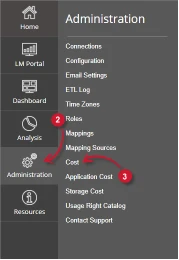
Suivez les instructions suivantes pour accéder à la page :
- Ouvrez l'interface web de l'Open iT Analysis Server à l'aide d'un navigateur web.
- Placez le curseur sur l'onglet Administration. Attendez que les sous-onglets apparaissent.
- Cliquez sur le bouton Coût tabulation.

Figure 1. Administration du serveur d'analyse : Navigation dans les coûts
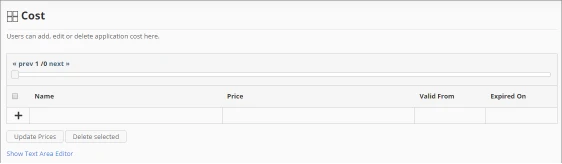
Les Coût doit être affichée.
Figure 2. Administration du serveur d'analyse : Page des coûts
Exigences #
Veillez à remplir les conditions suivantes avant d'utiliser la page des coûts :
- La base de données SQL est créée avec succès.
- La base de données du serveur Core est chargée et traitée.
- Liste des applications avec une configuration de coûts spécifique.
- Fichier préparé contenant tous les coûts d'application lors de l'utilisation de l'éditeur de zone de texte.
- Droits d'administration de l'utilisateur Web actuel.
Ajout d'un enregistrement #
Suivez ces instructions pour ajouter des coûts à des applications spécifiques :
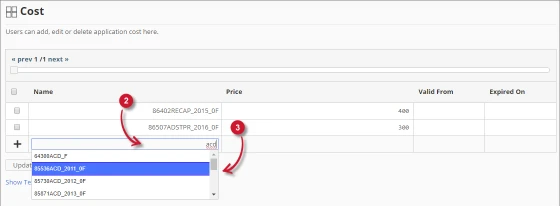
- Dans le tableau des coûts, cliquez sur la colonne Nom. Celle-ci doit se transformer en zone de texte. Ce champ est obligatoire.
- Tapez le nom de l'application souhaitée pour lui attribuer un coût. Des suggestions devraient s'afficher lors de la saisie, répertoriant les applications connexes disponibles.
- Choisissez parmi les applications proposées.

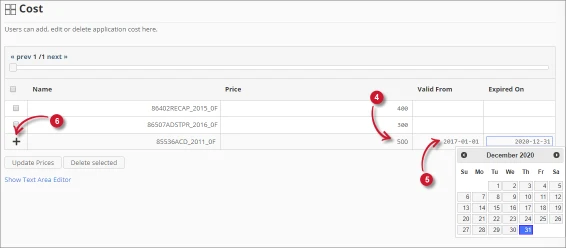
Figure 4. Administration d'Analysis Server Ajout d'un enregistrement - Dans la colonne Prix, saisissez le coût à attribuer à la demande.
- Choisissez la période de validité de la tarification.
- Date de début de validité - date de début de la validité
- Expiré le - date de fin de validité
- Cliquez sur le symbole d'ajout (+) situé dans la première colonne de la ligne.
L'élément doit être ajouté à la liste des coûts d'application.
Mise à jour de l'enregistrement #
Suivez ces instructions pour modifier ou mettre à jour un enregistrement spécifique :
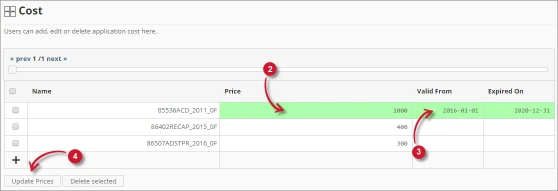
- Recherchez l'élément à mettre à jour dans la liste.
- Cliquez sur la colonne souhaitée pour la modifier. Seuls les prix et les fourchettes de dates peuvent être mis à jour.
- Modifier la valeur. Les valeurs des colonnes deviennent vertes lorsqu'elles sont modifiées.
- Cliquez sur Mise à jour des prix.

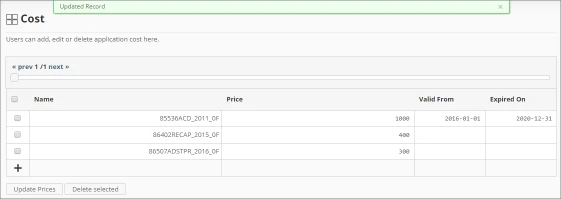
Figure 6. Enregistrement mis à jour de l'administration d'Analysis Server
Un message de notification devrait apparaître en haut de la page.
La liste devrait être automatiquement mise à jour.
Suppression d'un enregistrement #
Suivez les instructions suivantes pour supprimer des enregistrements :
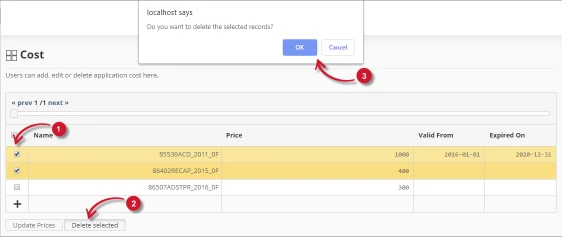
- Dans la liste, cochez la case des enregistrements à supprimer.
- Cliquez sur le bouton Supprimer la sélection.
Une boîte de dialogue de confirmation apparaît. - Cliquez sur OK pour continuer.

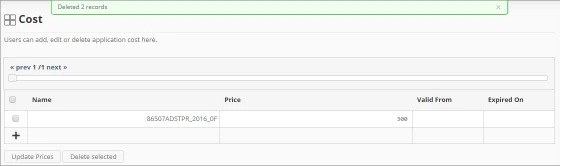
Figure 8. Enregistrement d'administration d'Analysis Server supprimé
Un message de notification devrait apparaître en haut de la page.
La liste devrait être automatiquement mise à jour.
Éditeur de zone de texte #
Détails de l'éditeur de zone de texte #
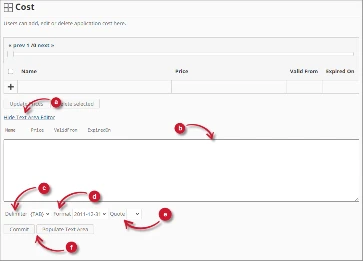
L'éditeur de texte est un autre moyen d'ajouter, de modifier et de supprimer des enregistrements dans la liste. L'éditeur se compose des éléments suivants :
- Toggle link (lien basculant ) - permet de basculer l'affichage de l'éditeur de texte.
- Zone de texte - zone où l'on peut coller et manipuler les enregistrements.
- Délimiteur - le caractère à utiliser comme séparateur pour chaque élément d'un enregistrement.
- Format - le format à utiliser pour les dates.
- Citation - guillemets à utiliser pour séparer chaque élément d'un enregistrement.
- Commandes :
- Valider - enregistrer les modifications apportées dans la zone de texte.
- Remplir la zone de texte - récupérer tous les enregistrements du tableau et les afficher dans la zone de texte.
Utilisation de l'éditeur de zone de texte #
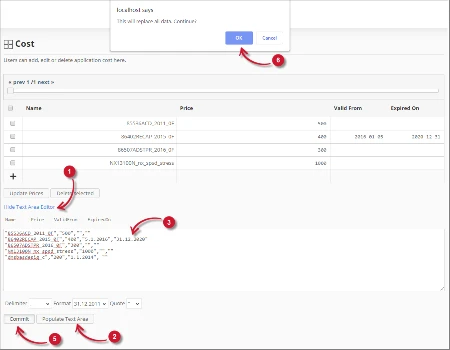
Suivez ces instructions pour utiliser l'éditeur de texte :
- Cliquez sur le lien Afficher/Masquer l'éditeur de zone de texte.
L'éditeur de zone de texte doit s'afficher. - Cliquez sur le bouton Remplir la zone de texte. L'éditeur de zone de texte doit être rempli.
- Modifiez les enregistrements comme vous le souhaitez. Utilisez les composants Délimiteur, Format et Citation.
Pour ajouter un enregistrement, il suffit d'ajouter une nouvelle ligne.
Pour supprimer un enregistrement, il suffit de supprimer la ligne entière de l'enregistrement. - Cliquez sur Remplir la zone de texte pour appliquer les formats sélectionnés. Notez que le délimiteur, le format et la citation sélectionnés doivent être appliqués dans l'éditeur de la zone de texte.
- Cliquez sur le bouton Commit.
Un message d'avertissement vous invite à confirmer l'application des modifications. - Cliquez sur OK pour continuer.
La liste devrait être automatiquement mise à jour.
Dépannage #
Cette partie fournit une solution possible à un problème connu dans la page des coûts.
Page d'erreur affichée lorsque l'accès ne se fait pas dans localhost #
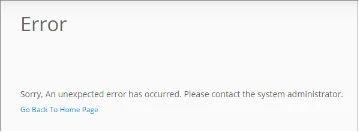
Dans certains cas, lorsque vous accédez à la page Cost à distance ou via le nom d'hôte, une page d'erreur s'affiche.
Utilisez les suggestions suivantes pour résoudre ce problème :
Vérifier les erreurs de la console du navigateur Web #
Suivez ces instructions pour vérifier les erreurs dans la console du navigateur web :
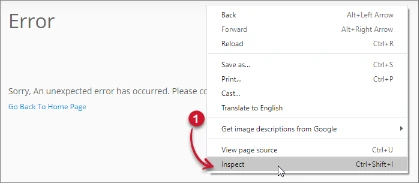
- Dans le cadre de la Coût cliquez avec le bouton droit de la souris n'importe où dans la page et choisissez Contrôler.

Figure 12. Page des coûts du serveur d'analyse Dépannage : Page d'erreur affichée - Inspecter
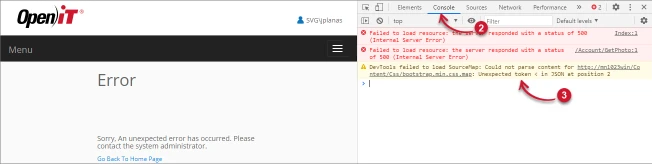
Les Outils du développeur devrait apparaître. - Choisir Console dans les onglets disponibles de l'outil.
La console répertorie les transactions du navigateur web, y compris les erreurs.
Figure 13. Page de coût du serveur d'analyse Dépannage : Page d'erreur affichée - Console - Les erreurs dans la console peuvent parfois être trop techniques. Pour une réponse immédiate, envoyez les détails de l'erreur à support@openit.com.
Accéder au site web via localhost #
Pour voir le vrai message d'erreur du serveur, allez sur la machine qui héberge l'Open iT Analysis Server, puis accédez à http://localhost dans un navigateur. Le vrai message d'erreur devrait s'afficher.
Pour obtenir de l'aide ou un support de configuration supplémentaire, veuillez contacter votre équipe de support Open iT.
Pour des références supplémentaires, vous pouvez consulter notre page Documentation.




