Gestionnaire de licence Peloton
Introduction #
Open iT prend en charge les rapports d'utilisation de Peloton en collectant les fichiers journaux et en les convertissant au format Open iT.
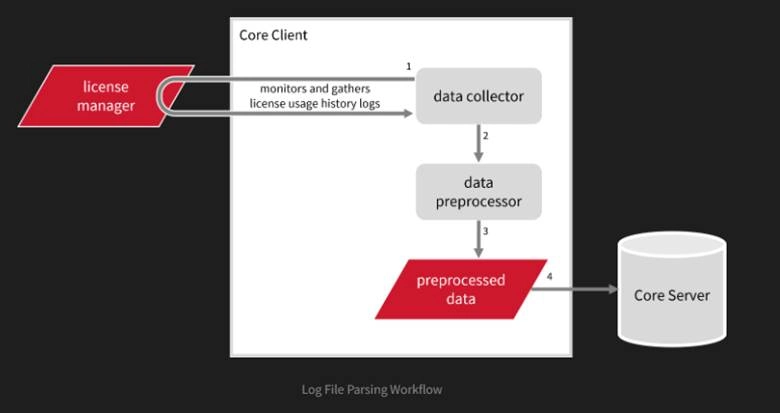
Un client Open iT est installé sur votre serveur de licences pour cette collecte. Le collecteur de données surveille et recueille toutes les 5 minutes l'historique de l'utilisation des licences à partir du gestionnaire de licences. Une fois les journaux collectés, le processus de collecte des données se déclenche et les journaux sont transmis au préprocesseur de données. Une fois les données prétraitées, elles sont transférées vers le serveur central pour y être stockées, complétant ainsi la collecte et le traitement des historiques.
Cela produira les types de données agrégées suivants, utilisés pour les rapports historiques:
Enregistrer les données du journal :
- (89) Total de l'utilisation de la licence Événements de la licence
- (90) Licence individuelle Utilisation de la licence Événements de licence
- (91) Usergroup License Use Licenseevents
- (108) Licence d'accueil Utilisation de la licence Manifestations
- (109) Groupe d'accueil Utilisation de la licence Événements de la licence
Données du journal des événements :
- (104) Événements du fichier journal de la licence v2.0
- (107) Refus de licence Utilisation de la licence Événements de licence
Les sections suivantes vous guideront dans la mise en place de la configuration nécessaire pour collecter et envoyer les données requises au serveur.
Exigences : #
- Un Open iT Client connecté à un Open iT Server
- Droits d'administration du serveur de licences
- Chemin complet vers le journal de débogage
Configuration de la collecte des fichiers journaux #
Voici les étapes nécessaires pour configurer la collecte des fichiers journaux de Peloton.
- Allez dans le répertoire Components, qui se trouve par défaut dans C:\NProgram Files\NOpeniT\NCore\NConfiguration\NComponents, et sauvegardez le fichier logfilecollector-peloton.xml.
- Ouvrez une invite de commande avec les privilèges d'un administrateur.
- Aller à la page poubelle qui se trouve par défaut dans C:\NProgram Files\NOpeniT\NCorebin, exécutez la commande :
- cd C:\NProgram Files\NOpeniT\NCorebin
- Une fois dans le répertoire, définissez l'emplacement des fichiers journaux de Peloton, exécutez la commande :
- openit_confinit -c “logfilecollector-peloton.logfilecollector.source.dir=<peloton_log_dir>”
- where <peloton_log_dir> is the location of the Peloton log files.
- Exemple : openit_confinit -c "logfilecollector-peloton.logfilecollector.source.dir=C:\ProgramData\Peloton"
- Mettez à jour le fichier de configuration et exécutez la commande :
- openit_confbuilder -client
Activation de la collecte des données du journal #
Voici les étapes nécessaires pour activer la collecte des données du journal Peloton.
- Allez dans le répertoire Components, qui se trouve par défaut dans C:\NProgram Files\NOpeniT\NCore\NConfiguration\NComponents, et sauvegardez le fichier logfilecollector-peloton.xml.
- Ouvrez une invite de commande avec les privilèges d'un administrateur.
- Allez dans le répertoire bin, qui se trouve par défaut dans C:\NProgram Files\NOpeniT\NCorebin, exécutez la commande :
- openit_oconfinit -u "collect_license_peloton-logs.root.scheduler.jobs.collect_peloton_licenselogs.general.active=true"
Désactivation de la collecte des données du journal #
L'activation de la collecte des données du journal permet d'agréger automatiquement les données du journal des enregistrements et du journal des événements. Si vous souhaitez collecter uniquement les données du journal des événements, procédez comme suit.
- Ouvrez une invite de commande avec les privilèges d'un administrateur.
- Allez dans le répertoire bin, qui se trouve par défaut dans C:\NProgram Files\NOpeniT\NCorebin, exécutez la commande :
- openit_oconfinit -u "collect_license_peloton-logs.root.scheduler.jobs.preprocess_peloton_licenselogs-records.general.active=false"
Vérification de la collecte des données du journal #
Après la configuration, vous pouvez vérifier que les données sont collectées en suivant les étapes suivantes :
- Ouvrez une invite de commande avec les privilèges d'un administrateur.
- Allez dans le répertoire bin, qui se trouve par défaut dans C:\NProgram Files\NOpeniT\NCorebin, exécutez la commande :
- openit_logfilecollector -c "C:\Program Files\OpeniT\Core\Configuration\logfilecollector-peloton.conf"
- Vérifier que des fichiers *.data ont été créés dans le répertoire LogFileCollector, qui se trouve par défaut dans C:\Program Files\OpeniT\Core\Logtemp\LogFileCollector.
Pour obtenir de l'aide ou un support de configuration supplémentaire, veuillez contacter votre équipe de support Open iT.
Pour des références supplémentaires, vous pouvez consulter notre page Documentation.