




Open iT Analysis Serverのライセンスモニターポータルは、ユーザー、ホスト名、チェックアウト時間、特定のユーザーやグループが使用したライセンス数の詳細など、ライセンスの使用状況をリアルタイムで確認できるグラフィカルユーザーインターフェイスです。
また、ユーザーの比較や、製品・機能の使用状況も簡単に表示されます。この強力なレポートツールは、今月末にリリースされるOpen iT バージョン6.4でいくつかの新しいアップグレードが追加されたことにより、より優れた、よりカスタマイズしやすいものになりました。
既にサポート契約を結んでいるOpen iT のお客様は、Open iT のアカウントマネージャーにご連絡いただければ、これらのアップグレードをご利用いただけます。
一種の機能
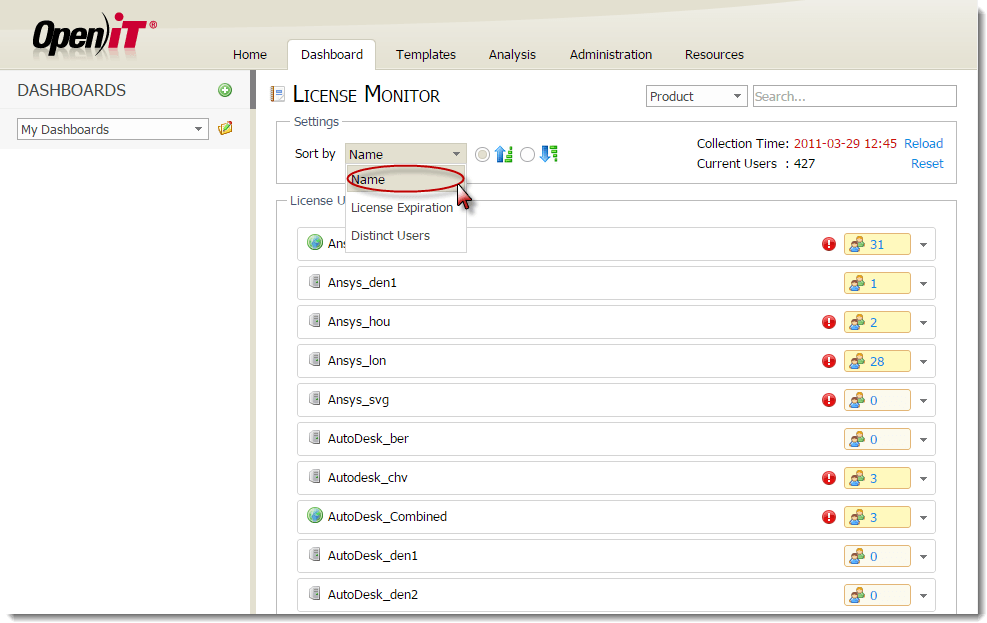
新しいライセンスモニターポータルでは、3つの異なるソートカテゴリに従って、製品を昇順または降順でソートすることができるようになりました:名前、ライセンス有効期限、Distinct Userです。
また、「名前」「用途」の順で、昇順・降順に並べることができます。
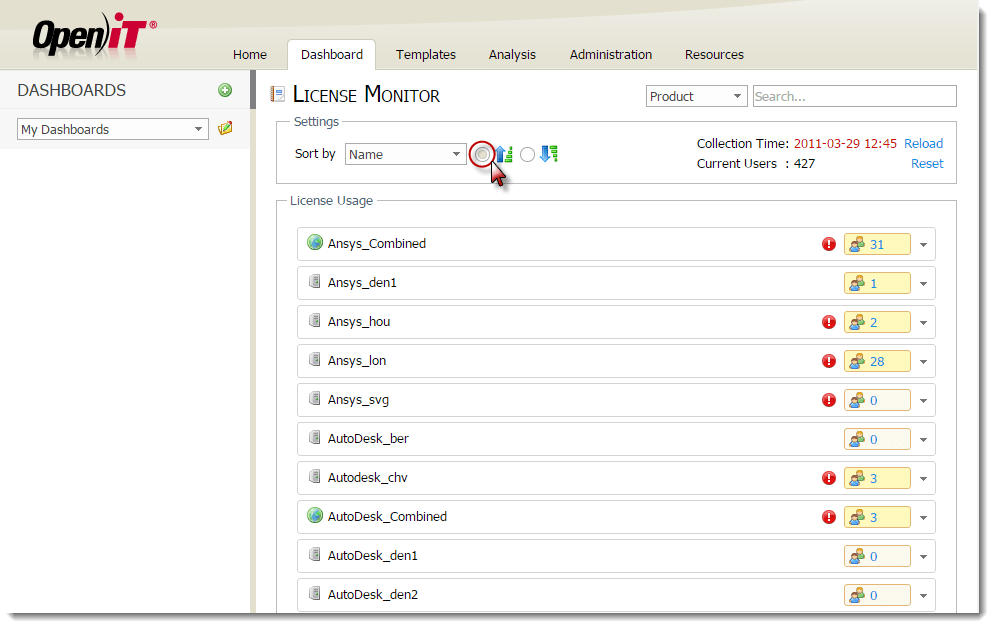
製品を並べ替えるには、ドロップダウンリストからカテゴリを選択し、対応するラジオボタンをクリックして並べ替え順序を選択します。
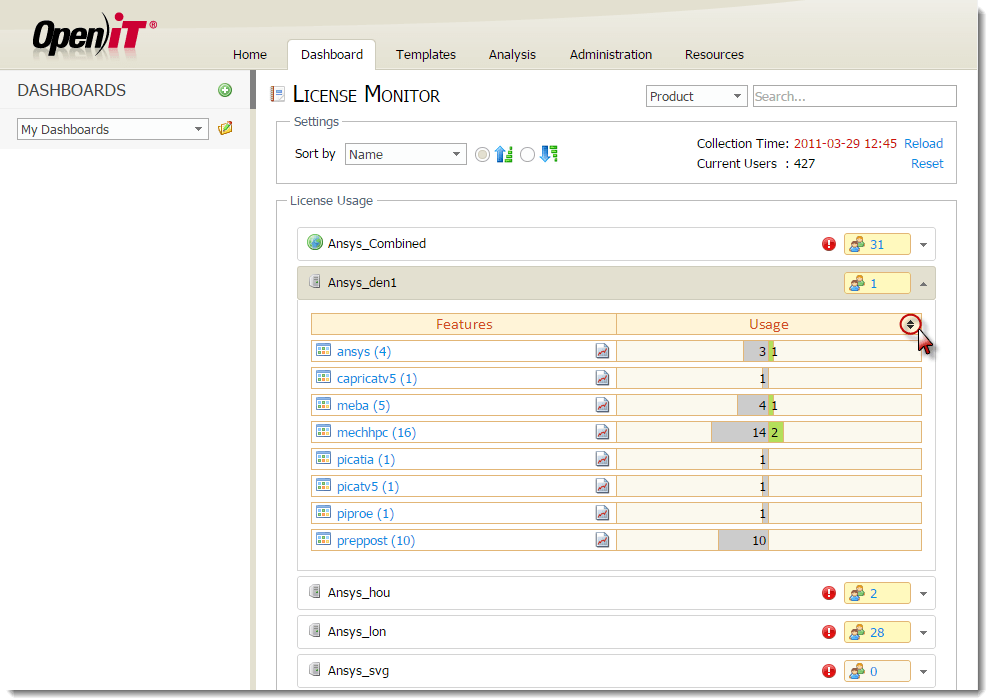
使用量に応じて機能を並べ替えるには、[使用量]見出しの左側にある矢印アイコンをクリックします。
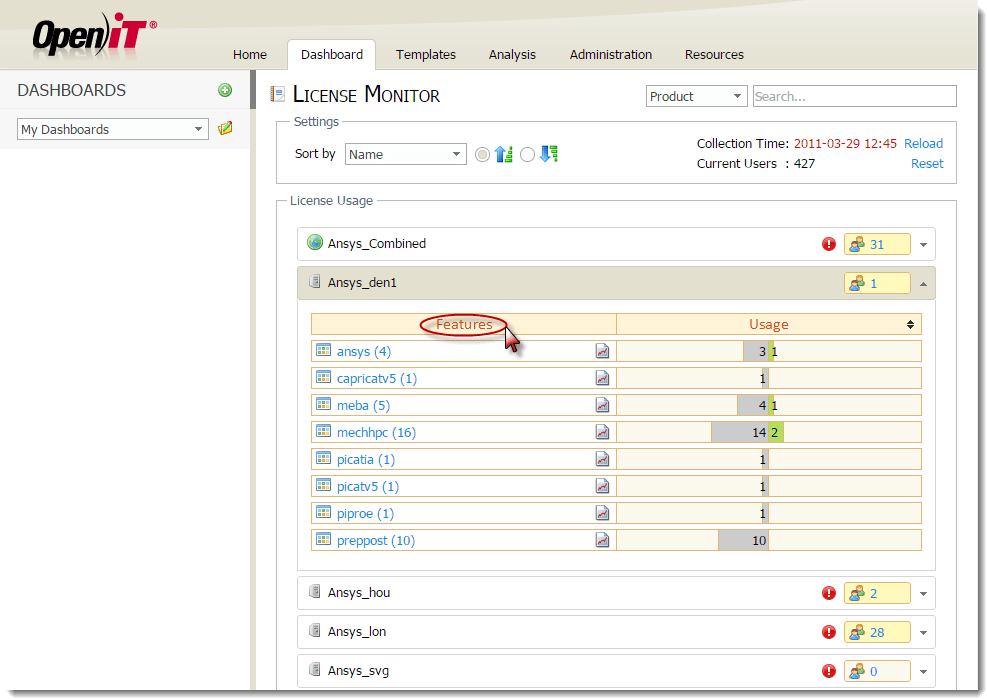
一方、名前順で機能を並べ替えるには、[機能]見出しをクリックします。
ダッシュボードオーガナイザー
License Monitor Portalに3種類のフォルダーカテゴリーが追加されました:パブリック、ユーザー、カスタムです。
デフォルトの「Public」フォルダには、一般に閲覧可能なダッシュボードが含まれています。デフォルトのユーザーフォルダ "My Dashboard "には、特定のユーザーが作成したプライベートダッシュボードが表示されます。
カスタムフォルダは、ユーザーが作成したダッシュボードフォルダで、ユーザーによって整理された公開ダッシュボードとユーザーダッシュボードの両方を含むことができます。
これらのカスタムフォルダは、作成したユーザーによって変更および削除することができます。
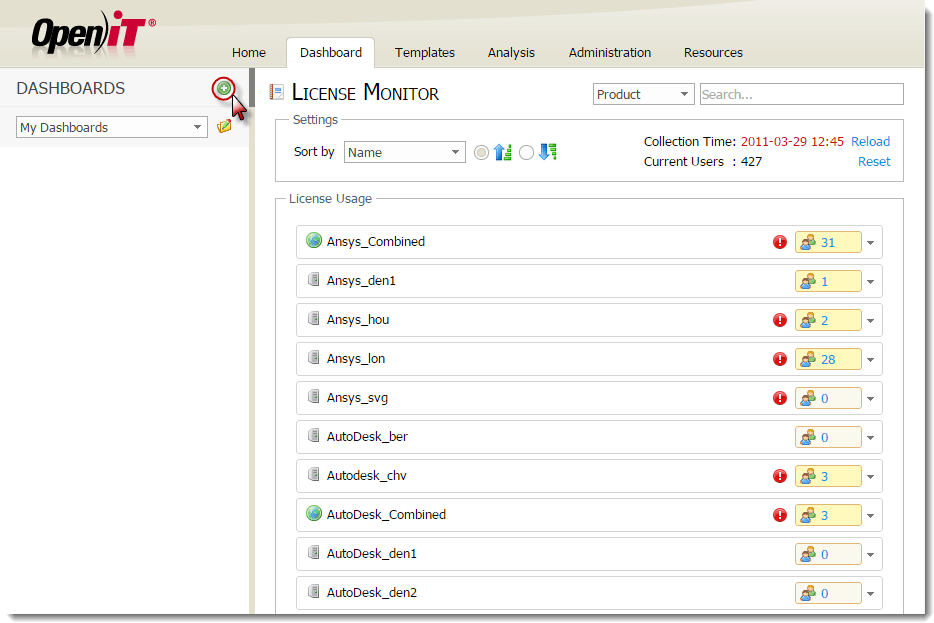
新しいカスタムフォルダーを作成するには、[新しいダッシュボードの追加]アイコンをクリックします。
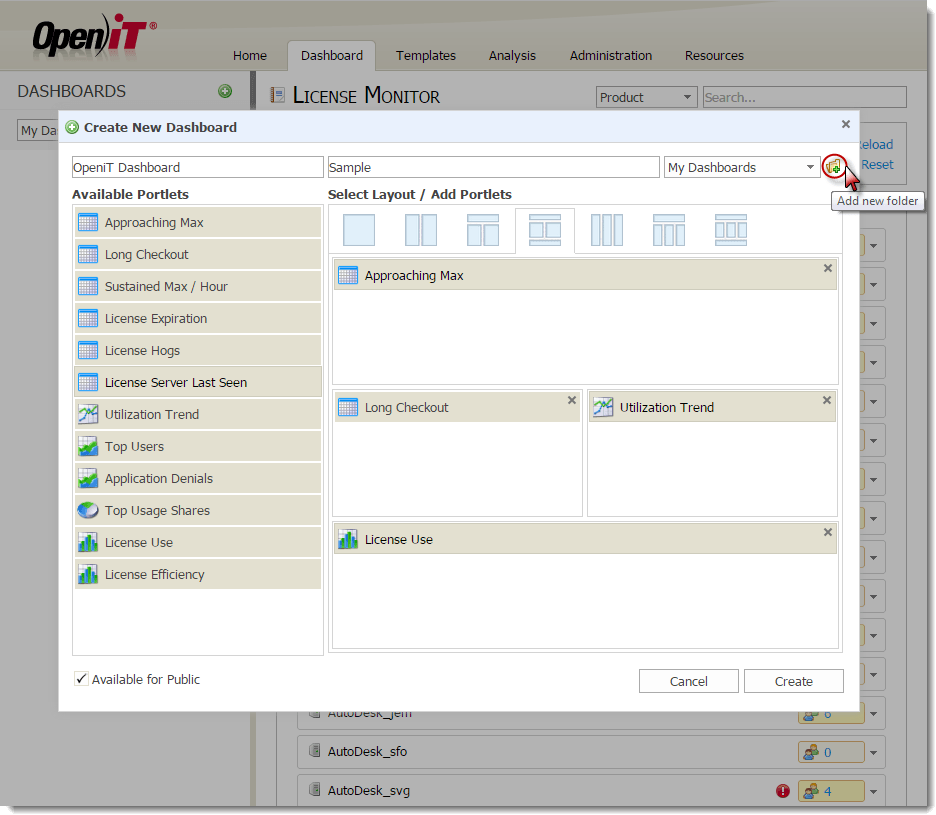
[新しいダッシュボードの作成]ウィンドウで、[新しいフォルダーの追加]アイコンをクリックします。
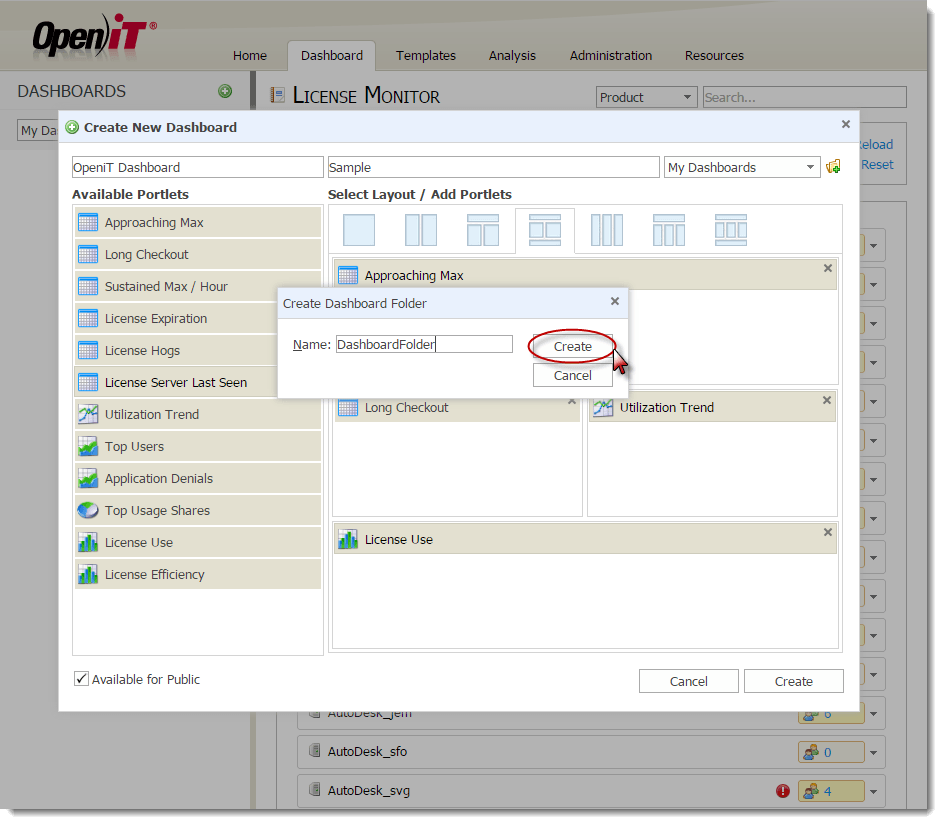
最後に、作成するフォルダー名を入力して[作成]をクリックします。
これで、フォルダーがフォルダーのドロップダウンリストに表示されるはずです。作成したダッシュボードは、このフォルダーまたはドロップダウンリストで利用可能な他のフォルダーに保存できるようになります。
フォルダーを変更するには、ドロップダウンリストからフォルダーを選択し、[フォルダーの編集]アイコンをクリックします。
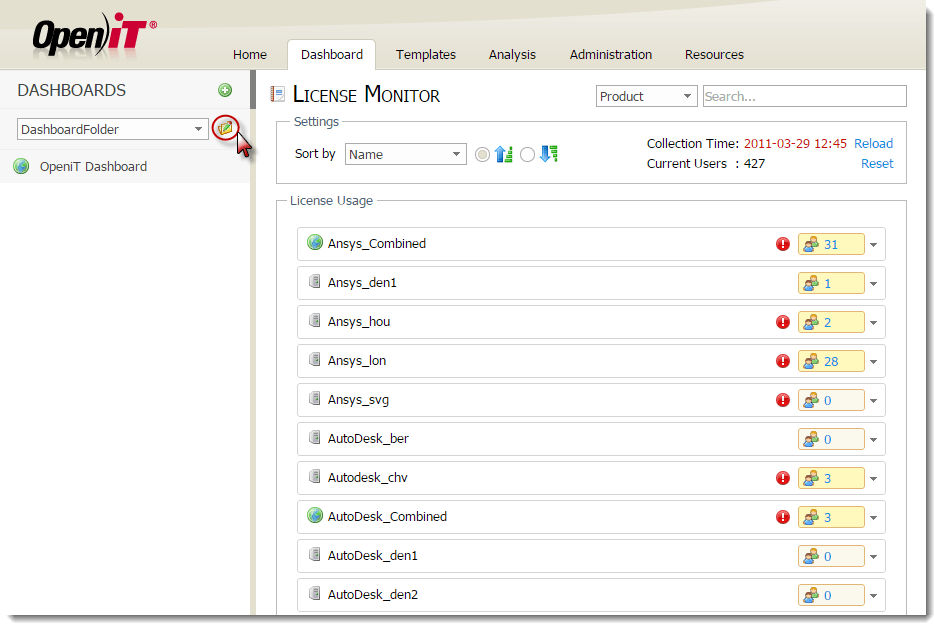
次に、フォルダー名を編集して[保存]をクリックします。
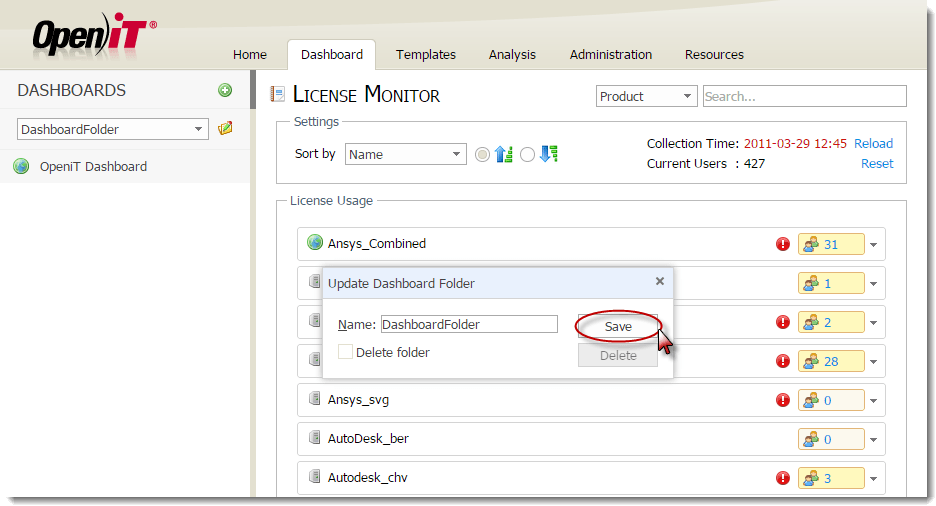
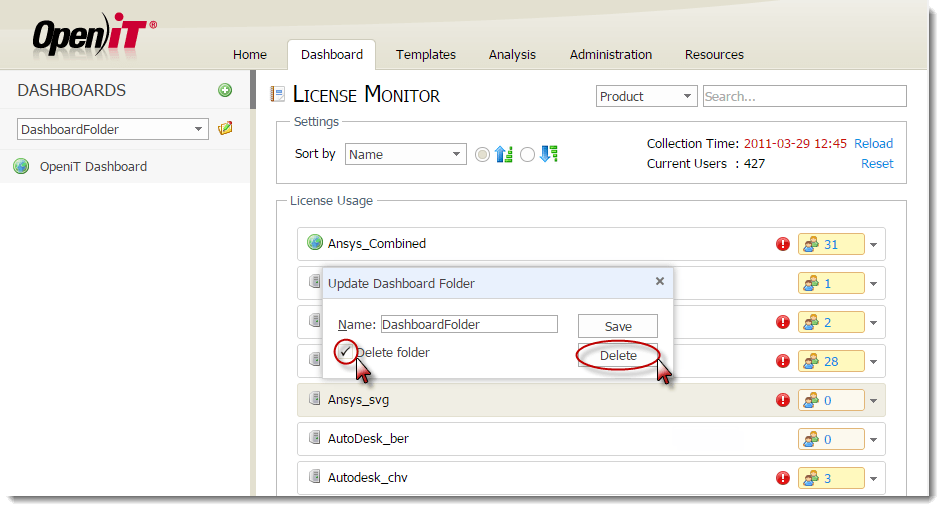
フォルダを削除するには、ポップアップウィンドウで[フォルダの削除]ボックスにチェックを入れ、[削除]をクリックするだけです。
パブリック制限
ライセンス監視ポータルのユーザーが多い場合、一般ユーザーが無差別にダッシュボードを作成して公開するのは好ましくない場合があります。このため、一般ユーザーに対して公開ダッシュボードの作成を制限することができるようになりました。
その場合、「ダッシュボードの新規作成」ウィンドウに「公開可能」チェックボックスが表示されなくなり、ユーザーが作成したダッシュボードはすべてデフォルトで非公開となります。
これらの新機能により、ユーザーはLicense Monitor Portalをより詳細に制御できるようになり、ユーザーの意図通りに整理および提示されるようになります。