





This document provides information on how to navigate and use the Partition Manager page under the Open iT Analysis Server Administration tab.
Einführung #
The Partition Manager page contains various functionalities to configure and setup available data partitions in the OLAP cube. The page is only visible to users with Open iT Analysis Server Administrative rights and is hidden by default.
Only SQL Server editions Developer, Enterprise and Business Intelligence (BI) support data partitions.
Enabling Cube Partitioning #
Follow these steps to enable or disable OLAP cube partitioning:
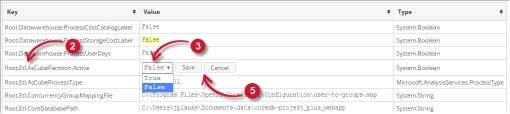
- Go to the Configuration page of Analysis Server web interface.
- Locate the configuration key Root.Etl.AsCubePartition.Active.
- Klicken Sie auf den Wert und er sollte sich in ein Dropdown-Menü verwandeln.
- Setzen Sie den Wert auf True, um die Funktion zu aktivieren.
- Klicken Sie auf Speichern, um die Änderungen zu übernehmen.
- Klicken Sie auf die Sitzung zurücksetzen die sich am unteren Rand der Konfigurationstabelle befindet.

Abbildung 2. Analysis Server-Verwaltung: Sitzung zurücksetzen - Bestätigen Sie, dass die Partition Manager Die Registerkarte ist sichtbar und zugänglich unter der Verwaltung tab.

Figure 3. Analysis Server Administration: Partition Manager Tab

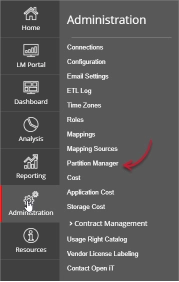
The Partition Manager page should be displayed.
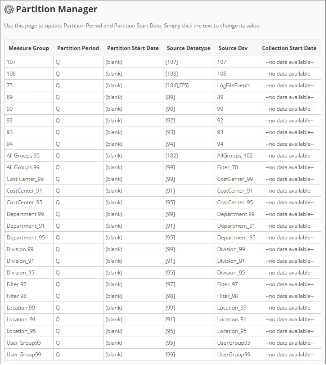
Use the following descriptions to properly configure the Partition Start Date of each item:
- Measure Group – the name that uniquely identifies the predefined measure group in the OLAP cube.
- Partition Period – the predefined period included in the data partition of the measure group.
- Partition Start Date – the start date that identifies the start of data partition of the measure group.
- Source Datatype – the source of the measure group from the Open iT data aggregations.
- Source Dsv – the name of the source table or view in the SQL database.
- Collection Start Date – the start date of the available data.
Anforderungen #
Ensure to meet the following requirements before using the Partition Manager page:
- SQL- und OLAP-Datenbanken werden erfolgreich erstellt.
- Prepared list of start dates of each partition for configuration.
- Verwaltungsrechte des aktuellen Webbenutzers.
Configuring Partition Manager #
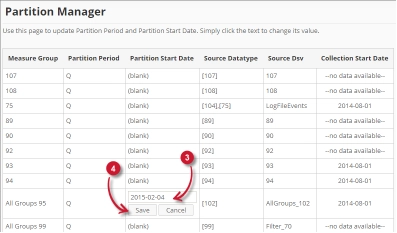
Follow these instructions to configure the Partition Start Date:
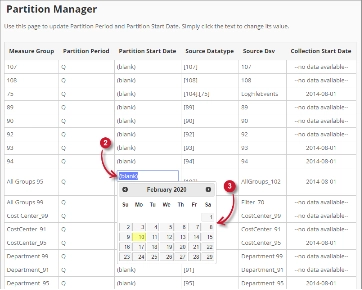
- Look for the measure group to configure from the list.
- Click the Partition Start Date column value. This should transform into textbox and a calendar should appear.
- Choose from the calendar the desired start date of the partition.

Figure 6. Analysis Server Administration Save Partition Manager
Once clicked, the selected date should automatically be posted in the textbox with the format YYYY-MM-DD. - Klicken Sie auf Speichern, um die Änderungen zu übernehmen.
Fehlersuche #
This part provides the possible work around for a known issue in the Partition Manager page.
Fehlerseite wird angezeigt, wenn der Zugriff nicht über localhost erfolgt #
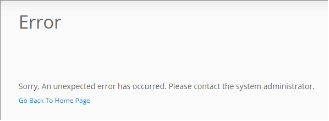
There will be times that when accessing the Partition Manager page remotely or via hostname, it displays an error page.
Verwenden Sie die folgenden Vorschläge, um dieses Problem zu beheben:
Auf Fehler in der Webbrowser-Konsole prüfen #
Befolgen Sie diese Anweisungen, um in der Konsole des Webbrowsers nach Fehlern zu suchen:
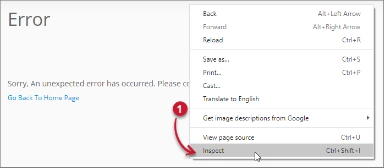
- In the Partition Manager Seite, klicken Sie mit der rechten Maustaste auf eine beliebige Stelle auf der Seite und wählen Sie Überprüfen Sie.

Figure 8. Analysis Server Partition Manager Page Troubleshooting: Error page displayed – Inspect
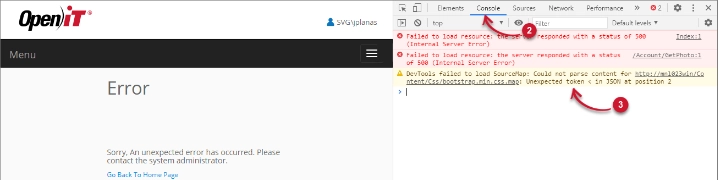
Die Entwickler-Tools erscheinen sollte. - Wählen Sie Konsole aus den verfügbaren Registerkarten des Tools.
Die Konsole listet die Transaktionen des Webbrowsers einschließlich der Fehler auf.
Figure 9. Analysis Server Partition Manager Page Troubleshooting: Error page displayed – Console - Errors in the console may sometimes be too technical, for immediate response, send the error detail to support@openit.com.
Zugriff auf die Website über localhost #
Um die tatsächliche Fehlermeldung des Servers zu sehen, gehen Sie zu dem Rechner, auf dem der Open iT Analysis Server läuft, und rufen Sie dann in einem Browser http://localhost auf. Es sollte die echte Fehlermeldung angezeigt werden.




