


Ce document fournit des informations sur la navigation et l'utilisation de la page « Partition Manager » (Gestionnaire de partitions) dans l'onglet « Administration » d'Open iT Analysis Server.
Introduction #
La page « Gestionnaire de partitions » propose diverses fonctionnalités permettant de configurer et de paramétrer les partitions de données disponibles dans le cube OLAP. Cette page n'est visible que par les utilisateurs disposant de droits d'administration sur Open iT Analysis Server ; elle est masquée par défaut.
Seules les éditions Developer, Enterprise et Business Intelligence (BI) de SQL Server prennent en charge les partitions de données.
Activation du partitionnement du cube #
Suivez ces étapes pour activer ou désactiver le partitionnement des cubes OLAP :
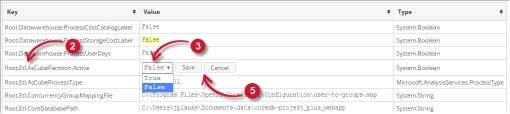
- Accédez à la page « Configuration » de l'interface Web d'Analysis Server.
- Recherchez la clé de configuration Root.Etl.AsCubePartition.Active.
- Cliquez sur la valeur et elle devrait se transformer en liste déroulante.
- Réglez la valeur sur True pour l'activer.
- Cliquez sur Enregistrer pour appliquer les modifications.
- Cliquez sur le bouton Session de réinitialisation situé en bas du tableau de configuration.

Figure 2. Administration d'Analysis Server : Réinitialisation de la session - Confirmer que le Gestionnaire de partitions L'onglet est visible et accessible sous le Administration tabulation.

Figure 3. Administration d'Analysis Server : onglet « Partition Manager »

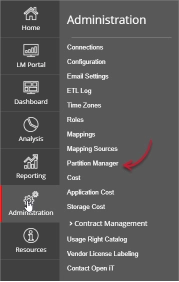
La page « Gestionnaire de partitions » devrait s'afficher.
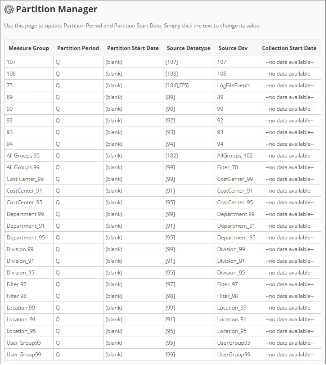
Utilisez les descriptions suivantes pour configurer correctement la « Date de début de la période » de chaque élément :
- Groupe de mesures: nom qui identifie de manière unique le groupe de mesures prédéfini dans le cube OLAP.
- Période de partition: période prédéfinie incluse dans la partition de données du groupe de mesures.
- Date de début de la partition: date marquant le début de la partition des données du groupe de mesures.
- Type de données source – la source du groupe de mesures issue des agrégations de données Open iT.
- Source Dsv – nom de la table ou de la vue source dans la base de données SQL.
- Date de début de la collecte – date à partir de laquelle les données sont disponibles.
Exigences #
Assurez-vous de respecter les conditions suivantes avant d'utiliser la page « Gestionnaire de partitions » :
- Les bases de données SQL et OLAP sont créées avec succès.
- Liste des dates de début de chaque partition, établie en vue de la configuration.
- Droits d'administration de l'utilisateur Web actuel.
Configuration du gestionnaire de partitions #
Suivez ces instructions pour configurer la date de début de la période :
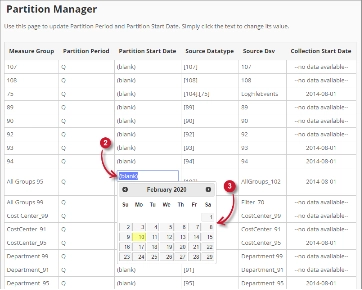
- Recherchez dans la liste le groupe de mesures que vous souhaitez configurer.
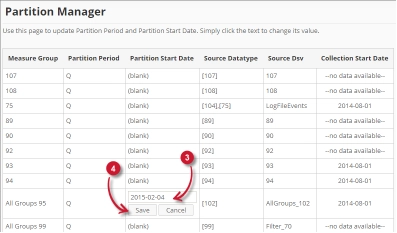
- Cliquez sur la valeur de la colonne « Date de début de la période ». Celle-ci devrait se transformer en zone de saisie et un calendrier devrait s'afficher.
- Sélectionnez dans le calendrier la date de début souhaitée pour la partition.

Figure 6. Administration du serveur d'analyse : gestionnaire de partitions de sauvegarde
Une fois sélectionnée, la date choisie devrait s'afficher automatiquement dans la zone de texte au format AAAA-MM-JJ. - Cliquez sur Enregistrer pour appliquer les modifications.
Dépannage #
Cette section présente une solution de contournement possible pour un problème connu sur la page « Gestionnaire de partitions ».
Page d'erreur affichée lorsque l'accès ne se fait pas dans localhost #
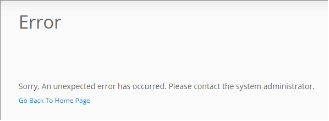
Il peut arriver que, lors de l'accès à la page « Partition Manager » à distance ou via le nom d'hôte, une page d'erreur s'affiche.
Utilisez les suggestions suivantes pour résoudre ce problème :
Vérifier les erreurs de la console du navigateur Web #
Suivez ces instructions pour vérifier les erreurs dans la console du navigateur web :
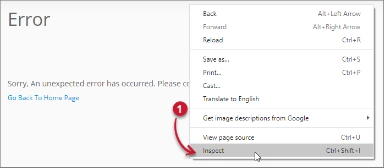
- Idans le Gestionnaire de partitions cliquez avec le bouton droit de la souris n'importe où dans la page et choisissez Contrôler.

Figure 8. Dépannage de la page « Partition Manager » du serveur d'analyse : page d'erreur affichée – Vérifier
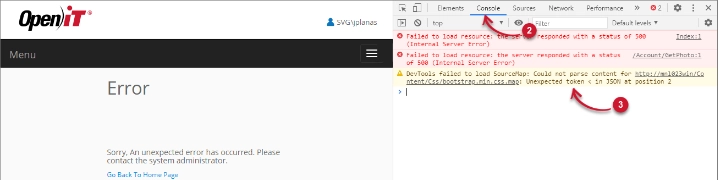
Les Outils du développeur devrait apparaître. - Choisir Console dans les onglets disponibles de l'outil.
La console répertorie les transactions du navigateur web, y compris les erreurs.
Figure 9. Dépannage de la page « Partition Manager » d'Analysis Server : affichage d'une page d'erreur – Console - Les messages d'erreur affichés dans la console peuvent parfois être trop techniques ; pour obtenir une réponse rapide, veuillez envoyer les détails de l'erreur à support@openit.com.
Accéder au site web via localhost #
Pour voir le vrai message d'erreur du serveur, allez sur la machine qui héberge l'Open iT Analysis Server, puis accédez à http://localhost dans un navigateur. Le vrai message d'erreur devrait s'afficher.




