


このドキュメントでは、Open iT の[AnalysisServerの管理]タブにある[パーティションマネージャー]ページの操作方法および使用方法について説明します。
導入#
「パーティションマネージャー」ページには、OLAPキューブ内の利用可能なデータパーティションを構成および設定するためのさまざまな機能が用意されています。このページは、「Open iT Analysis Server」の管理権限を持つユーザーにのみ表示され、デフォルトでは非表示になっています。
データパーティションをサポートしているのは、SQL Serverの「Developer」、「Enterprise」、および「Business Intelligence (BI)」エディションのみです。
キューブのパーティショニングを有効にする #
OLAP キューブのパーティショニングを有効または無効にするには、以下の手順に従ってください。
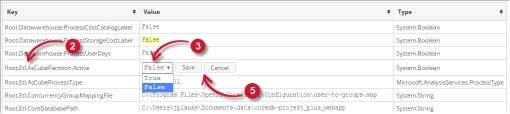
- Analysis ServerのWebインターフェースの「構成」ページに移動します。
- 設定キー「Root.Etl.AsCubePartition.Active」を探してください。
- 値をクリックすると、ドロップダウンに変わります。
- 有効にするには値をTrueにする。
- Saveをクリックして変更を適用します。
- をクリックする。 リセット・セッション ボタンをクリックします。

図 2.分析サーバーの管理セッションのリセット - を確認する。 パーティションマネージャー タブは以下で表示され、アクセス可能です 管理部門 タブ
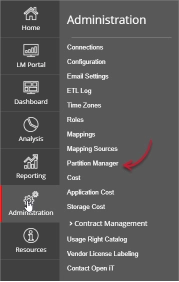
図3. Analysis Serverの管理:[パーティション マネージャー] タブ
「パーティションマネージャー」ページが表示されます。
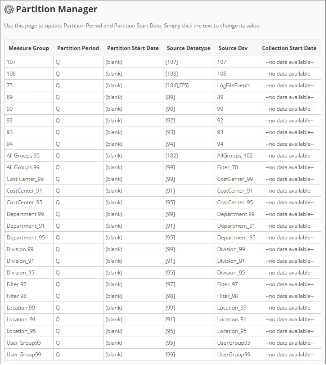
以下の説明を参照して、各項目の「パーティション開始日」を適切に設定してください:
- メジャーグループ– OLAP キューブ内の事前定義されたメジャーグループを一意に識別する名前。
- パーティション期間– メジャグループのデータパーティションに含まれる、あらかじめ定義された期間。
- パーティション開始日– メジャグループのデータパーティションの開始を示す開始日。
- ソースデータ型– 「Open iT 」のデータ集計におけるメジャグループのソース。
- ソース Dsv– SQL データベース内のソーステーブルまたはビューの名前。
- データ収集開始日– 利用可能なデータの開始日。
要件 #
「パーティションマネージャー」ページを使用する前に、以下の要件を満たしていることを確認してください:
- SQLデータベースとOLAPデータベースが正常に作成されました。
- 設定用の各パーティションの開始日一覧を作成しました。
- 現在のウェブユーザーの管理権限。
パーティションマネージャーの設定 #
パーティションの開始日を設定するには、以下の手順に従ってください:
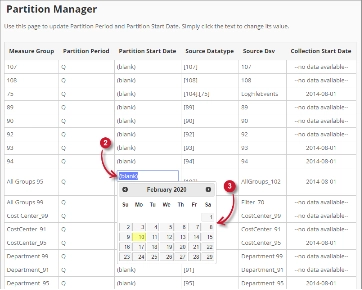
- リストから設定したいメジャグループを探してください。
- 「パーティション開始日」列の値をクリックしてください。すると、その部分がテキストボックスに変わり、カレンダーが表示されます。
- カレンダーから、パーティションの開始日を選択してください。
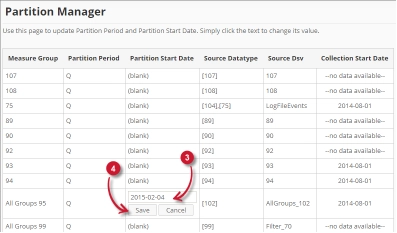
図6. Analysis Serverの管理:パーティションマネージャーの保存
クリックすると、選択された日付が「YYYY-MM-DD」の形式でテキストボックスに自動的に入力されるはずです。 - Saveをクリックして変更を適用します。
トラブルシューティング #
このセクションでは、「パーティションマネージャー」ページにおける既知の問題に対する回避策について説明します。
ローカルホスト以外からのアクセス時に表示されるエラーページ #
パーティションマネージャーのページにリモートで、またはホスト名を使用してアクセスした際、エラーページが表示される場合があります。
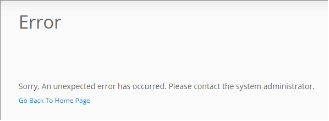
この問題のトラブルシューティングには、以下の提案を使用してください:
ウェブブラウザのコンソールエラーのチェック #
以下の手順に従って、ウェブブラウザのコンソールでエラーをチェックしてください:
- In the パーティションマネージャー ページ内の任意の場所で右クリックし 検査.
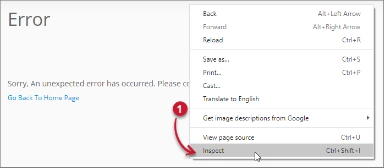
図8. Analysis Server パーティション マネージャーのページのトラブルシューティング:エラー ページが表示された場合 – 確認する
について 開発ツール が現れるはずだ。 - 選ぶ コンソール ツールの利用可能なタブから選択します。
コンソールは、エラーを含むウェブ・ブラウザのトランザクションを一覧表示する。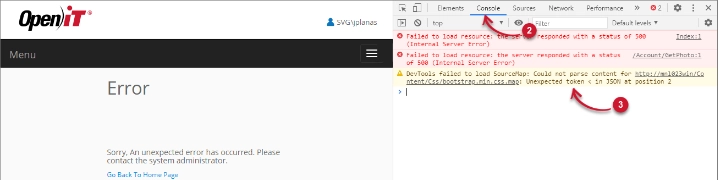
図9. Analysis Server パーティション マネージャーのページのトラブルシューティング:エラー ページが表示された – コンソール - コンソールに表示されるエラーは、場合によっては専門的すぎて理解しにくいことがあります。迅速な対応をご希望の場合は、エラーの詳細を support@openit.com までお送りください。
ローカルホストからウェブサイトにアクセスする #
サーバーの実際のエラーメッセージを確認するには、Open iT Analysis Server をホストしているマシンに移動し、ブラウザでhttp://localhost にアクセスします。実際のエラーメッセージが表示されるはずです。




