


Este documento fornece informações sobre como navegar e utilizar a página «Partition Manager» (Gestor de Partições) no separador «Administração» do Open iT Analysis Server.
Introdução #
A página «Partition Manager» contém várias funcionalidades para configurar e definir as partições de dados disponíveis no cubo OLAP. A página só é visível para utilizadores com direitos administrativos no Open iT Analysis Server e está oculta por predefinição.
Apenas as edições Developer, Enterprise e Business Intelligence (BI) do SQL Server suportam partições de dados.
Ativar o particionamento do cubo #
Siga estes passos para ativar ou desativar o particionamento do cubo OLAP:
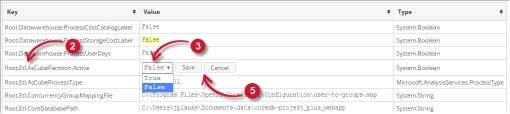
- Aceda à página «Configuração» da interface web do Analysis Server.
- Localize a chave de configuração Root.Etl.AsCubePartition.Active.
- Clique no valor e este deve transformar-se num menu pendente.
- Definir o valor como True para ativar.
- Clique em Guardar para aplicar as alterações.
- Clique no botão Reiniciar a sessão localizado na parte inferior da tabela de configuração.

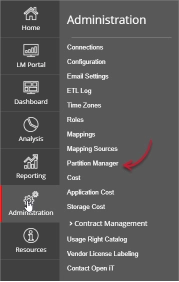
Figura 2. Administração do Analysis Server: Reiniciar sessão - Confirmar que o Gestor de Partições A guia está visível e acessível em Administração tab.

Figura 3. Administração do Analysis Server: separador «Partition Manager»

Deve ser apresentada a página «Partition Manager ».
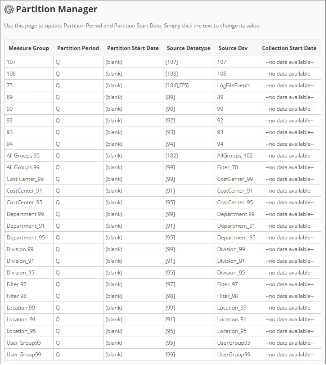
Utilize as seguintes descrições para configurar corretamente a data de início da partição de cada item:
- Grupo de medidas – o nome que identifica de forma única o grupo de medidas predefinido no cubo OLAP.
- Período de partição – o período predefinido incluído na partição de dados do grupo de medidas.
- Data de início da partição – a data que identifica o início da partição de dados do grupo de medidas.
- Tipo de dados de origem – a origem do grupo de medidas a partir das agregações de dados do Open iT.
- Fonte Dsv – o nome da tabela ou vista de origem na base de dados SQL.
- Data de início da recolha – a data de início dos dados disponíveis.
Requisitos #
Certifique-se de que cumpre os seguintes requisitos antes de utilizar a página «Gestor de Partições »:
- As bases de dados SQL e OLAP são criadas com sucesso.
- Lista preparada com as datas de início de cada partição para configuração.
- Direitos administrativos do utilizador atual da Web.
Configurar o Gestor de Partições #
Siga estas instruções para configurar a data de início da partição:
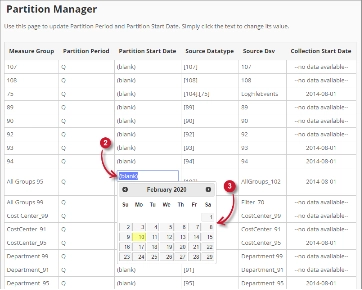
- Procure na lista o grupo de medidas que pretende configurar.
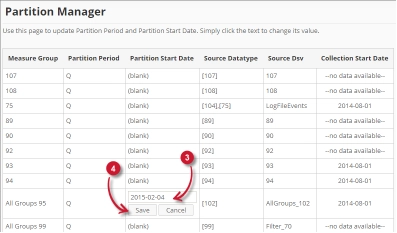
- Clique no valor da coluna «Data de início da partição ». Este deve transformar-se numa caixa de texto e deverá aparecer um calendário.
- Selecione no calendário a data de início pretendida para a partição.

Figura 6. Administração do Analysis Server: Gestor de Partições de Gravação
Assim que for clicado, a data selecionada deverá ser automaticamente inserida na caixa de texto no formato AAAA-MM-DD. - Clique em Guardar para aplicar as alterações.
Resolução de problemas #
Esta secção apresenta uma possível solução alternativa para um problema conhecido na página «Gestor de Partições ».
Página de erro apresentada quando o acesso não é feito no localhost #
Haverá ocasiões em que, ao aceder à página do Gestor de Partições remotamente ou através do nome do anfitrião, é apresentada uma página de erro.
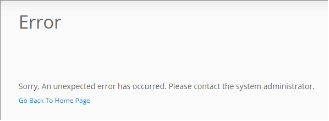
Utilize as seguintes sugestões para solucionar este problema:
Verificar se existem erros na consola do navegador Web #
Siga estas instruções para verificar se existem erros na consola do navegador Web:
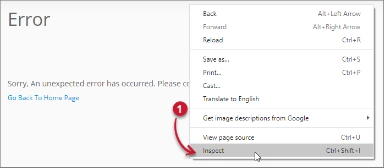
- Ino Gestor de Partições página, clique com o botão direito do rato em qualquer parte da página e selecione Inspecionar.

Figura 8. Página «Partition Manager» do Analysis Server – Resolução de problemas: Página de erro apresentada – Verificar
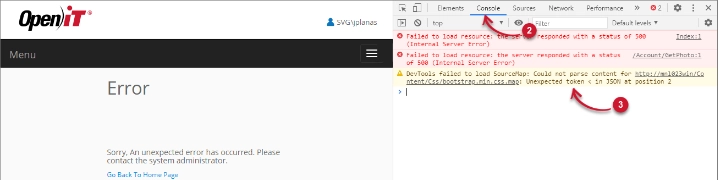
O Ferramentas para programadores deve aparecer. - Escolher Consola a partir dos separadores disponíveis da ferramenta.
A consola lista as transacções do navegador Web, incluindo os erros.
Figura 9. Resolução de problemas na página «Partition Manager» do Analysis Server: Página de erro apresentada – Consola - Os erros apresentados na consola podem, por vezes, ser demasiado técnicos; para obter uma resposta imediata, envie os detalhes do erro para support@openit.com.
Aceder ao sítio web através de localhost #
Para ver a mensagem de erro real do servidor, vá para a máquina que aloja o Servidor de Análise Open iT e, em seguida, aceda a http://localhost num browser. A mensagem de erro real deve ser exibida.




