



Einführung #
Diese Anleitung beschreibt Schritt für Schritt, wie Sie überprüfen können, ob die für den Zugriff auf die Open iT-Webseite benötigten Ports aktiviert sind, die als primäre Eingangspunkte zwischen Core Client, Ingress, Core Server und Analysis Server dienen.
Anforderungen #
- Open iT Client verbunden mit einem Open iT Server oder einer koexistenten Einrichtung
- Server-Verwaltungsrechte
- Eingabeaufforderung mit Administratorrechten
- Windows PowerShell mit Administratorrechten
Schritt 1: Prüfen Sie, welche Ports von Open iT benötigt werden
- Referenz für die von Open iT verwendeten Ports: Installationsvoraussetzungen | Open iT Online Dokumentation
- Die einheitliche Navigation für die Open iT-Web-Oberfläche verwendet Port 443 für HTTPS und Port 8080 für HTTP als primäre Einstiegspunkte.
Schritt 2: Prüfen Sie, welche Ports auf dem aktuellen Lizenzserver aktiviert sind.
- Öffnen Sie die Eingabeaufforderung als Administrator.
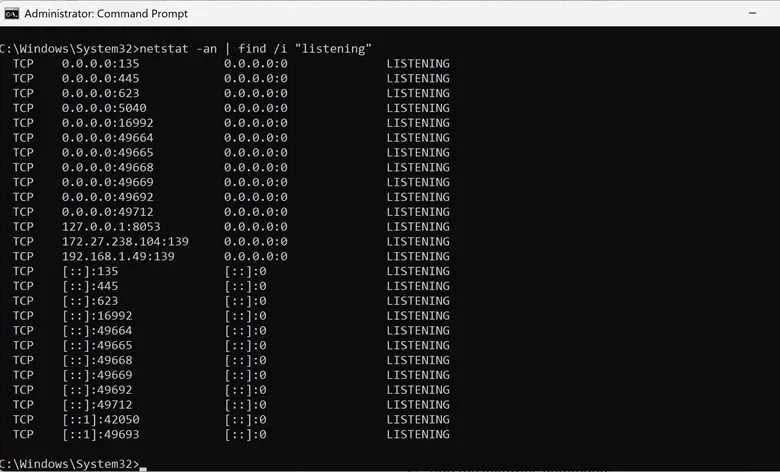
- Führen Sie den folgenden Befehl aus:
netstat -an | find /i "hören"
Wo:
- netstat -an - Zeigt alle aktiven Netzwerkverbindungen und lauschenden Ports an.
- -a → zeigt alle Verbindungen und lauschenden Ports an.
- -n → zeigt Adressen und Portnummern in numerischer Form an (anstatt Namen aufzulösen).
- Sie können auch die Portnummer angeben, nach der Sie suchen möchten. In diesem Fall suchen wir nach Port 8080 oder 443. Sie können den folgenden Befehl ausführen:
netstat -an | find /i “<port>”
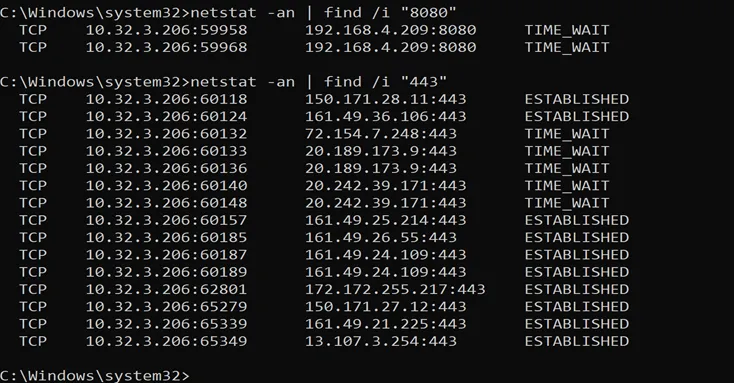
In diesem Fall können Sie sehen, dass der Anschluss aktiviert ist.
Schritt 3: Überprüfen Sie, ob der Open iT-Client eine Verbindung zum Core Server herstellen kann
- Gehen Sie zu einem beliebigen Lizenzserver oder Arbeitsplatz, auf dem der Open iT-Client installiert ist.
- Öffnen Sie Windows PowerShell und führen Sie es als Administrator aus
- Führen Sie den folgenden Befehl aus:
Test-NetConnection <hostname> -Port <number>
Where <hostname> is the server-uri and <number> is the port used in Core Server.
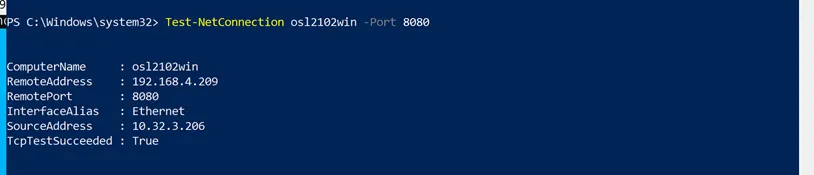
Stellen Sie sicher, dass die Verbindung erfolgreich ist.
Optional: Wie man die Server-uri kennt #
Sie können die Server-uri wie folgt finden:
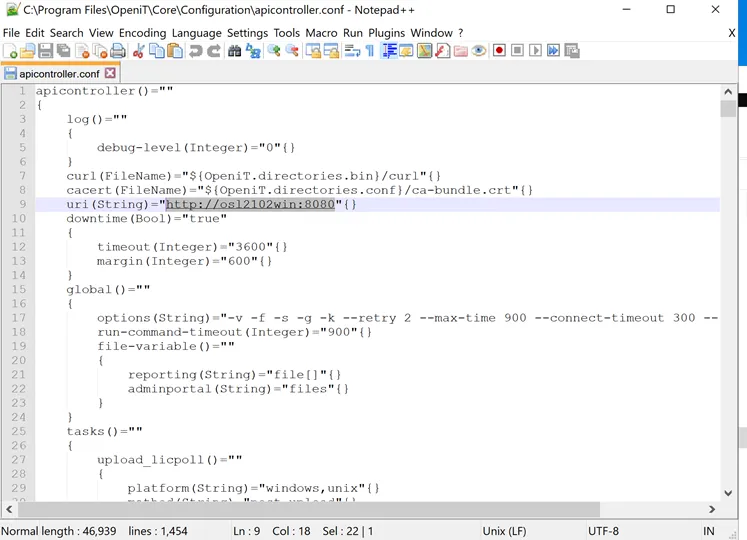
- Navigieren Sie zu C:\Programmdateien\OpeniT\Core\Konfiguration
- Suchen und öffnen Sie "apicontroller.conf" mit Notepad++
- Bei uri(String) handelt es sich um die Server-uri, die verwendet werden kann, um jeden Open iT-Client mit dem Open iT Core Server zu verbinden.
Schlussfolgerung #
Sie haben nun überprüft, ob die von Open iT verwendeten Portnummern aktiviert sind.
Um sicherzustellen, dass alles vorbereitet ist
- Prüfen Sie die Ports, wenn ein neuer Lizenzserver konfiguriert werden soll
- Wenn Sie feststellen, dass die Ports noch nicht freigegeben sind, können Sie sich mit Ihrem Netzwerkteam abstimmen, um die besagten Ports freizugeben
- Überprüfen Sie immer Ihre Firewall-Verbindung, ob die Ports aktiviert sind. Dies könnte auch der Grund sein, warum die Verbindung nicht durchkommt.
Für Hilfestellung oder weitere Konfigurationsunterstützung wenden Sie sich bitte an Ihr Open iT Support Team.
Weitere Referenzen finden Sie auf unserer Seite Dokumentation.