Open iT-Hosted EventSoftware Intelligence Forum Thailand 2026
Turning software visibility into business value.
Register Here
Open iT :Open iT 、2025年QKS SPARK Matrix™においてリーダーOpen iT
当社が業界をリードする理由をご覧ください。
完全版レポートをダウンロード

ナレッジベース

どうすればいいのでしょうか?

Open iT 使用されているポート番号が有効かどうかを確認する方法

要点
  • Open iT’s unified web navigation uses port 443 for HTTPS and port 8080 for HTTP as the primary entry points connecting the Core Client, Ingress, Core Server, and Analysis Server.
  • Running netstat -an | find /i “listening” (or filtering for a specific port) in an administrator Command Prompt shows whether the required ports are enabled on the license server.

When the Open iT web interface refuses to load, the culprit is often nothing in the software at all — it's a port that never got opened. Ports 443 and 8080 are the primary entry points tying together the Core Client, Ingress, Core Server, and Analysis Server, and confirming they are actually listening takes little more than an administrator's Command Prompt and netstat. This guide walks through the check step by step, including how to find the server-uri when it isn't obvious.

導入

このガイドでは、Core Client、Ingress、Core Server、および Analysis Server 間の主要なエントリーポイントとして機能するOpen iT Web ページへのアクセスに必要なポートが有効になっているかどうかを確認する方法について、ステップバイステップで説明します。


要件 #

  • Open iT Client をOpen iT Server または共存するセットアップに接続する。
  • サーバー管理者権限
  • 管理者権限を持つコマンドプロンプト
  • 管理者権限を持つWindows PowerShell

ステップ1:Open iT必要とするポートをチェックする

  • Open iT が使用するポートのリファレンス:インストール要件|Open iT Online Documentation
  • ユニファイド・ナビゲーション forOpen iT ウェブ・インターフェイスでは、主要なエントリー・ポイントとしてHTTPS のポート 443HTTP のポート 8080を使用します。

ステップ2:現在のライセンスサーバーで有効になっているポートを確認する

  1. コマンドプロンプトを管理者として開く。
  2. 以下のコマンドを実行する:

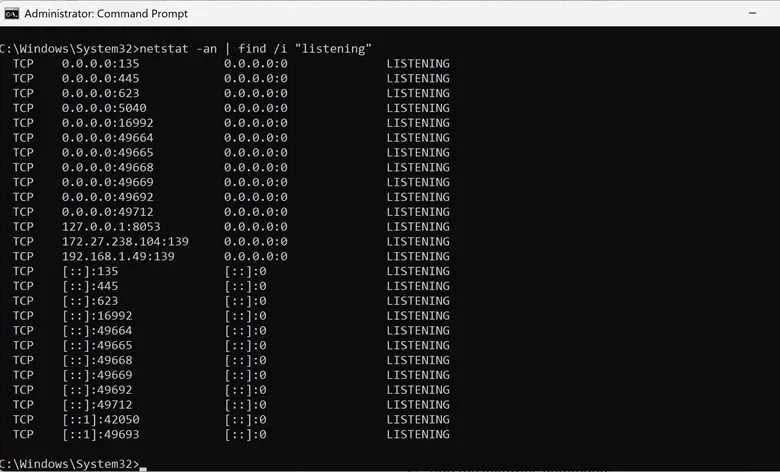
netstat -an | find /i "listening"

どこで

  • netstat -an- すべてのアクティブなネットワーク接続とリスニング・ポートを表示する。
  • -a → すべての接続とリスニング・ポートを表示。
  • -n →アドレスとポート番号を(名前解決の代わりに)数値で表示。
  • 探したいポート番号を指定することもできる。この場合、8080または443番ポートを探している。以下のコマンドを実行してください:

netstat -an | find /i “<port>”
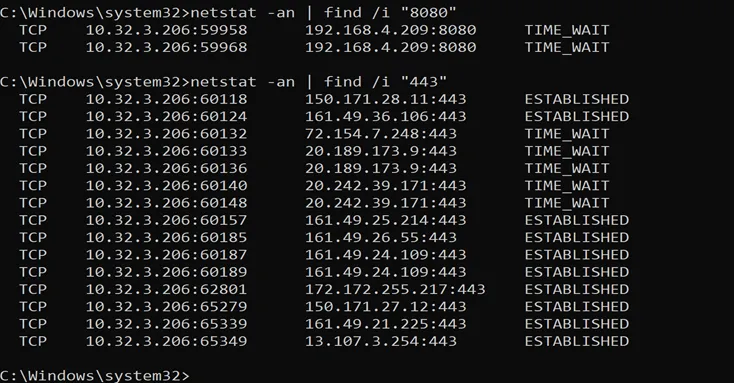
この場合、ポートが有効になっていることがわかる。

ステップ 3:Open iT クライアントがコアサーバーに接続できるか確認する

  1. Open iT クライアントがインストールされているライセンスサーバーまたはワークステーションに移動します。
    1. Windows PowerShellを開き、管理者として実行する。
    1. 以下のコマンドを実行する:

Test-NetConnection <hostname> -Port <number>

Where <hostname> is the server-uri and <number> is the port used in Core Server.
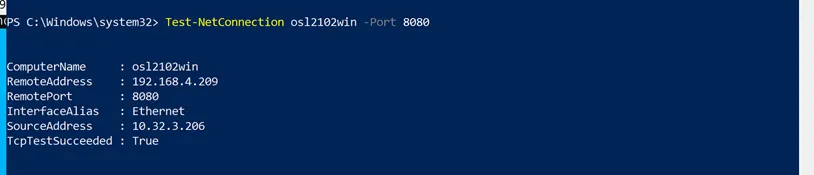
接続が成功したことを確認する。


オプション:サーバー・ウリを知る方法 #

server-uriは、以下をチェックすることで見つけることができる:

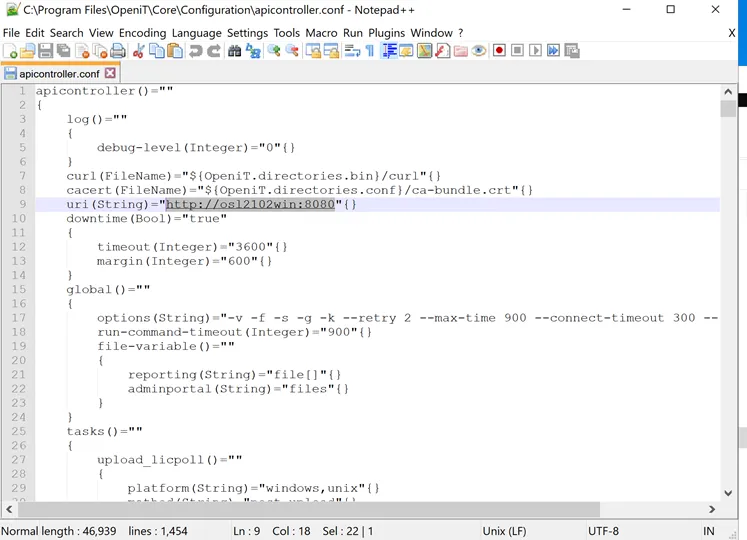
  1. C:¥Program Files¥OpeniT¥Core¥Configuration に移動する。
  2. "apicontroller.conf "をnotepad++で探し、開く。
  3. uri(String) の下にあるのは、Open iT Open iT Core Server とOpen iT クライアントを接続するために使用できる Server-uri です。
結論 #

これで、Open iT 使用されているポート番号が有効かどうかを確認する方法は完了です。

すべてが準備されていることを確認する

  • 新しいライセンスサーバーを設定する場合は、ポートをチェックする。      
  • ポートがまだ有効になっていないことが判明した場合は、ネットワークチームと調整し、当該ポートを許可してください。
  • ポートが有効になっているかどうか、常にファイアウォール接続をチェックしてください。これが接続をプッシュスルーできない原因である可能性もあります。

サポートやさらなる設定サポートについては、Open iT サポートチームまでお問い合わせください。

その他の参考資料については、ドキュメンテーションのページをご覧ください。

その他のカテゴリ

Auxiliary

中核機能を強化し、様々な運用上のニーズをサポートする補助リソース、ユーティリティ、またはツール。
もっと見る

デモ映像

実演を通じて製品機能、ワークフロー、ベストプラクティスを紹介する、短く有益な動画。
もっと見る

インターフェイスガイド

アプリケーションのユーザーインターフェースを効果的に操作・使用する方法について、段階的な手順と視覚的説明で解説します。
もっと見る

ライセンスマネージャー

異なるシステムや製品にわたるソフトウェア の管理、監視、および保守のためのドキュメントとツール。
もっと見る

アップグレード

Open iT 新しいバージョンに更新するための手順、ベストプラクティス、および技術的ガイダンス。最小限のダウンタイムで、スムーズかつ安全で効率的な移行を確保します。
もっと見る

さらにリソースをお探しですか?

こちらに記載されていない内容については、カスタマーポータルまたはドキュメントページで追加コンテンツをご確認ください。

トップに戻る

話をしよう

Open iT 、貴社のビジネスにどのようなメリットがあるかをご紹介します。
ご注意:
このフォームを送信することにより、Open iT からの追加の連絡を受け取ることに同意したものとみなされます。 お客様の情報は、当社のプライバシーに関する通知に従って処理されます。