





This document provides information on how to navigate and use the License Cost page of Contract Management under the Open iT Analysis Server Administration tab.
Einführung #
The License Cost page contains various functionalities to manage the list of applications with cost under a specific contract for contract management. The page is only visible to users with Administrative rights to Open iT Analysis Server.
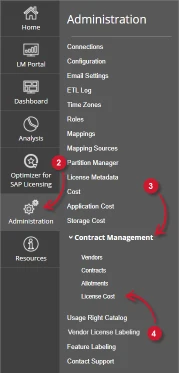
Folgen Sie diesen Anweisungen, um die Seite aufzurufen:
- Öffnen Sie die Web-Oberfläche des Open iT Analysis Servers mit einem Web-Browser.
- Bewegen Sie den Mauszeiger über die Registerkarte Verwaltung. Warten Sie, bis die Unterregisterkarten erscheinen.
- Click the Contract Management tab to display all the sub-tabs.
- Klicken Sie auf die License Cost sub-tab.

Figure 1. Analysis Server Administration: Contract Management – License Cost – Navigation
Die License Cost Seite angezeigt werden soll.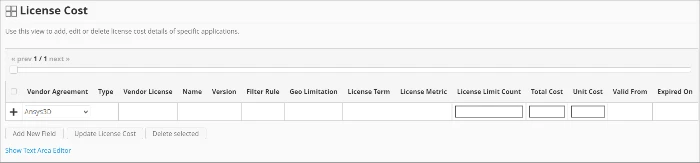
Figure 2. Analysis Server Administration: Contract Management – License Cost Page
Use the following descriptions of the columns for proper configuration:
- Vendor Agreement – the specific Contract the application cost belongs. The list is available when there are entries on the Contracts page
- Type – the specific type of application
- Vendor License – the vendor name of the application
- Name – the specific name of the application
- Version – the specific version of the application
- Filter Rule – the specific criteria used to filter the included data
- Geo Limitation – the geological scope of the application cost
- License Term – the criteria used as basis for license inclusion
- License Metric – the criteria used as a basis for computing license usage consumption. The following values are accepted:
- DU-1H – Distinct User per Hour
- DU-1D – Distinct User per Day
- DU-1M – Distinct User per Month
- DU-1Q – Distinct User per Quarter
- DU-1Y – Distinct User per Year
- DH-1H – Distinct Host per Hour
- DH-1D – Distinct Host per Day
- DH-1M – Distinct Host per Month
- DH-1Q – Distinct Host per Quarter
- DH-1Y – Distinct Host per Year
- License Limit Count – the number of licenses allowed for the application
- Total Cost – the total cost of the application computed as the product of total usage and unit cost
- Unit Cost – the cost of the specific application
- Valid From – the start date of validity of the allotment
- Expired On – the end date of validity of the allotment
Anforderungen #
The following are the required things to consider to properly utilize the License Cost page in Open IT Analysis Server.
- Die SQL-Datenbank wurde erfolgreich erstellt.
- Enable Contract Management using the the Configuration page.
- Added Contracts using the Contracts page.
- List of license applications with cost details.
- Prepared file containing all license applications with cost when using the Text Area Editor.
- Verwaltungsrechte des aktuellen Webbenutzers.
Hinzufügen von Datensätzen #
Follow these instructions to add a license cost entry:
- In the License Cost table, choose among the available Vendor Agreement.
- Click the Type column. This should transform into a textbox. Provide the specific application type.
- Repeat the steps with the other columns – Vendor License, Name, Version, Filter Rule, Geo Limitation, License Term, License Metric, License Limit Count, Total Count, und Unit Cost.

Figure 3. Analysis Server Administration: License Cost- Adding Record - Choose the date range for the validity of the application cost.
- Click the add symbol (+) located at the first column of the row.
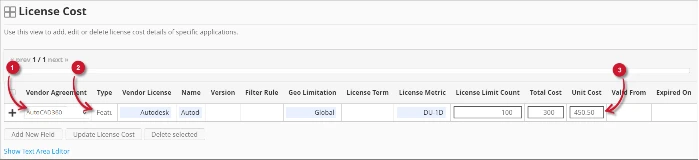
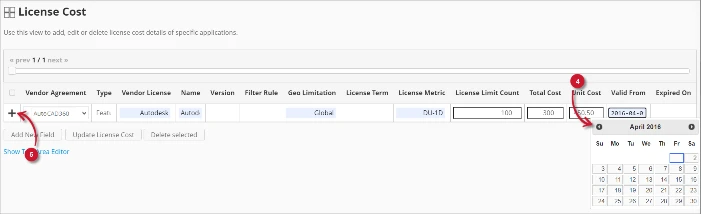
Figure 4. Analysis Server Administration: License Cost – Adding Record
The list of license cost should include the newly added item.
Adding a New Field #
Follow these instructions to add a new column for License Cost details:
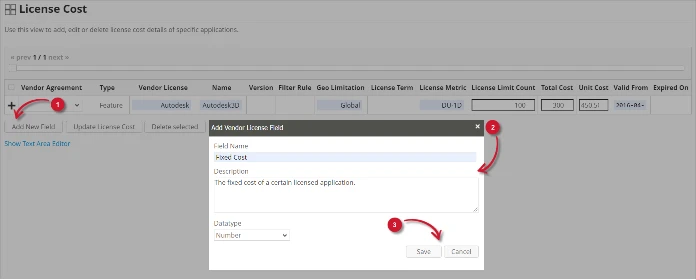
- At the bottom of the License Cost table, click the Add New Field button.
The Add Vendor License Field dialog should appear. - Provide the following details.
- Field Name – a descriptive name of the field
- Description – a brief description to describe the field
- Datatype – the type of data the field accepts
- Klicken Sie auf Speichern Sie um fortzufahren.

Figure 5. Analysis Server Administration: License Cost – Adding New Field
The License Cost table should include the newly added column.
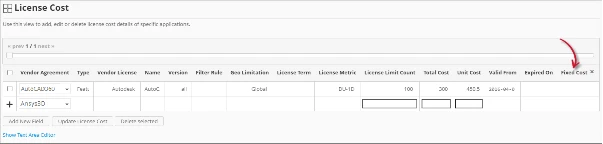
Figure 6. Analysis Server Administration: License Cost – Added New Field
Updating a Record #
Follow these instructions to update a specific record:
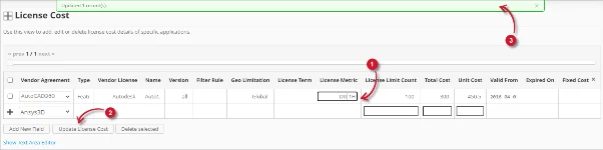
- In the License Cost table, click the value of the column to update. This should transform to a textbox.
- Click the Update License Cost button at the bottom of the License Cost table.
- A notification message should appear at the top of the page showing the status of the update.

Figure 7. Analysis Server Administration: License Cost – Updating Record
Datensatz löschen #
Follow these instructions to delete record(s) from the License Cost table:
- Click the corresponding checkbox of the record to be deleted.
- Click the Delete selected button at the bottom of the table.
- Es sollte eine Bestätigungsmeldung erscheinen.
- Klicken Sie auf Speichern Sie um fortzufahren.

Figure 8. Analysis Server Administration: License Cost – Deleting Record
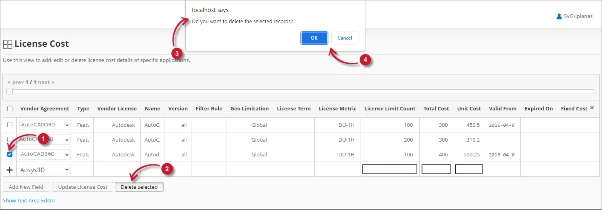
The License Cost table should automatically be updated.
Textbereich-Editor #
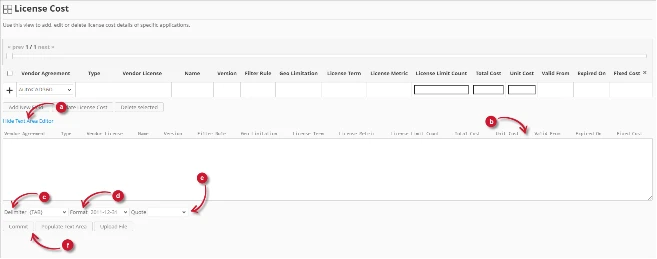
Abbildung 9. Analysis Server Administration Textbereich Editor Details
Textbereich-Editor Details #
Der Textbereich-Editor ist eine weitere Möglichkeit zum Hinzufügen, Bearbeiten und Löschen von Datensätzen in der Liste. Der Editor hat die folgenden Komponenten:
- Link umschalten - schaltet die Anzeige des Textbereichseditors um.
- Textbereich - Bereich, in dem die Datensätze eingefügt und bearbeitet werden können.
- Trennzeichen - das Zeichen, das als Trennzeichen für jedes Element in einem Datensatz verwendet wird.
- Format - das für Datumsangaben zu verwendende Format.
- Anführungszeichen - Anführungszeichen zur Trennung der einzelnen Elemente in einem Datensatz.
- Befehle:
- Bestätigen - speichert die im Textbereich vorgenommenen Änderungen.
- Populate Text Area – retrieve all the records from the table and display it in the text area.

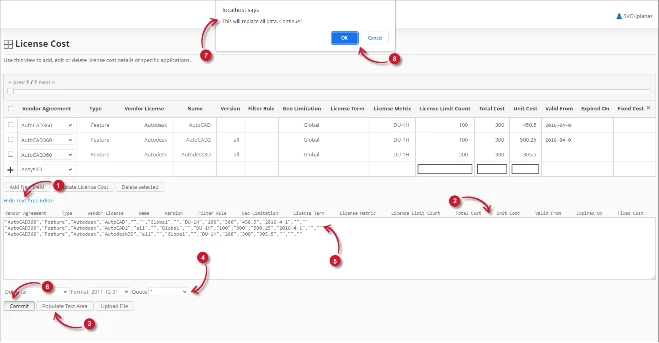
Abbildung 10. Administration des Analyseservers mit dem Textbereichseditor
Textbereich-Editor verwenden #
Befolgen Sie diese Anweisungen, um den Textbereich-Editor zu verwenden:
- Klicken Sie auf den Link Textbereich-Editor anzeigen/ausblenden.
Der Textbereich-Editor sollte angezeigt werden. - Klicken Sie auf die Schaltfläche Textbereich befüllen. Der Textbereich-Editor sollte ausgefüllt werden.
- Modify the records as desired. Use the components for Delimiter, Format and Quote.
To add a record, simply add a new line.
To delete a record, simply delete the entire row of the record. - Klicken Sie auf Textbereich befüllen, um die ausgewählten Formate anzuwenden. Beachten Sie, dass das ausgewählte Begrenzungszeichen, Format und Anführungszeichen im Textbereichseditor angewendet werden sollten.
- Klicken Sie auf die Schaltfläche Bestätigen.
Es sollte eine Warnmeldung angezeigt werden, um die Übernahme der Änderungen zu bestätigen. - Klicken Sie auf OK, um fortzufahren.
Die Liste sollte automatisch aktualisiert werden.
Uploading a Source File #
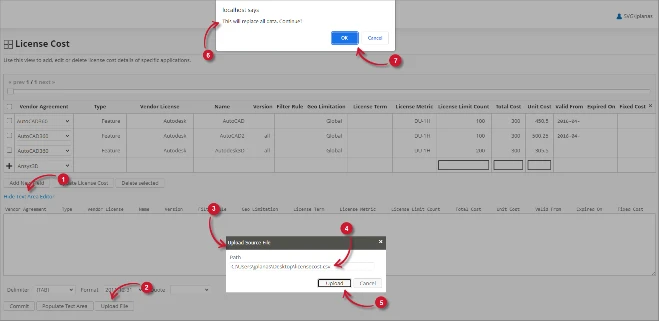
Follow these instructions to upload a prepared source file of License Cost details:
- Click the Toggle Link of the Text Area Editor.
- At the bottom of the page, click the Upload File button.
- The Upload Source File dialog should appear.
- Provide the valid path of the source file. The UNC path (\\path_to_file) is accepted.
- Click the Upload button to continue.
- A confirmation message of the upload process should appear.
- Klicken Sie auf OK um fortzufahren.

Figure 11. Analysis Server Administration: License Cost – Upload File
Fehlersuche #
This part provides the possible work around for a known issue in the License Cost page.
Fehlerseite wird angezeigt, wenn der Zugriff nicht über localhost erfolgt #
There will be times when accessing the License Cost page remotely or via hostname, it displays an error page.
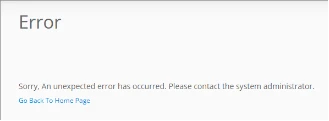
Figure 12. Analysis Server License Cost Page Troubleshooting: Error page displayed
Verwenden Sie die folgenden Vorschläge, um dieses Problem zu beheben:
Auf Fehler in der Webbrowser-Konsole prüfen #
Befolgen Sie diese Anweisungen, um in der Konsole des Webbrowsers nach Fehlern zu suchen:
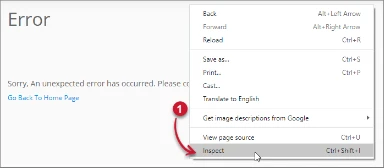
- In der License Cost Seite, klicken Sie mit der rechten Maustaste auf eine beliebige Stelle auf der Seite und wählen Sie Überprüfen Sie.

Figure 13. Analysis Server License Cost Page Troubleshooting: Error page displayed – Inspect
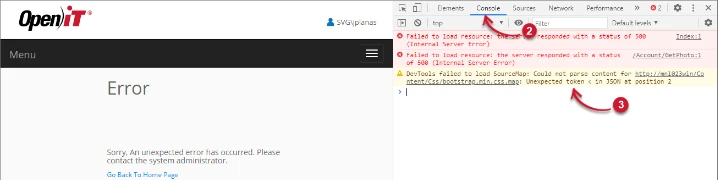
Die Entwickler-Tools erscheinen sollte. - Wählen Sie Konsole aus den verfügbaren Registerkarten des Tools.
Die Konsole listet die Transaktionen des Webbrowsers einschließlich der Fehler auf.
Figure 14. Analysis Server License Cost Page Troubleshooting: Error page displayed – Console - Fehler in der Konsole können manchmal zu technisch sein. Um eine sofortige Antwort zu erhalten, senden Sie die Fehlerdetails an support@openit.com.
Zugriff auf die Website über localhost #
Um die tatsächliche Fehlermeldung des Servers zu sehen, gehen Sie zu dem Rechner, auf dem der Open iT Analysis Server läuft, und rufen Sie dann in einem Browser http://localhost auf. Es sollte die echte Fehlermeldung angezeigt werden.




