


Este documento fornece informações sobre como navegar e utilizar a página «Custo da Licença » da secção «Gestão de Contratos», na separador «Administração do Open iT Analysis Server».
Introdução #
A página «Custo da Licença » contém várias funcionalidades para gerir a lista de aplicações com custos ao abrigo de um contrato específico, no âmbito da gestão de contratos. A página só é visível para utilizadores com direitos administrativos no Open iT Analysis Server.
Siga estas instruções para navegar para a página:
- Abra a interface web do Open iT Analysis Server usando um navegador da web.
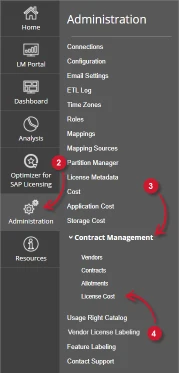
- Passe o cursor sobre o separador Administração. Aguarde até aparecerem as sub-abas.
- Clique no separador «Gestão de Contratos» para apresentar todos os subseparadores.
- Clique no botão Custo da licença sub-separador.

Figura 1. Administração do Analysis Server: Gestão de Contratos – Custo da Licença – Navegação
O Custo da licença deve ser apresentada.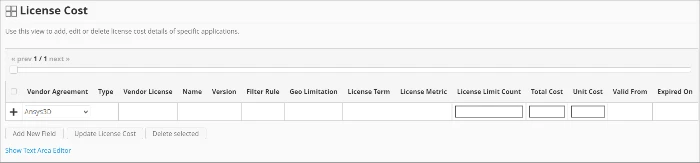
Figura 2. Administração do Analysis Server: Gestão de Contratos – Página «Custo da Licença»
Utilize as seguintes descrições das colunas para efetuar a configuração correta:
- Acordo com o fornecedor – o contrato específico ao qual o custo da candidatura está associado. A lista fica disponível quando existem registos na página «Contratos»
- Tipo – o tipo específico de candidatura
- Licença do fornecedor – o nome do fornecedor da aplicação
- Nome – o nome específico da aplicação
- Versão – a versão específica da aplicação
- Regra de filtragem – os critérios específicos utilizados para filtrar os dados incluídos
- Limitação geográfica – o âmbito geológico do custo da candidatura
- Condições da licença – os critérios utilizados como base para a inclusão da licença
- Métrica de licença – os critérios utilizados como base para o cálculo do consumo da licença. São aceites os seguintes valores:
- DU-1H – Utilizador distinto por hora
- DU-1D – Utilizadores únicos por dia
- DU-1M – Utilizadores únicos por mês
- DU-1Q – Utilizadores distintos por trimestre
- DU-1Y – Utilizador distinto por ano
- DH-1H – Número de hospedeiros distintos por hora
- DH-1D – Número de hospedeiros distintos por dia
- DH-1M – Número de utilizadores únicos por mês
- DH-1Q – Anfitrião distinto por trimestre
- DH-1Y – Anfitrião distinto por ano
- Contagem do limite de licenças – o número de licenças permitidas para a aplicação
- Custo total – o custo total da aplicação, calculado como o produto da utilização total pelo custo unitário
- Custo unitário – o custo dessa aplicação específica
- Válido a partir de – a data de início da validade da atribuição
- Data de validade – a data de fim da validade da atribuição
Requisitos #
A seguir, apresentam-se os aspetos que é necessário ter em conta para utilizar corretamente a página «Custo da Licença » no Open IT Analysis Server.
- A base de dados SQL foi criada com sucesso.
- Ative a Gestão de Contratos através da página de configuração.
- Adicionados contratos através da página «Contratos ».
- Lista de pedidos de licença com detalhes relativos aos custos.
- Ficheiro preparado que contém todos os pedidos de licença com os respetivos custos, quando se utiliza o Editor de Área de Texto.
- Direitos administrativos do utilizador atual da Web.
Adicionar registo #
Siga estas instruções para adicionar um registo de custo de licença:
- Na tabela «Custo da Licença», selecione um dos acordos com fornecedores disponíveis.
- Clique na coluna «Tipo ». Esta deverá transformar-se numa caixa de texto. Indique o tipo específico da aplicação.
- Repita os passos com as outras colunas – Licença de fornecedor, Nome, Versão, Regra de filtragem, Limitação geográfica, Prazo de validade da licença, Métrica de licença, Contagem do limite de licenças, Contagem total, e Custo unitário.

Figura 3. Administração do Analysis Server: Custo da licença — Adicionar registo - Escolha o intervalo de datas para a validade do custo da candidatura.
- Clique no símbolo de adição (+) situado na primeira coluna da linha.
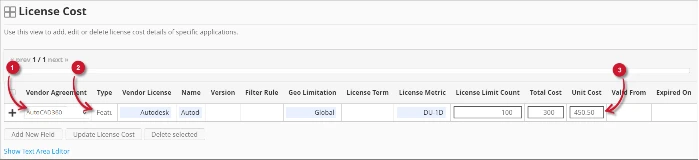
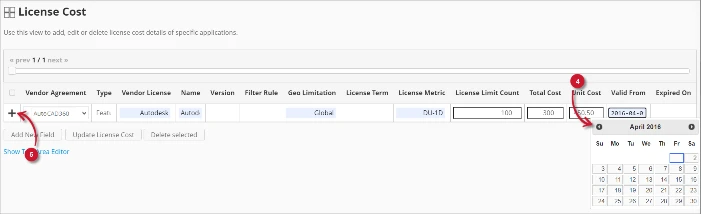
Figura 4. Administração do Analysis Server: Custo da licença – Adicionar registo
A lista dos custos das licenças deve incluir o item recém-adicionado.
Adicionar um novo campo #
Siga estas instruções para adicionar uma nova coluna com os detalhes do custo da licença:
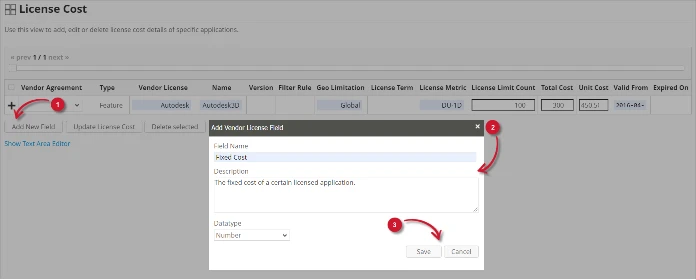
- Na parte inferior da tabela «Custo da Licença», clique no botão «Adicionar novo campo ».
Deverá aparecer a caixa de diálogo «Adicionar campo de licença do fornecedor ». - Indique os seguintes dados.
- Nome do campo – um nome descritivo do campo
- Descrição – uma breve descrição para explicar o campo
- Tipo de dados – o tipo de dados que o campo aceita
- Clicar Guardar para continuar.

Figura 5. Administração do Analysis Server: Custo da licença – Adicionar um novo campo
A tabela «Custo da Licença» deve incluir a coluna recém-adicionada.
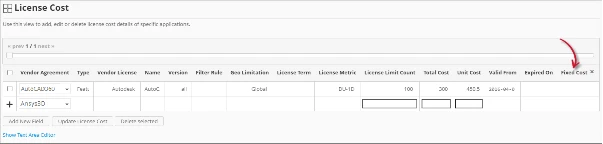
Figura 6. Administração do Analysis Server: Custo da licença – Adição de um novo campo
Atualizar um registo #
Siga estas instruções para atualizar um registo específico:
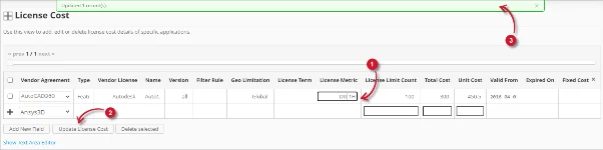
- Na tabela «Custo da Licença», clique no valor da coluna que pretende atualizar. Este deverá transformar-se numa caixa de texto.
- Clique no botão «Atualizar custo da licença », na parte inferior da tabela «Custo da licença».
- Deve aparecer uma mensagem de notificação na parte superior da página a indicar o estado da atualização.

Figura 7. Administração do Analysis Server: Custo da licença – Atualização do registo
Apagar registo #
Siga estas instruções para eliminar registos da tabela «Custo da Licença»:
- Clique na caixa de seleção correspondente ao registo que pretende eliminar.
- Clique no botão «Eliminar os selecionados», na parte inferior da tabela.
- Deve aparecer uma mensagem de confirmação.
- Clicar Guardar para continuar.

Figura 8. Administração do Analysis Server: Custo da licença – Eliminação de um registo
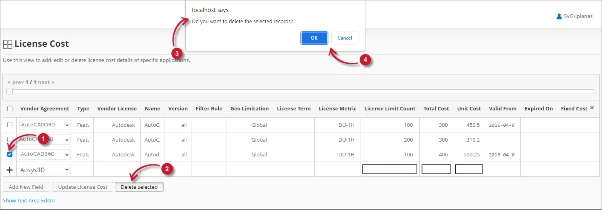
A tabela de custos de licença deverá ser atualizada automaticamente.
Editor de área de texto #
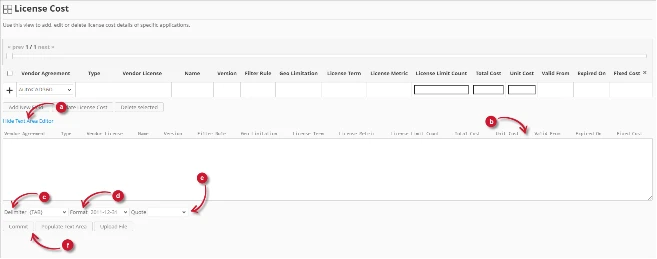
Figura 9. Detalhes do editor da área de texto da administração do Analysis Server
Detalhes do editor de área de texto #
O editor da área de texto é outra forma de adicionar, editar e apagar registos na lista. O editor tem os seguintes componentes:
- Alternar ligação - alterna a apresentação do editor da área de texto.
- Área de texto - área onde colar e manipular os registos.
- Delimitador - o carácter a utilizar como separador para cada item de um registo.
- Formato - o formato a utilizar para as datas.
- Aspas - aspas a utilizar para separar cada item de um registo.
- Comandos:
- Confirmar - guarda as alterações efectuadas na área de texto.
- Preencher a área de texto – recuperar todos os registos da tabela e apresentá-los na área de texto.

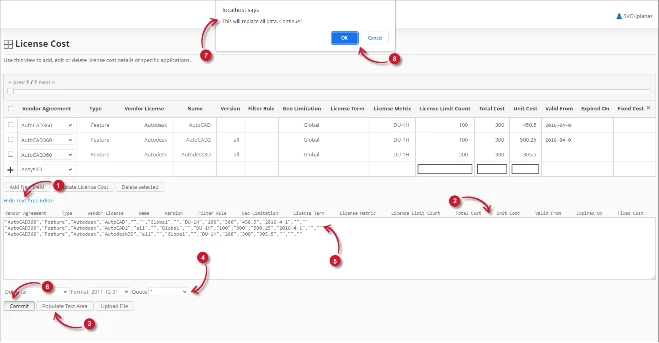
Figura 10. Administração do Analysis Server usando o editor de área de texto
Utilizar o editor de área de texto #
Siga estas instruções para utilizar o editor da área de texto:
- Clique na ligação de alternância Mostrar/Ocultar Editor de Área de Texto.
O Editor de Área de Texto deve ser apresentado. - Clique no botão Preencher área de texto. O editor da área de texto deve ser preenchido.
- Altere os registos conforme desejar. Utilize os componentes «Delimitador», «Formato» e «Aspas».
Para adicionar um registo, basta adicionar uma nova linha.
Para eliminar um registo, basta eliminar toda a linha do registo. - Clique em Popular área de texto para aplicar os formatos selecionados. Repare que o delimitador, o formato e a aspa selecionados devem ser aplicados no editor da área de texto.
- Clique no botão Commit.
Deve ser apresentada uma mensagem de aviso para confirmar a aplicação das alterações. - Clique em OK para continuar.
A lista deve ser actualizada automaticamente.
Carregar um ficheiro de origem #
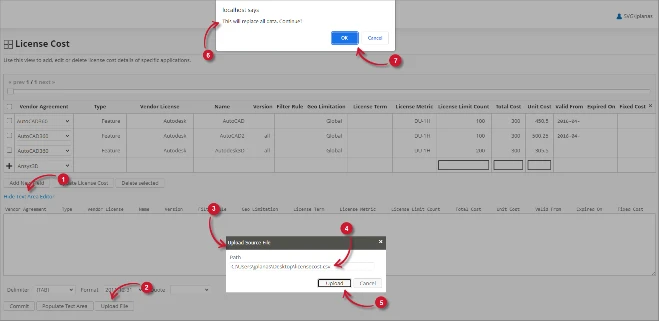
Siga estas instruções para carregar um ficheiro de origem já preparado com os detalhes dos custos da licença:
- Clique no link de ativação/desativação do editor da área de texto.
- Na parte inferior da página, clique no botão «Carregar ficheiro ».
- Deve aparecer a caixa de diálogo «Carregar ficheiro de origem ».
- Indique o caminho válido do ficheiro de origem. É aceite o caminho UNC (\\caminho_para_o_ficheiro).
- Clique no botão «Carregar » para continuar.
- Deve aparecer uma mensagem a confirmar o processo de carregamento.
- Clicar OK para continuar.

Figura 11. Administração do Analysis Server: Custo da licença – Carregar ficheiro
Resolução de problemas #
Esta secção apresenta uma possível solução alternativa para um problema conhecido na página «Custo da Licença ».
Página de erro apresentada quando o acesso não é feito no localhost #
Haverá ocasiões em que, ao aceder à página «Custo da Licença» remotamente ou através do nome do anfitrião, seja apresentada uma página de erro.
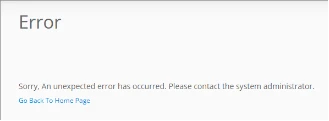
Figura 12. Resolução de problemas na página de custos da licença do Analysis Server: é apresentada uma página de erro
Utilize as seguintes sugestões para solucionar este problema:
Verificar se existem erros na consola do navegador Web #
Siga estas instruções para verificar se existem erros na consola do navegador Web:
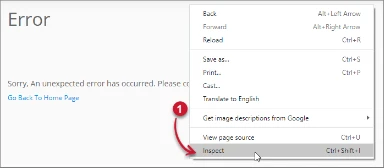
- No Custo da licença página, clique com o botão direito do rato em qualquer parte da página e selecione Inspecionar.

Figura 13. Resolução de problemas na página de custos da licença do Analysis Server: Página de erro apresentada – Verificar
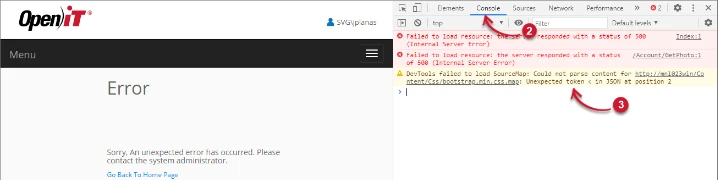
O Ferramentas para programadores deve aparecer. - Escolher Consola a partir dos separadores disponíveis da ferramenta.
A consola lista as transacções do navegador Web, incluindo os erros.
Figura 14. Resolução de problemas na página de custos da licença do Analysis Server: Página de erro apresentada – Consola - Por vezes, os erros na consola podem ser demasiado técnicos. Para obter uma resposta imediata, envie os detalhes do erro para support@openit.com.
Aceder ao sítio web através de localhost #
Para ver a mensagem de erro real do servidor, vá para a máquina que aloja o Servidor de Análise Open iT e, em seguida, aceda a http://localhost num browser. A mensagem de erro real deve ser exibida.




