


Este documento ofrece información sobre cómo navegar y utilizar la página «Coste de la licencia» de la sección «Gestión de contratos», en la pestaña «Administración del servidor de análisis» de Open iT .
Introducción #
La página «Coste de la licencia » contiene diversas funciones para gestionar la lista de aplicaciones con un coste asociado a un contrato específico, con el fin de gestionar dicho contrato. La página solo es visible para los usuarios con derechos de administrador en Open iT Analysis Server.
Siga estas instrucciones para navegar hasta la página:
- Abra la interfaz web de Open iT Analysis Server mediante un navegador web.
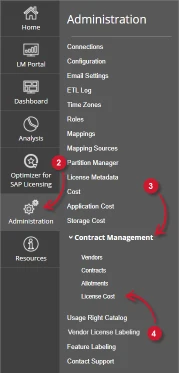
- Sitúe el cursor sobre la pestaña Administración. Espere a que aparezcan las subpestañas.
- Haz clic en la pestaña «Gestión de contratos » para mostrar todas las subpestañas.
- Haga clic en el botón Coste de la licencia subpestaña.

Figura 1. Administración del servidor de análisis: Gestión de contratos – Coste de las licencias – Navegación
En Coste de la licencia debe mostrarse.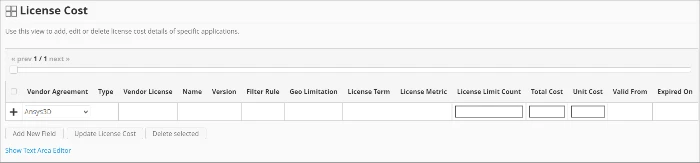
Figura 2. Administración de Analysis Server: Gestión de contratos – Página «Coste de la licencia»
Utiliza las siguientes descripciones de las columnas para realizar una configuración correcta:
- Acuerdo con el proveedor: el contrato específico al que corresponde el coste de la solicitud. La lista está disponible cuando hay entradas en la página «Contratos ».
- Tipo: el tipo concreto de solicitud
- Licencia del proveedor: el nombre del proveedor de la aplicación
- Nombre: el nombre concreto de la aplicación
- Versión: la versión concreta de la aplicación
- Regla de filtrado: los criterios específicos que se utilizan para filtrar los datos incluidos
- Limitación geográfica: el alcance geológico del coste de la solicitud
- Condiciones de la licencia: los criterios que sirven de base para la inclusión de la licencia
- Métrica de licencia – los criterios que sirven de base para calcular el consumo de la licencia. Se aceptan los siguientes valores:
- DU-1H – Usuarios únicos por hora
- DU-1D – Usuarios únicos por día
- DU-1M – Usuarios únicos al mes
- DU-1Q – Usuarios únicos por trimestre
- DU-1Y – Usuarios únicos al año
- DH-1H – Número de huéspedes distintos por hora
- DH-1D – Número de huéspedes distintos por día
- DH-1M – Usuarios únicos al mes
- DH-1Q – Anfitrión distinto por trimestre
- DH-1Y – Anfitrión distinto por año
- Número máximo de licencias: el número de licencias permitidas para la aplicación
- Coste total: el coste total de la aplicación, calculado como el producto del uso total y el coste unitario
- Coste unitario: el coste de la aplicación concreta
- Válido desde: la fecha de inicio de la validez de la asignación
- Fecha de vencimiento: la fecha en la que finaliza la validez de la asignación
Requisitos #
A continuación se indican los aspectos que hay que tener en cuenta para utilizar correctamente la página «License Cost» (Coste de la licencia ) en un servidor de análisis d Open IT .
- La base de datos SQL se ha creado correctamente.
- Activa la gestión de contratos a través de la página de configuración.
- Se han añadido contratos a través de la página «Contratos ».
- Lista de solicitudes de licencia con detalles sobre los costes.
- Archivo preparado que contiene todas las solicitudes de licencia con su correspondiente coste al utilizar el editor de área de texto.
- Derechos administrativos del usuario web actual.
Añadir registro #
Sigue estas instrucciones para añadir un registro de coste de licencia:
- En la tabla «Coste de la licencia», elige entre los acuerdos con proveedores disponibles.
- Haz clic en la columna «Tipo ». Debería convertirse en un cuadro de texto. Introduce el tipo de aplicación concreto.
- Repite los pasos con las demás columnas – Licencia de vendedor, Nombre, Versión, Regla de filtrado, Restricción geográfica, Duración de la licencia, Métrica de licencia, Recuento de límites de licencia, Recuento total, y Coste unitario.

Figura 3. Administración del servidor de análisis: Coste de la licencia — Añadir registro - Selecciona el intervalo de fechas de validez del coste de la solicitud.
- Haz clic en el símbolo de añadir (+) situado en la primera columna de la fila.
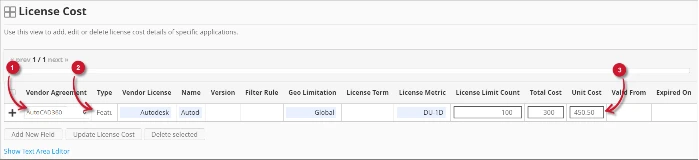
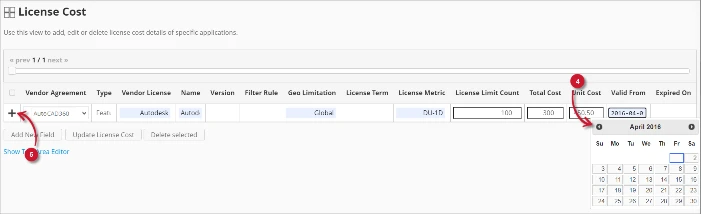
Figura 4. Administración del servidor de análisis: Coste de la licencia – Añadir registro
La lista de costes de las licencias debería incluir el elemento recién añadido.
Añadir un nuevo campo #
Sigue estas instrucciones para añadir una nueva columna con los detalles del coste de la licencia:
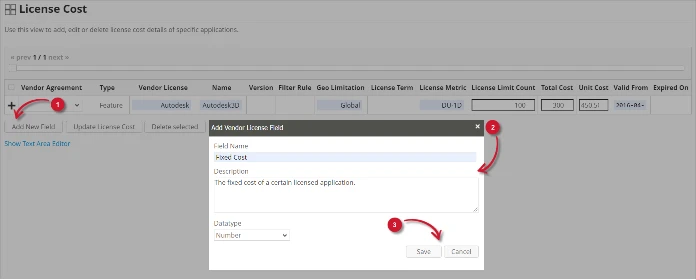
- En la parte inferior de la tabla «Coste de la licencia», haz clic en el botón «Añadir nuevo campo ».
Debería aparecer el cuadro de diálogo «Añadir campo de licencia de proveedor ». - Facilita los siguientes datos.
- Nombre del campo: un nombre descriptivo del campo
- Descripción: una breve explicación del campo
- Tipo de datos: el tipo de datos que admite el campo
- Haga clic en Guardar para continuar.

Figura 5. Administración de Analysis Server: Coste de la licencia – Añadir un nuevo campo
La tabla «Coste de la licencia» debería incluir la columna que se acaba de añadir.
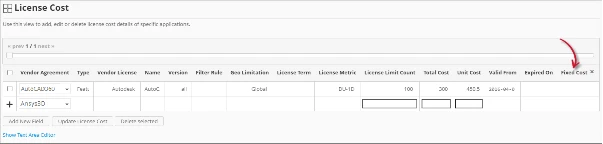
Figura 6. Administración del servidor de análisis: Coste de la licencia – Se ha añadido un nuevo campo
Actualización de un registro #
Sigue estas instrucciones para actualizar un registro concreto:
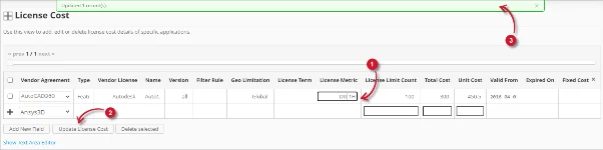
- En la tabla «Coste de la licencia», haz clic en el valor de la columna que quieras actualizar. Debería convertirse en un cuadro de texto.
- Haz clic en el botón «Actualizar coste de la licencia », situado en la parte inferior de la tabla «Coste de la licencia».
- Debería aparecer un mensaje de notificación en la parte superior de la página que indique el estado de la actualización.

Figura 7. Administración del servidor de análisis: Coste de la licencia – Actualización del registro
Borrar registro #
Sigue estas instrucciones para eliminar registros de la tabla «Coste de la licencia»:
- Marca la casilla correspondiente al registro que deseas eliminar.
- Haz clic en el botón «Eliminar los seleccionados » situado en la parte inferior de la tabla.
- Debería aparecer un mensaje de confirmación.
- Haga clic en Guardar para continuar.

Figura 8. Administración de Analysis Server: Coste de la licencia – Eliminación de un registro
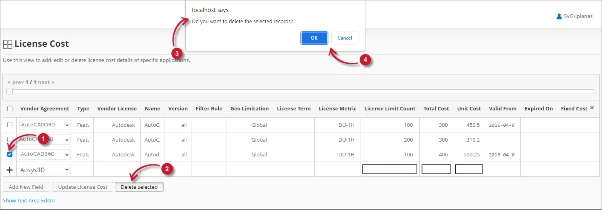
La tabla de costes de licencia debería actualizarse automáticamente.
Editor de área de texto #
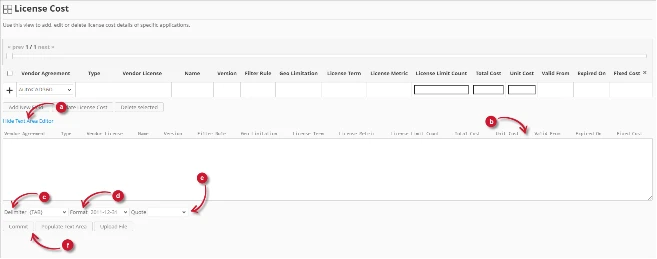
Figura 9. Detalles del editor del área de texto de administración de Analysis Server
Detalles del editor de áreas de texto #
El editor del área de texto es otra forma de añadir, editar y eliminar registros en la lista. El editor tiene los siguientes componentes:
- Alternar enlace: activa la visualización del editor del área de texto.
- Área de texto - área donde pegar y manipular los registros.
- Delimitador: carácter que se utilizará como separador para cada elemento de un registro.
- Formato - el formato a utilizar para las fechas.
- Comillas: comillas que se utilizan para separar cada elemento de un registro.
- Comandos:
- Confirmar: guarda los cambios realizados en el área de texto.
- Rellenar el área de texto – Recupera todos los registros de la tabla y muéstralos en el área de texto.

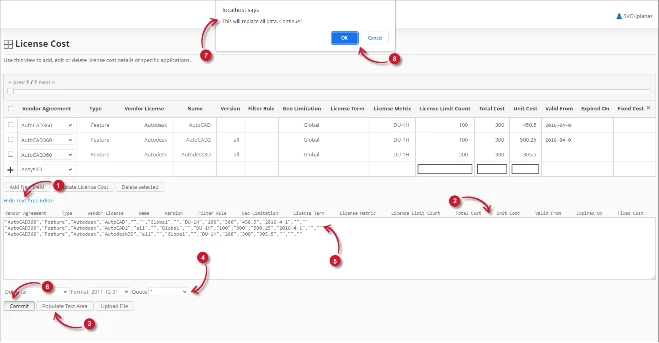
Figura 10. Administración del servidor de análisis mediante el editor de área de texto
Uso del editor de áreas de texto #
Siga estas instrucciones para utilizar el editor de áreas de texto:
- Haga clic en el enlace Mostrar/Ocultar Editor de Área de Texto.
Debería aparecer el Editor de Área de Texto. - Haga clic en el botón Rellenar área de texto. El editor del área de texto debería estar rellenado.
- Modifica los registros como desees. Utiliza los componentes «Delimitador», «Formato» y «Comillas».
Para añadir un registro, basta con añadir una nueva línea.
Para eliminar un registro, basta con borrar toda la fila del registro. - Haga clic en Rellenar área de texto para aplicar los formatos seleccionados. Observe que el delimitador, el formato y las comillas seleccionados deben aplicarse en el editor del área de texto.
- Haga clic en el botón Confirmar.
Debería aparecer un mensaje de advertencia para confirmar la aplicación de los cambios. - Pulse OK para continuar.
La lista debería actualizarse automáticamente.
Subir un archivo fuente #
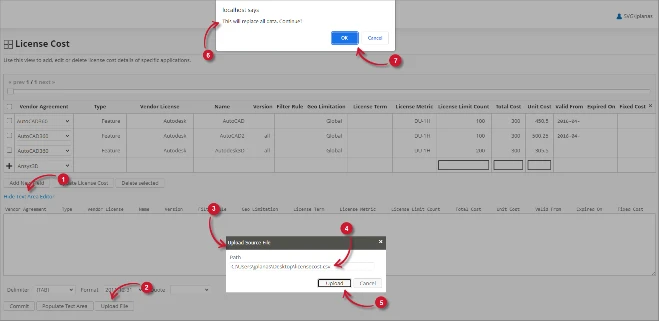
Sigue estas instrucciones para subir un archivo fuente ya preparado con los datos de los costes de licencia:
- Haz clic en el enlace de activación/desactivación del editor del área de texto.
- En la parte inferior de la página, haz clic en el botón «Subir archivo ».
- Debería aparecer el cuadro de diálogo «Cargar archivo de origen ».
- Indica la ruta válida del archivo de origen. Se acepta la ruta UNC (\\ruta_al_archivo).
- Haz clic en el botón «Subir » para continuar.
- Debería aparecer un mensaje de confirmación del proceso de subida.
- Haga clic en OK para continuar.

Figura 11. Administración de Analysis Server: Coste de la licencia – Cargar archivo
Solución de problemas #
En esta sección se ofrece una posible solución alternativa para un problema conocido en la página «Coste de la licencia ».
Aparece una página de error cuando no se accede en localhost #
Habrá ocasiones en las que, al acceder a la página «Coste de la licencia» de forma remota o mediante el nombre de host, aparezca una página de error.
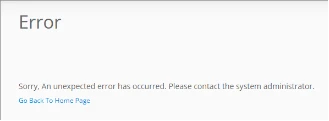
Figura 12. Solución de problemas de la página de costes de la licencia de Analysis Server: se muestra una página de error
Utilice las siguientes sugerencias para solucionar este problema:
Comprobación de errores en la consola del navegador web #
Siga estas instrucciones para comprobar si hay errores en la consola del navegador web:
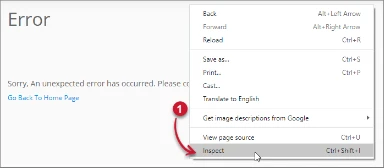
- En el Coste de la licencia haga clic con el botón derecho del ratón en cualquier lugar de la página y seleccione Inspeccione.

Figura 13. Solución de problemas de la página de costes de la licencia de Analysis Server: Se muestra una página de error – Comprobar
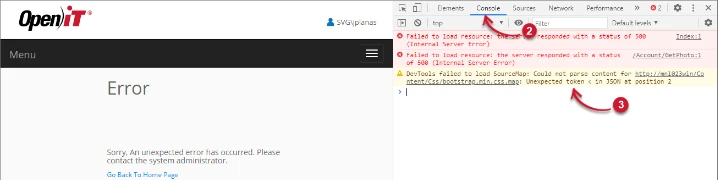
En Herramientas para desarrolladores debería aparecer. - Elija Consola de las pestañas disponibles de la herramienta.
La consola enumera las transacciones del navegador web, incluidos los errores.
Figura 14. Solución de problemas de la página de costes de la licencia de Analysis Server: Se muestra una página de error – Consola - Los errores en la consola pueden ser a veces demasiado técnicos, para una respuesta inmediata, envíe el detalle del error a support@openit.com.
Acceda al sitio web a través de localhost #
Para ver el mensaje de error real del servidor, vaya a la máquina que aloja el servidor de análisis de Open iT y, a continuación, acceda a http://localhost en un navegador. Debería aparecer el mensaje de error real.




