


Analysis Server - Accueil #
Ce document fournit des informations sur la manière de naviguer et d'utiliser la page d'accueil de l'Open iT Analysis Server.
Introduction #
La page d'accueil d'Analysis Server sert de page d'accueil à l'interface web. Elle contient une vue d'ensemble de certaines parties importantes de l'interface web.
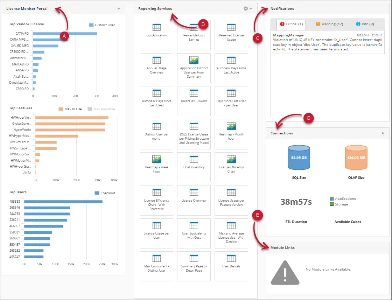
Il contient les parties suivantes :
- Portail de surveillance des licences
- Services d'information
- Notifications
- Configuration
- Liens du module
Exigences #
Assurez-vous de remplir les conditions suivantes avant d'utiliser la page d 'accueil:
- Les bases de données SQL et OLAP sont créées avec succès.
- Droits d'administration de l'utilisateur web actuel pour les panneaux Configuration et Notifications.
- Reporting Services est configuré avec succès pour le panel Reporting Services.
- Les données sur l'état des licences sont disponibles dans la base de données du serveur central, chargées et traitées pour le panneau du portail License Monitor.
Portail du moniteur de licence #
Le panneau du portail de surveillance des licences présente une vue d'ensemble du contenu de la page de surveillance en temps réel.
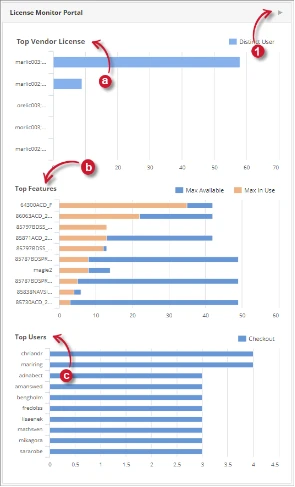
Il se compose des graphiques suivants :
- Meilleure licence fournisseur - affiche les produits ou les licences de fournisseur avec le plus grand nombre total d'utilisateurs distincts.
- Fonctionnalités les plus utilisées - indique les fonctionnalités pour lesquelles l'utilisation maximale de la licence est la plus élevée par rapport au nombre de licences maximales disponibles.
- Top Users - affiche l'utilisateur qui a effectué le plus grand nombre d'achats de licences.
Pour utiliser la fonctionnalité de raccourci du panneau, cliquez sur le symbole de raccourci situé dans le coin supérieur droit du panneau du portail License Monitor. La page devrait être redirigée vers la page du portail License Monitor.
Services d'information #
Le panneau Reporting Services contient la liste des modèles de rapport Open iT Standard. Ce panneau est caché par défaut, pour l'afficher, suivez les instructions du guide Analysis Server - Reporting Services Console Application sous la section Configuration des paramètres de Reporting Services.
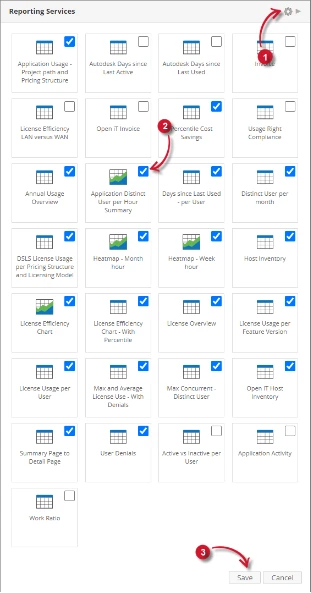
Suivez les étapes suivantes pour utiliser les fonctionnalités du panneau :
- Cliquez sur le symbole de réglage(roue dentée) situé dans le coin supérieur droit du panneau Reporting Services. Les modèles de rapports cachés et les cases à cocher pour chaque élément doivent apparaître en même temps.
- Utilisez les cases à cocher pour masquer ou afficher des éléments spécifiques.
- Cliquez sur Enregistrer pour appliquer les modifications.
- Cliquez sur le symbole de raccourci à côté du symbole des paramètres.
La page devrait être redirigée vers le portail Open iT Reporting Services.
Notifications #
Le panneau Notifications contient les journaux de traitement des données classés par gravité. Il n'est visible que par l'utilisateur web disposant de droits d'accès administratifs.
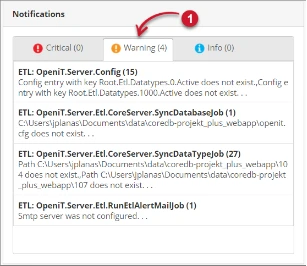
Pour utiliser les fonctionnalités du tableau de bord, cliquez sur les en-têtes d'onglets spécifiques que vous souhaitez afficher. Cela devrait permettre d'afficher les journaux de traitement des données utiles pour le dépannage et la surveillance.
Configuration #
Le panneau de configuration contient les détails de la connexion aux bases de données et l'état du processus. Il n'est visible que par l'utilisateur web disposant de droits d'accès administratifs.
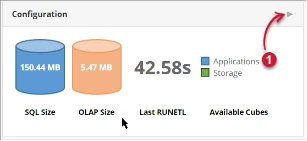
Il présente les caractéristiques suivantes :
- Taille des bases de données SQL et OLAP
- Durée totale du dernier traitement réussi des données
- Cubes OLAP disponibles
Pour utiliser la fonctionnalité de raccourci du panneau, cliquez sur le symbole de raccourci situé dans le coin supérieur droit du panneau de configuration. La page devrait être redirigée vers la page Connexions.
Liens du module #
Le panneau Liens du module contient les liens externes configurés.
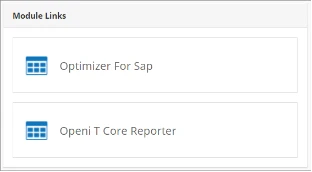
Procédez comme suit pour ajouter des liens externes :
- Lancez une invite de commande en tant qu'administrateur sur la machine où Analysis Server est installé.
- Exécutez les commandes suivantes :
- > cd $INSTALL_DIR
> OpeniT.Server.Etl.Console.exe updateconfig Root.Web.ModuleLinks.[link_name]
[valid_web_link] - > cd "C:\NProgram Files\NOpeniT\NAnalysis Server\N"
> OpeniT.Server.Etl.Console.exe updateconfig
Root.Web.ModuleLinks.OptimizerForSAPLicensing http://localhost/SapOptimizer/ - Exemple 1. Module Links Command
Attendez que le processus soit terminé.
- > cd $INSTALL_DIR
Configuration des paramètres de Reporting Services #
- Ouvrez une invite de commande administrateur et accédez au répertoire d'installation, C:\NProgram Files\NOpeniT\NAnalysis Server\N.
- Exécuter le ConfigureAll en utilisant la syntaxe suivante :
- C:\NProgram Files\NOpeniT\NAnalysis Server\NOpeniT.Server.Rs.Console.exe ConfigureAll
[/uri:valeur] [/instance:valeur] [/remote] [/smtp:valeur] [/email:valeur]- Paramètres optionnels :
- /uri :[valeur]
- Ce paramètre spécifie l'URI de Reporting Services où les paramètres sont appliqués.
- Exemple :
- C:\NProgram Files\NOpeniT\NAnalysis Server\NOpeniT.Server.Rs.Console.exe ConfigureAll
/uri:http://mnl164win
- C:\NProgram Files\NOpeniT\NAnalysis Server\NOpeniT.Server.Rs.Console.exe ConfigureAll
- /instance :[valeur]
- Ce paramètre spécifie le nom de l'instance SQL Server où SQL Server Reporting Services est hébergé.
- Exemple :
- C:\NProgram Files\NOpeniT\NAnalysis Server\NOpeniT.Server.Rs.Console.exe ConfigureAll
/instance:MNL164WIN\SQLSERVER2008R2
- C:\NProgram Files\NOpeniT\NAnalysis Server\NOpeniT.Server.Rs.Console.exe ConfigureAll
- /à distance
- Ce paramètre déclenche la commande d'exécution d'une configuration à distance. Utilisez-le lorsque SQL Reporting Services est hébergé à distance. Ce paramètre ne prend pas en compte les paramètres de courrier électronique et d'exportation.
- Exemple :
- C:\NProgram Files\NOpeniT\NAnalysis Server\NOpeniT.Server.Rs.Console.exe ConfigureAll
/remote
- C:\NProgram Files\NOpeniT\NAnalysis Server\NOpeniT.Server.Rs.Console.exe ConfigureAll
- /smtp:p[valeur]
- Ce paramètre indique le serveur SMTP pour le traitement du courrier électronique.
- Exemple :
- C:\NProgram Files\NOpeniT\NAnalysis Server\NOpeniT.Server.Rs.Console.exe ConfigureAll
/smtp:OSL005WIN
- C:\NProgram Files\NOpeniT\NAnalysis Server\NOpeniT.Server.Rs.Console.exe ConfigureAll
- /email[valeur]
- Ce paramètre indique l'adresse électronique de l'expéditeur.
- Exemple :
- C:\NProgram Files\NOpeniT\NAnalysis Server\NOpeniT.Server.Rs.Console.exe ConfigureAll
/email:admin@openit.com
- C:\NProgram Files\NOpeniT\NAnalysis Server\NOpeniT.Server.Rs.Console.exe ConfigureAll
- Exemple :
- Ce paramètre indique l'adresse électronique de l'expéditeur.
- Combiner ou utiliser simultanément des paramètres optionnels pour obtenir les capacités nécessaires.
- C:\NProgram Files\NOpeniT\NAnalysis Server\NOpeniT.Server.Rs.Console.exe ConfigureAll
/uri:http://mnl164win /instance:MNL164WIN\SQLSERVER2008R2 /remote /smtp:OSL005WIN
/email:admin@openit.com
- C:\NProgram Files\NOpeniT\NAnalysis Server\NOpeniT.Server.Rs.Console.exe ConfigureAll
- /uri :[valeur]
- Paramètres optionnels :
- C:\NProgram Files\NOpeniT\NAnalysis Server\NOpeniT.Server.Rs.Console.exe ConfigureAll
- L'application Reporting Services Console doit afficher des messages d'information dans l'invite de commande. Laissez le processus se terminer.
Dépannage #
Cette partie fournit une solution possible à un problème connu de la page d 'accueil.
Aucune donnée n'est disponible sur le panneau du portail License Monitor #
Il peut arriver qu'en accédant à la page d'accueil, le panneau du portail du moniteur de licences n'affiche aucune donnée.
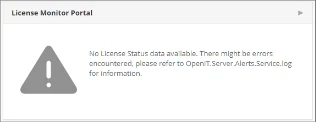
Utilisez la liste de suggestions suivante pour résoudre le problème :
Vérifiez que le portail License Monitor a des données #
Suivez ces instructions pour vérifier que les données du portail License Monitor ont été chargées :
- Cliquez sur le lien de raccourci du Portail de surveillance des licences situé dans le coin supérieur droit.
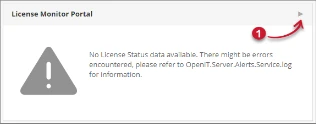
Figure 8. Page d'accueil du serveur d'analyse Dépannage : Aucune donnée n'est affichée dans LMP - Link
La page doit être redirigée vers la page Portail de surveillance des licences page. - Vérifier que des données sont affichées.

Figure 9. Page d'accueil du serveur d'analyse Dépannage : Aucune donnée n'est affichée dans LMP - Empty - Si aucune donnée n'est affichée, exécutez la commande SyncLicensestatus /reload à l'aide de la console Analysis Server.
> OpeniT.Server.Etl.Console SyncLicenseStatus /reload
Vérifier si le statut de la licence a été traité avec succès #
Suivez les instructions ci-dessous pour vérifier l'état du traitement de l'état de la licence :
- Allez dans le répertoire $LOG_DIR du serveur d'analyse. (C:\NProgram Files\NOpeniT\NAnalysis Server\NLog)
- Ouvrez le fichier journal OpeniT.Server.Etl.Console.log.
- Rechercher la dernière exécution du travail SyncLicenseStatusLabelJob.
- 2022-12-05 19:31:08,005 +08:00 INFO SyncLicenseStatusLabelJob - Open iT Analysis
Server Version : 9.12.1 (6c4c0256)
2022-12-05 19:31:08,008 +08:00 INFO SyncLicenseStatusLabelJob - Job started.
Running as SVG\jplanas
2022-12-05 19:31:08,013 +08:00 INFO Config - Le fichier de licence est
valide. "core" valide jusqu'à
2021-12-15 (374 jours), "server_license" valide jusqu'à 2021-12-15 (374 jours),
"server_olapreports" valide jusqu'à 2022-12-15 (9 jours)
2022-12-05 19:31:08,014 +08:00 INFO SyncDataTypeJob - Open iT Analysis
Server Version : 9.12.1 (6c4c0256)
2022-12-05 19:31:08,016 +08:00 INFO SyncDataTypeJob - Job started.
Exécuté en tant que SVG\jplanas
2022-12-05 19:31:08,190 +08:00 INFO SyncDataTypeJob - Scanning core
server data type 999 from
\mnlnas\global_share\data\customer\data-db-customer-Saipem\license-status
2022-12-05 19:31:08,197 +08:00 INFO SyncDataTypeJob - Packet size : 32764.
Batch size : 30000
2022-12-05 19:31:08,206 +08:00 INFO SqlTableCreator - La table LicenseData
existe dans la base de données.
2022-12-05 19:31:08,211 +08:00 INFO SqlTableCreator - Checking column
definitions for table LicenseData
2022-12-05 19:31:08,321 +08:00 INFO SyncDataTypeJob - Loading 0 files...
2022-12-05 19:31:08,328 +08:00 INFO SyncDataTypeJob - Loaded a total
of 0 records. Débit moyen
pour le type de données 999 : 0 enregistrement/min
2022-12-05 19:31:08,331 +08:00 INFO SyncDataTypeJob - Travail terminé.
Duration 00.31s
2022-12-05 19:31:08,439 +08:00 INFO SyncLicenseStatusLabelJob - Fin de l'exécution de la procédure
ProcessLicenseData. Lignes affectées : 992.
2022-12-05 19:31:08,442 +08:00 INFO SyncLicenseStatusLabelJob - Travail terminé.
Durée 00.43s
- 2022-12-05 19:31:08,005 +08:00 INFO SyncLicenseStatusLabelJob - Open iT Analysis
- Vérifier que le travail a été effectué avec succès et que les données ont été chargées.
- Si des ERREURS se sont produites, essayez d'exécuter à nouveau la commande SyncLicenseStatus /reload. Si les erreurs persistent, veuillez envoyer le fichier journal à support@openit.com pour obtenir une réponse.
Vérifier si les données relatives à l'état de la licence sont disponibles #
Suivez les instructions ci-dessous pour vérifier si les données relatives à l'état de la licence sont disponibles dans la base de données du serveur Core :
- Allez à la page Configuration sous l'onglet Administration d' Analysis Server.
- Rechercher la clé de configuration Root.Etl.CoreDatabasePath.
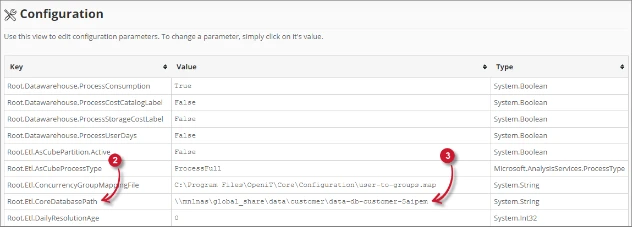
Figure 10. Page d'accueil du serveur d'analyse Dépannage : Aucune donnée disponible - Base de données principale - Naviguez jusqu'à la valeur de la clé de configuration.
- Ouvrir le dossier état de la licence et vérifier si *.gz est disponible.
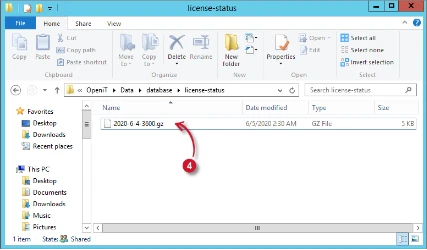
Figure 11. Page du portail du moniteur de licences d'Analysis Server Dépannage : Aucune donnée affichée - Données sur l'état de la licence - Si ce n'est pas le cas, vérifiez pourquoi le serveur Core ne génère pas de données sur l'état de la licence.
Vérifier les erreurs de la console du navigateur Web #
Suivez ces instructions pour vérifier les erreurs dans la console du navigateur web :
- Dans le cadre de la Accueil cliquez avec le bouton droit de la souris n'importe où dans la page et choisissez Contrôler.
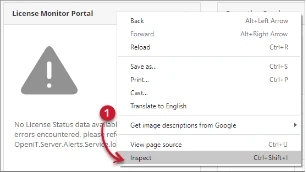
Figure 12. Page d'accueil du serveur d'analyse Dépannage : Aucune donnée n'est affichée - Inspecter - Les outils du développeur devraient apparaître.
- Choisir Console dans les onglets disponibles de l'outil.
La console répertorie les transactions du navigateur web, y compris les erreurs.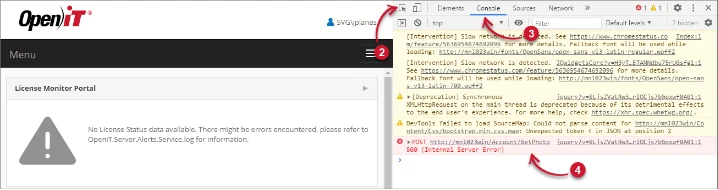
Figure 13. Page du portail du moniteur de licences d'Analysis Server Dépannage : Aucune donnée affichée - Console - Les erreurs dans la console peuvent parfois être trop techniques, pour une réponse immédiate, envoyez le détail de l'erreur à support@openit.com.
Page d'erreur affichée lorsque l'accès ne se fait pas dans localhost #
Il peut arriver que la page d'accueil s'affiche sur une page d'erreur lorsqu'on y accède à distance ou par le biais d'un nom d'hôte.
Utilisez la liste de suggestions suivante pour résoudre le problème.
Vérifier les erreurs de la console du navigateur Web #
Suivez ces instructions pour vérifier les erreurs dans la console du navigateur web :
- Dans le cadre de la Accueil cliquez avec le bouton droit de la souris n'importe où dans la page et choisissez Contrôler.
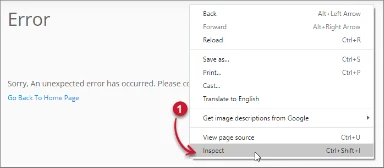
Figure 14. Page d'accueil du serveur d'analyse Dépannage : Page d'erreur affichée - Inspecter
Les Outils du développeur devrait apparaître. - Choisir Console dans les onglets disponibles de l'outil.
La console répertorie les transactions du navigateur web, y compris les erreurs.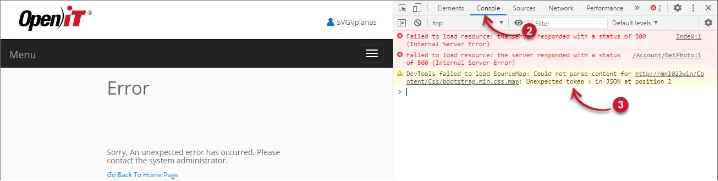
Figure 15. Page du portail du moniteur de licences d'Analysis Server Dépannage : Page d'erreur affichée - Console - Les erreurs dans la console peuvent parfois être trop techniques, pour une réponse immédiate, envoyez le détail de l'erreur à support@openit.com.
Accéder au site web via localhost #
Pour voir le vrai message d'erreur du serveur, allez sur la machine hébergeant l'Open iT Analysis Server puis ouvrez un navigateur et accédez à http://localhost/.
Le véritable message d'erreur doit s'afficher.

L'Uri SSRS est NULL #
Pour résoudre ce problème, exécutez la commande ConfigureAll à l'aide de la console Open iT Reporting Services. Suivez les instructions de la section Configuration des paramètres de Reporting Services.
Pour obtenir de l'aide ou un support de configuration supplémentaire, veuillez contacter votre équipe de support Open iT.
Pour des références supplémentaires, vous pouvez consulter notre page Documentation.




