





Ce document fournit des informations sur la manière de naviguer et d'utiliser correctement la page Métadonnées de licence sous l'onglet Administration du serveur d'analyse Open iT.
Introduction #
La page License Matadata (Métadonnées de licence) contient diverses fonctionnalités permettant de configurer et de paramétrer les détails des serveurs de licences affichés dans le portail License Monitor. Cette page n'est visible que pour les utilisateurs disposant de droits d'administration sur Open iT Analysis Server et est masquée par défaut.
Activation des métadonnées de licence #
Suivez ces étapes pour activer ou désactiver les métadonnées de licence :
- Aller à la page Configuration de l'interface web du serveur d'analyse.

Figure 1. Administration du serveur d'analyse : métadonnées de licence - Recherchez la clé de configuration Root.Web.LicenseMetaData.
- Cliquez sur la valeur et elle devrait se transformer en liste déroulante.
- Réglez la valeur sur True pour l'activer.
- Cliquez sur Enregistrer pour appliquer les modifications.
- Cliquez sur le bouton Session de réinitialisation situé en bas du tableau de configuration.

Figure 2. Administration d'Analysis Server : Réinitialisation de la session - Confirmer que le Métadonnées de licence L'onglet est visible et accessible sous le Administration tabulation.

Figure 3. Administration du serveur d'analyse : onglet Métadonnées de licence


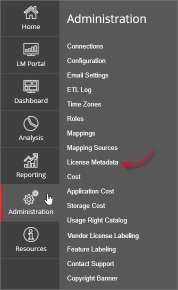
La page Métadonnées de licence devrait s'afficher.
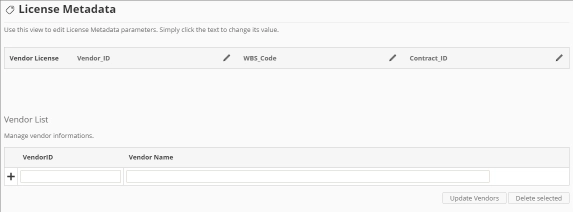
Figure 4. Page des métadonnées de la licence d'administration du serveur d'analyse
Exigences #
Assurez-vous de remplir les conditions suivantes avant d'utiliser la page Métadonnées de licence:
- La base de données SQL est créée avec succès.
- Les données relatives au statut des licences sont disponibles dans la base de données Core Server.
- Les données doivent être chargées et traitées.
- Liste préparée de produits avec diverses métadonnées de licence pour la configuration.
- Droits d'administration de l'utilisateur Web actuel.
Mise à jour du nom détaillé #
Trois détails sont initialement inclus et peuvent être configurés : Vendor_ID, WBS_Code et Contract_ID. Ces champs sont personnalisables et peuvent être mis à jour afin de se conformer aux informations requises dans le portail License Monitor.
Suivez ces instructions pour mettre à jour le nom du détail :
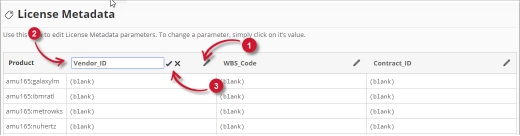
Figure 5. Administration du serveur d'analyse Modifier les détails des métadonnées de licence
- Dans l'en-tête de colonne du tableau des métadonnées de licence, cliquez sur l'icône d'édition. Celle-ci devrait se transformer en zone de texte.
- Modifiez la valeur pour obtenir le nom détaillé souhaité.
- Cliquez sur le symbole de coche pour enregistrer les modifications.
Ajouter des fournisseurs #
Suivez ces instructions pour ajouter des fournisseurs :
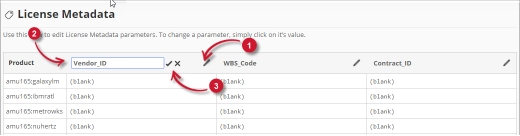
Figure 6. Métadonnées de licence d'administration du serveur d'analyse : ajout de fournisseurs
- Dans le volet Liste des fournisseurs situé sous le tableau Métadonnées de licence, saisissez la valeur souhaitée dans la colonne Vendor_ID.
- Dans la colonne Nom du fournisseur, saisissez le nom du fournisseur associé à l'ID_fournisseur.
- Cliquez sur le symbole « Ajouter » (+) pour ajouter l'élément à la liste.
Mise à jour des fournisseurs #
Suivez ces instructions pour mettre à jour les fournisseurs dans la liste des fournisseurs:
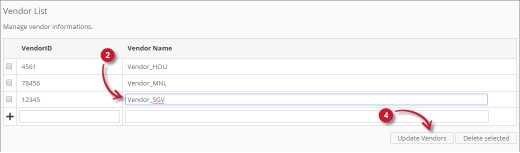
Figure 7. Métadonnées de licence d'administration du serveur d'analyse : modification des fournisseurs
- Dans la liste, recherchez l'élément à mettre à jour.
- Cliquez sur la valeur de la colonne et celle-ci devrait se transformer en zone de texte.
- Modifier la valeur.
- Cliquez sur le bouton « Mettre à jour les fournisseurs » pour appliquer les modifications.
Suppression de fournisseurs #
Suivez ces instructions pour supprimer des fournisseurs :
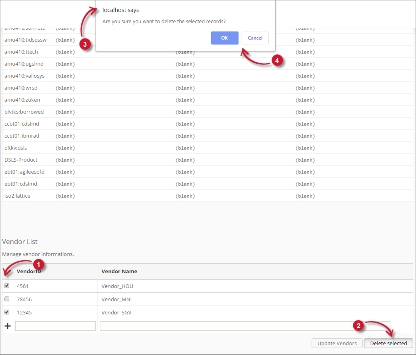
Figure 8. Métadonnées de licence d'administration du serveur d'analyse – Suppression des fournisseurs
- Dans la liste, cochez la case correspondant à l'élément à supprimer.
- Cliquez sur le bouton Supprimer la sélection.
- Un message de confirmation devrait apparaître pour confirmer la suppression de l'élément.
- Cliquez sur OK pour continuer.
La liste devrait se mettre à jour automatiquement.
Configuration des métadonnées de licence #
Suivez ces instructions pour configurer les détails dans les métadonnées de licence:
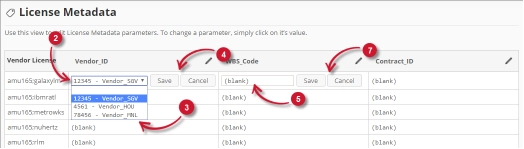
Figure 9. Administration du serveur d'analyse Configuration des métadonnées de licence
- Dans la liste des licences fournisseurs, recherchez le serveur de licences à configurer.
- Dans la colonne Vendor_ID, cliquez sur la valeur et celle-ci devrait se transformer en liste déroulante. Notez que les options correspondent aux fournisseurs ajoutés dans la liste des fournisseurs.
- Choisissez parmi les options.
- Cliquez sur Enregistrer pour appliquer les modifications.
- Dans les deux dernières colonnes, cliquez sur les valeurs et elles devraient se transformer en zone de texte.
- Modifier la valeur.
- Cliquez sur Enregistrer pour appliquer les modifications.
Vérification #
Les métadonnées de licence configurées sont reflétées dans le portail License Monitor. Suivez ces instructions pour vérifier les détails :
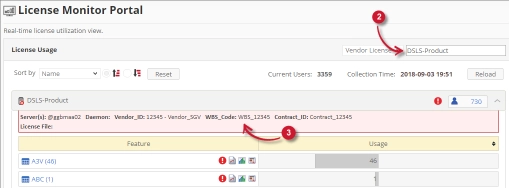
Figure 10. Analyse des métadonnées de licence d'administration du serveur : vérification
- Accédez à la page du portail LM.
- Recherchez la licence fournisseur configurée dans la page Métadonnées de licence.
- Cliquez sur le nom de la licence du fournisseur pour afficher les métadonnées du serveur de licences. Notez que les détails configurés sont affichés.
Dépannage #
Cette partie fournit une solution possible à un problème connu dans la page Métadonnées de licence.
Page d'erreur affichée lorsque l'accès ne se fait pas dans localhost #
Il peut arriver que, lorsque vous accédez à la page des métadonnées de licence à distance ou via le nom d'hôte, une page d'erreur s'affiche.
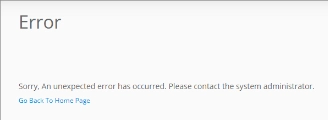
Figure 11. Page des métadonnées de licence du serveur d'analyse Dépannage : page d'erreur affichée
Utilisez les suggestions suivantes pour résoudre ce problème :
Vérifier les erreurs de la console du navigateur Web #
Suivez ces instructions pour vérifier les erreurs dans la console du navigateur web :
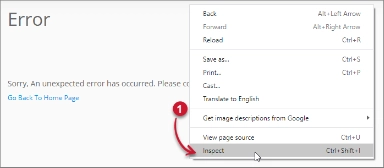
- Dans le cadre de la Métadonnées de licence cliquez avec le bouton droit de la souris n'importe où dans la page et choisissez Contrôler.

Figure 12. Page des métadonnées de licence du serveur d'analyse Dépannage : page d'erreur affichée – Inspecter
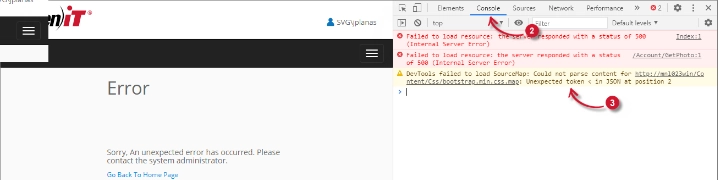
Les Outils du développeur devrait apparaître. - Choisir Console dans les onglets disponibles de l'outil.
La console répertorie les transactions du navigateur web, y compris les erreurs.
Figure 13. Page des métadonnées de licence du serveur d'analyse Dépannage : page d'erreur affichée – Console - Les erreurs dans la console peuvent parfois être trop techniques. Pour une réponse immédiate, envoyez les détails de l'erreur à support@openit.com.
Accéder au site web via localhost #
Pour voir le vrai message d'erreur du serveur, allez sur la machine qui héberge l'Open iT Analysis Server, puis accédez à http://localhost dans un navigateur. Le vrai message d'erreur devrait s'afficher.




