





Le tableau de bord de l'utilisation des licences de l'Open iT Analysis Server vous aide à surveiller l'utilisation, l'état et la disponibilité des licences, qu'il s'agisse d'aperçus généraux ou d'informations détaillées. Ce guide explique comment créer, personnaliser et gérer les tableaux de bord afin d'assurer un suivi et une analyse efficaces des licences.
Création d'un tableau de bord #
Suivez les étapes suivantes pour créer un tableau de bord :
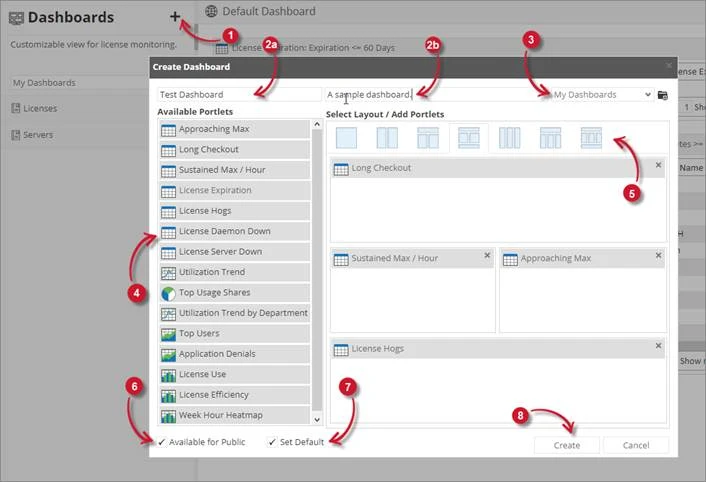
- Dans le volet Fonctions, cliquez sur l'icône plus (+).
- Dans le cadre de la Créer un tableau de bord remplir la fenêtre :
- Nom - Décrire l'objet du tableau de bord.
- Description (facultative).
- Choisissez un dossier (ou créez-en un si nécessaire).
- Faites glisser et déposez les portlets que vous souhaitez utiliser.
- Les portlets peuvent être ajoutés plusieurs fois.
- Sélectionnez une présentation et disposez les portlets comme vous le souhaitez.
- (Facultatif) Vérifier Disponible pour le public pour le partager.
- Vous pouvez également le définir comme tableau de bord par défaut.
- Une fois que la case Disponible pour le public est cochée, l'option Définir par défaut devient disponible. Cochez cette option pour que le tableau de bord s'affiche par défaut.
- Cliquez sur Créer.
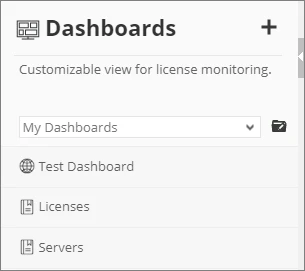
Le tableau de bord apparaît alors dans la liste.
Filtrer un tableau de bord #
Procédez comme suit pour appliquer des filtres à l'ensemble du tableau de bord (affectant tous les portlets inclus) :
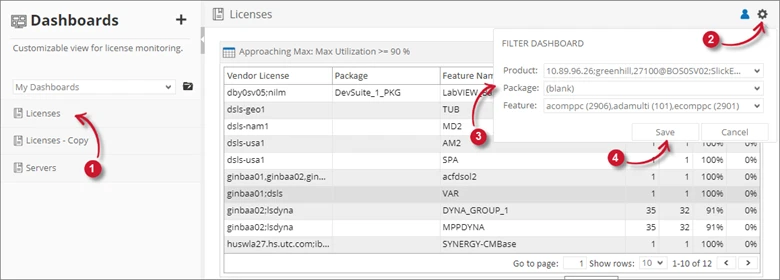
- Ouvrez un tableau de bord dans la liste.
- Cliquez sur l'icône en forme de roue dentée dans le coin supérieur droit.
- Dans le tableau de bord des filtres, sélectionnez la licence du fournisseur, le paquet et la fonctionnalité.
- Cliquez sur Enregistrer.
Seul le créateur peut appliquer des filtres.
Copier un tableau de bord #
Procédez comme suit pour copier un tableau de bord :
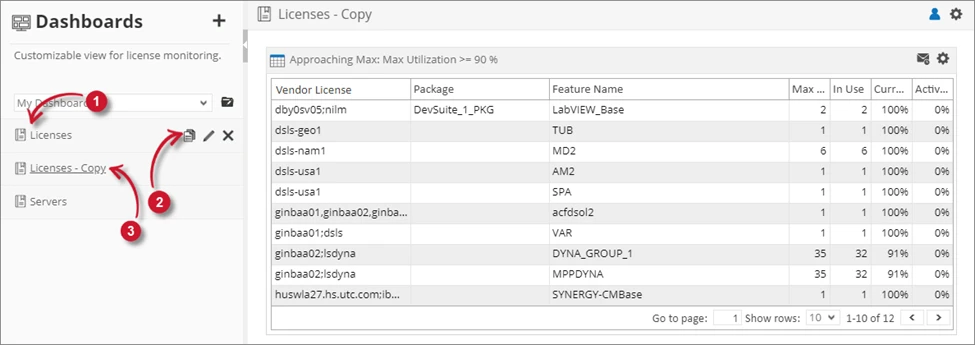
- Dans la liste des tableaux de bord, recherchez celui que vous souhaitez copier.
- Survolez le nom du tableau de bord et cliquez sur l'icône de copie.
- Une copie du tableau de bord sélectionné doit apparaître dans la liste.
Le tableau de bord copié sera nommé : [Nom du tableau de bord original] - Copier.
Mise à jour d'un tableau de bord #
Procédez comme suit pour mettre à jour un tableau de bord :
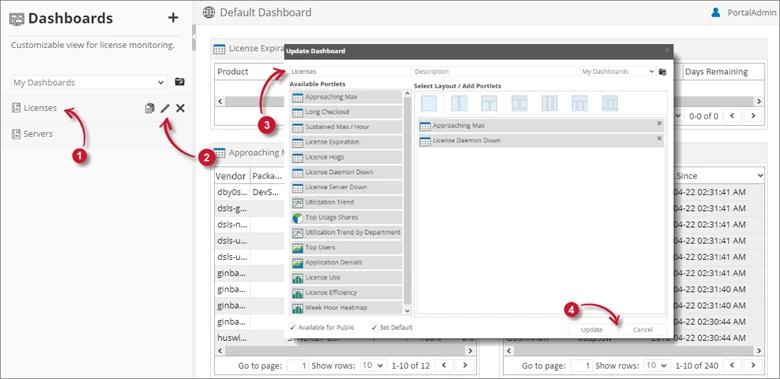
- Dans la liste des tableaux de bord, recherchez celui que vous souhaitez mettre à jour.
- Survolez son nom et cliquez sur l'icône de mise à jour.
- Dans la boîte de dialogue Mettre à jour le tableau de bord, modifiez les informations, les portlets et la présentation du tableau de bord si nécessaire.
- Cliquez sur Mettre à jour pour enregistrer les modifications.
Suppression d'un tableau de bord #
Procédez comme suit pour supprimer un tableau de bord :
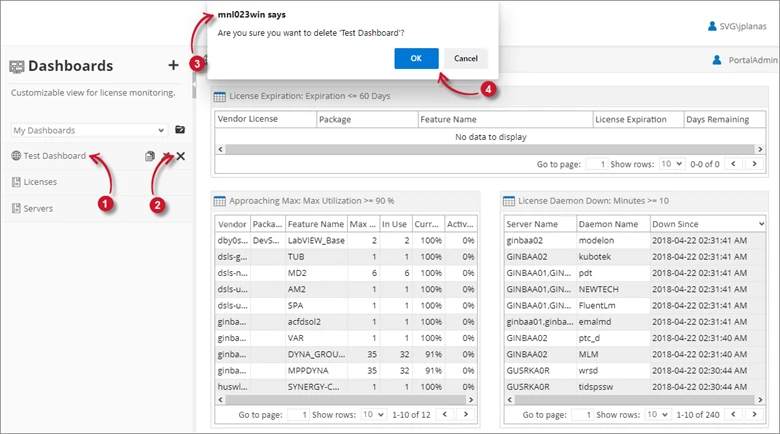
- Dans la liste des tableaux de bord, recherchez celui que vous souhaitez supprimer.
- Survolez son nom et cliquez sur l'icône de suppression.
- Un message d'avertissement apparaît.
- Cliquez sur OK pour confirmer.
- Le tableau de bord sera automatiquement supprimé de la liste.
En utilisant efficacement les tableaux de bord d'utilisation des licences dans Open iT Analysis Server, les utilisateurs peuvent obtenir des informations précieuses sur la consommation et la disponibilité des licences. La création et la gestion de tableaux de bord assurent une meilleure visibilité, aident à optimiser l'utilisation des licences et soutiennent la prise de décision basée sur les données pour la gestion des actifs informatiques et logiciels.
Pour obtenir de l'aide ou un support de configuration supplémentaire, veuillez contacter votre équipe de support Open iT.
Pour des références supplémentaires, vous pouvez consulter notre page Documentation.
Version du document : 1.0
Dernière mise à jour : 13 juin 2025




