ユーザーとSQL Server Reporting Services(SSRS)Webポータル間の通信を保護することは、機密データを保護し、レポート環境の信頼を維持するために不可欠です。デフォルトでは、SSRSはデータをプレーンテキストで送信するHTTPを使用し、傍受に対して脆弱です。セキュリティを強化するには、SSRSがHTTPS(HyperText Transfer Protocol Secure)を使用するように構成することを強くお勧めします。
HTTPSはSSL/TLS証明書を使用してクライアントとSSRSサーバ間で転送されるデータを暗号化し、機密性、完全性、および信頼性を保証します。これは、レポートに機密性の高い財務、業務、または個人情報が含まれる可能性のある企業環境では特に重要です。
このガイドでは、SSRS で HTTPS を設定する手順を説明します:
- 前提条件とSSL証明書の確認
- Reporting Services Configuration Managerを使用して証明書をSSRSにバインドする。
- 安全な接続の確認とテスト
環境 #
- Windows
- OpeniT分析サーバー
- SSRS / レポートサーバー構成マネージャー
前提条件 #
- サーバーに有効なSSL証明書がインストールされている必要があります。
- これは、公開CA(認証局)、内部CA、または自己署名のものである。
- 証明書には秘密鍵があり、SubjectまたはSANに正しいホスト名が含まれていなければならない。
- サーバーの管理者権限が必要です。
SSL証明書の確認 #
証明書を確認してください:
- ローカルコンピュータ>パーソナル証明書ストアにインストール。
- 秘密鍵を持っている(重要!)。
- SSRSにアクセスするクライアントから信頼される。
確認方法
実行 を実行しを実行し証明書(ローカルコンピュータ) > 個人 > 証明書
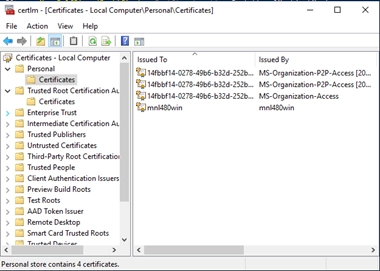
注:自己署名証明書を使用している場合、証明書はデフォルトでは信頼されないため、「信頼されたルート認証局」にも登録する必要があります。
Reporting Services Configuration Managerを使用して証明書をSSRSにバインドする。 #
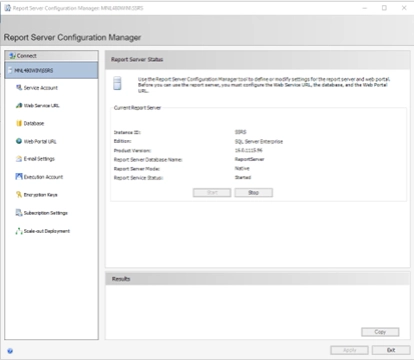
- レポートサービス構成マネージャを開く
- Reporting Services Configuration Managerを起動する
- SSRSインスタンスに接続する

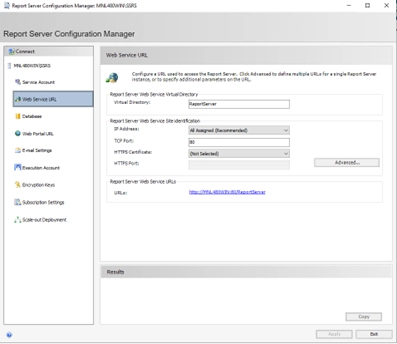
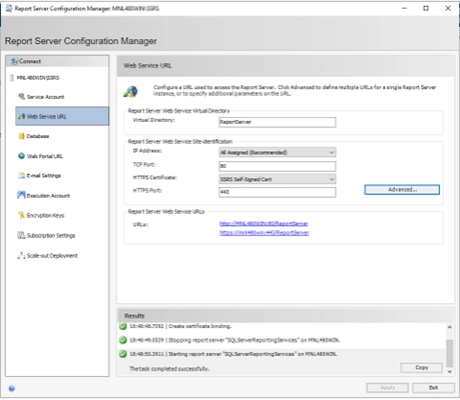
- WebサービスURL(ReportServer)の構成
- ウェブサービスURLタブに移動する。

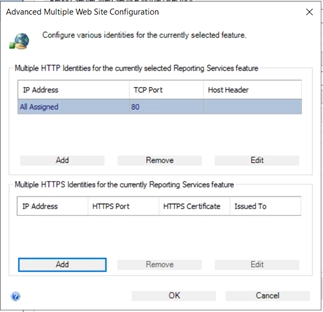
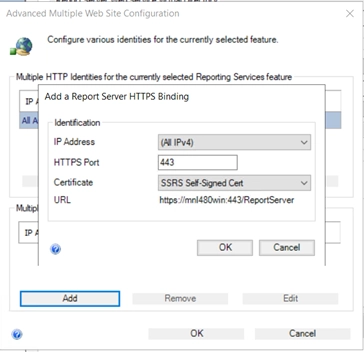
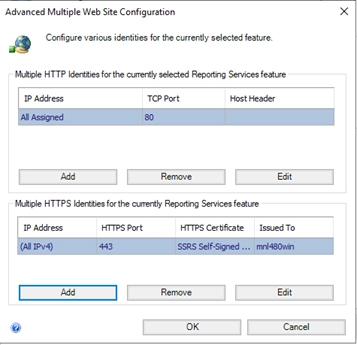
- の中で HTTPS セクションで 上級...

- アンダー 複数のSSL IDクリック 追加:
- IPアドレス(通常はAll Assigned)を選択します。
- ドロップダウンから正しいSSL証明書を選択します。
- ポートを設定する(デフォルトは443または8443)

- OKをクリックして適用する
- ウェブサービスURLタブに移動する。
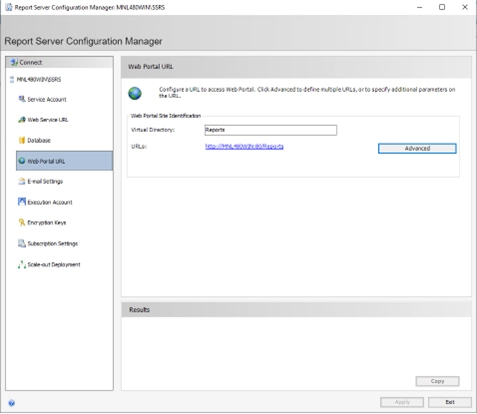
- ウェブポータルの URL を設定する(レポートマネージャ)
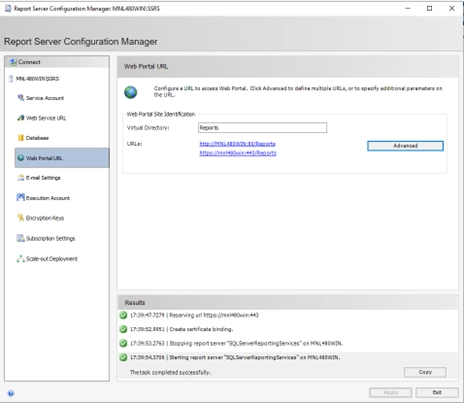
- ウェブポータルのURLタブに移動
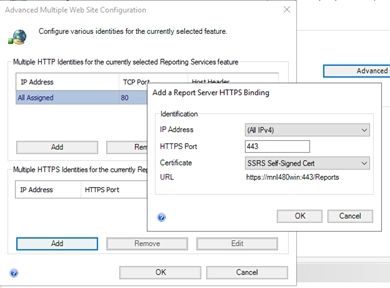
- 同上、クリック 上級...
- SSL証明書をバインドするために、同じ手順を繰り返します。


- OKをクリックして適用する

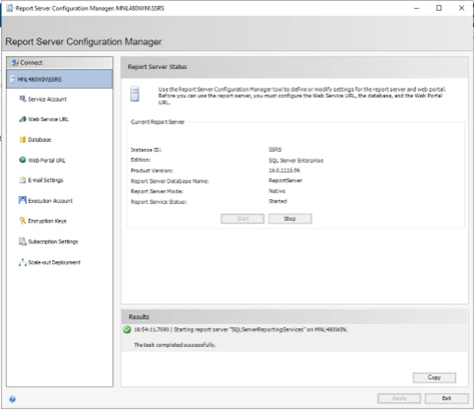
- SSRSサービスを再起動する
- Report Server Status] ページに移動し、[Stop/Start] をクリックするか、Windows Services から SQL Server Reporting Services サービスを再起動します。
- Report Server Status] ページに移動し、[Stop/Start] をクリックするか、Windows Services から SQL Server Reporting Services サービスを再起動します。
安全な接続の確認とテスト #
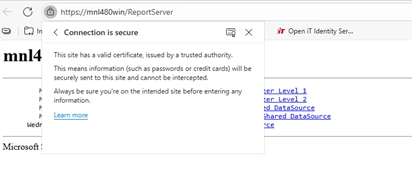
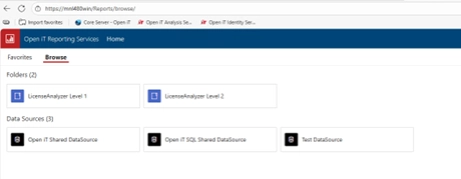
- HTTPSアクセスのテスト
- ブラウザを開き、次のサイトにアクセスする:
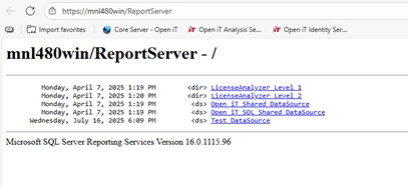
- https://your-server-name/ReportServer

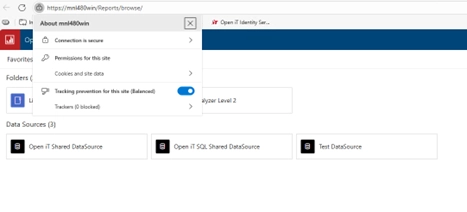
- ブラウザにセキュア(南京錠)アイコンが表示されます。

- https://your-server-name/Reports


- すべてが正しく設定されていれば、SSRSは警告なしにHTTPSでロードされます。
- トラブルシューティング
- 証明書がドロップダウンに表示されない場合は、表示される可能性があります:
- 証明書販売店を間違える
- 秘密鍵がない
- 名前の不一致
- ファイアウォールのルールがポート443(または8443)を許可していることを確認してください。
- レポート サーバー構成マネージャの[データベース]タブで使用する資格情報が適切な権限を持っていることを確認します。
- SSRSのログ(C:◆Program FilesMicrosoft SQL Server◆MSRS...◆LogFiles)にエラーがないか確認してください。
- 証明書がドロップダウンに表示されない場合は、表示される可能性があります:
サポートやさらなる設定サポートについては、Open iT サポートチームまでお問い合わせください。
その他の参考資料については、ドキュメンテーションのページをご覧ください。