Introdução #
A Open iT suporta relatórios de uso do Altair. As secções seguintes irão guiá-lo na configuração necessária para a sondagem do utilitário de gestão de licenças e análise de ficheiros de registo.
Aplicar as configurações apresentadas no cliente Open iT.
Configuração da sondagem do utilitário License Manager #
A Open iT consulta os servidores de licenças em intervalos regulares para obter o estado atual da sua utilização e disponibilidade de licenças.
Um cliente Open iT é instalado no seu servidor de licenças para essa coleta. O coletor/pré-processador de dados reúne as informações atuais de uso de licenças do gerenciador de licenças a cada hora, usando um intervalo de amostragem de 5 minutos, acionando o processo de coleta de dados. Ele também processa o uso da licença coletada. Depois de pré-processados, os dados são transmitidos para o Core Server, de acordo com o fuso horário do cliente, para posterior armazenamento, completando a recolha e o processamento dos dados de utilização da licença.
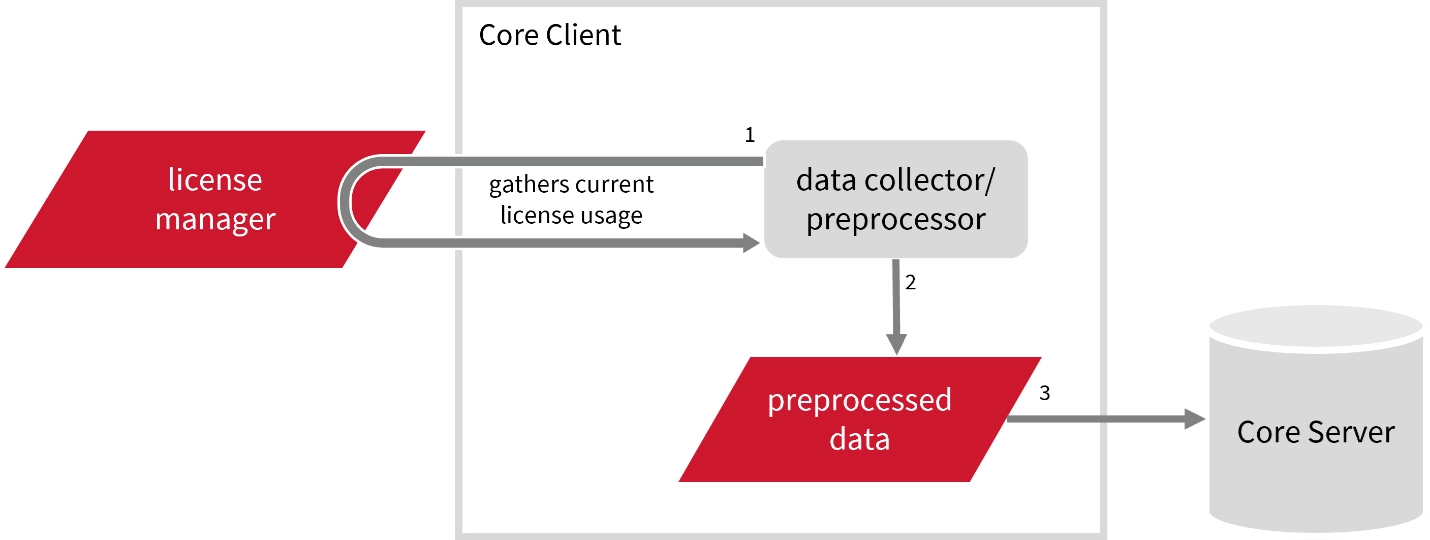
Fluxo de trabalho de sondagem do utilitário License Manager
Isto produzirá os seguintes tipos de dados agregados utilizados para relatórios históricos:
- (49) Utilização da licença de utilizador anfitrião
- (93) OLAP bruto por hora
- (94) Concorrência de utilizadores OLAP
- (95) Utilização da licença de grupo de utilizadores v3.0
- (102) Utilização total de OLAP
As secções seguintes guiá-lo-ão na configuração necessária para recolher os dados necessários e enviá-los para o servidor.
Requisitos #
- Um Open iT Client ligado a um Open iT Server ou a uma configuração Open iT coexistente
- ColeçãoLicenseAnalyzer activada e sondador de licenças
- Direitos administrativos do servidor de licenças
- Execução do binário do utilitário do gestor de licenças e sua localização
Obtendo o status da licença Localização do binário do utilitário #
Esta configuração requer o caminho para o binário do utilitário de estado da licença, almutil, para obter as informações de estado da licença. Obtenha isso seguindo estas etapas:
Através da interface #
- Abrir o Gestor de Tarefas.
- Ir para o separador Detalhes.
- Localizar o almutil.
- Clique com o botão direito do rato e selecione Abrir localização do ficheiro.
Será apresentado o caminho do binário.
Através da linha de comando #
- Abra uma linha de comandos com privilégios de administrador.
- Execute o seguinte comando para localizar o binário:
Sintaxe do comando
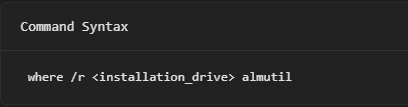
where <installation_drive> is the drive where the license manager is installed.
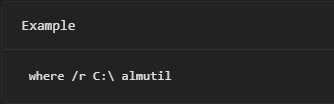
É apresentado o caminho do binário.
Depois de verificar o caminho do programa de sondagem, certifique-se de que ele está em execução.
Abra um prompt de comando no diretório do executável do servidor de licenças ou do programa de sondagem e execute o seguinte comando:

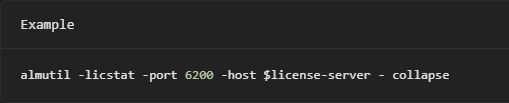
Certifique-se de que não são encontrados erros.
Configurar a recolha de dados #
Estes são os passos necessários para ativar e configurar a recolha de dados de utilização do Altair.
- Vá para o diretório Components, que, por padrão, está em C:\Program Files\OpeniT\Core\Configuration\Components, e faça backup do arquivo de configuração licpoll.xml.
- Abra uma linha de comandos com privilégios de administrador.
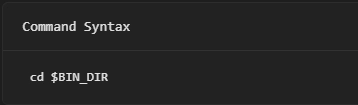
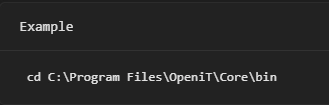
- Vá para o diretório bin, que por padrão está em C:\Program Files\OpeniT\Core\bin, execute o comando:
- Uma vez no diretório, ativar a recolha de dados Altair, executar o comando:

- Definir o nome e a porta do servidor de licenças utilizado pelo Altair License Server, executar o comando:


- Defina o caminho para o binário utilizado pelo servidor de licenças Altair e execute o comando:

where <binary_path> is the obtained path in Getting the License Status Utility Binary Path.

- Atualizar o ficheiro de configuração, executar o comando:
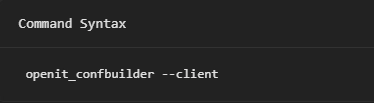
Certifique-se de que não são encontrados erros.
Verificar a recolha de dados #
Após a configuração, pode verificar se os dados são recolhidos seguindo estes passos:
- Abra uma linha de comandos com privilégios de administrador.
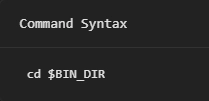
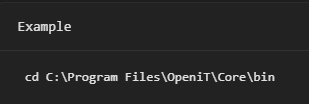
- Vá para o diretório bin, que por padrão está em C:\Program Files\OpeniT\Core\bin, execute o comando:
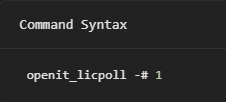
- Executar o comando:
- Verifique se o diretório temp, que por padrão está em C:\ProgramData\OpeniT\Data\temp, contém um diretório LicPoll com arquivos .data e status-*.log.
Para obter assistência ou suporte de configuração adicional, contacte a equipa de suporte da Open iT.
Para obter referências adicionais, pode visitar a nossa página Documentação.