


Dieses Dokument enthält Informationen zur Navigation und Nutzung der Seite „Lizenzkosten“ im Bereich „Vertragsmanagement“ auf der Registerkarte „Open iT Analysis Server -Verwaltung “.
Einführung #
Die Seite „Lizenzkosten“ enthält verschiedene Funktionen zur Verwaltung der Liste der kostenpflichtigen Anwendungen im Rahmen eines bestimmten Vertrags für das Vertragsmanagement. Die Seite ist nur für Benutzer mit Administratorrechten für den Open iT Analysis Server sichtbar.
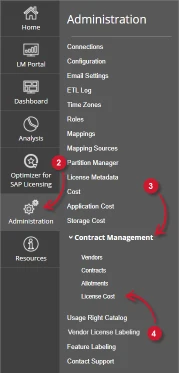
Folgen Sie diesen Anweisungen, um die Seite aufzurufen:
- Öffnen Sie die Web-Oberfläche des Open iT Analysis Servers mit einem Web-Browser.
- Bewegen Sie den Mauszeiger über die Registerkarte Verwaltung. Warten Sie, bis die Unterregisterkarten erscheinen.
- Klicken Sie auf die Registerkarte „Vertragsmanagement“, um alle Unterregisterkarten anzuzeigen.
- Klicken Sie auf die Lizenzkosten Unterregisterkarte.

Abbildung 1. Analysis Server-Verwaltung: Vertragsverwaltung – Lizenzkosten – Navigation
Die Lizenzkosten Seite angezeigt werden soll.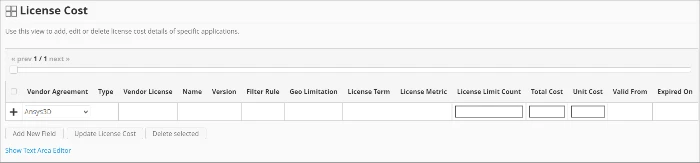
Abbildung 2. Analysis Server-Verwaltung: Vertragsverwaltung – Seite „Lizenzkosten“
Beachten Sie zur korrekten Konfiguration die folgenden Spaltenbeschreibungen:
- Anbietervereinbarung – der konkrete Vertrag, zu dem die Antrags-Kosten gehören. Die Liste ist verfügbar, sobald Einträge auf der Seite „Verträge“ vorhanden sind.
- Typ – die spezifische Art der Anwendung
- Anbieterlizenz – der Anbietername der Anwendung
- Name – der konkrete Name der Anwendung
- Version – die jeweilige Version der Anwendung
- Filterregel – die spezifischen Kriterien, nach denen die enthaltenen Daten gefiltert werden
- Geografische Begrenzung – der geologische Umfang der Anwendungskosten
- Lizenzdauer – die Kriterien, die als Grundlage für die Einbeziehung der Lizenz dienen
- Lizenzkennzahl – die Kriterien, die als Grundlage für die Berechnung des Lizenzverbrauchs dienen. Folgende Werte sind zulässig:
- DU-1H – Einzigartige Nutzer pro Stunde
- DU-1D – Einzigartige Nutzer pro Tag
- DU-1M – Einzigartige Nutzer pro Monat
- DU-1Q – Einzigartige Nutzer pro Quartal
- DU-1Y – Eindeutige Nutzer pro Jahr
- DH-1H – Einzigartige Hosts pro Stunde
- DH-1D – Anzahl der verschiedenen Wirte pro Tag
- DH-1M – Einzigartige Hosts pro Monat
- DH-1Q – Anzahl der verschiedenen Wirte pro Quartal
- DH-1Y – Einzigartiger Wirt pro Jahr
- Anzahl der Lizenzen – die Anzahl der für die Anwendung zulässigen Lizenzen
- Gesamtkosten – die Gesamtkosten der Anwendung, berechnet als Produkt aus Gesamtnutzung und Stückkosten
- Stückkosten – die Kosten für die jeweilige Anwendung
- Gültig ab – das Datum, ab dem die Zuteilung gültig ist
- Gültig bis – das Enddatum der Gültigkeit der Zuteilung
Anforderungen #
Im Folgenden sind die Punkte aufgeführt, die Sie beachten müssen, um die Seite „Lizenzkosten“ in Open IT Analysis Server ordnungsgemäß nutzen zu können.
- Die SQL-Datenbank wurde erfolgreich erstellt.
- Aktivieren Sie die Vertragsverwaltung über die Seite „Konfiguration “.
- Verträge über die Seite „Verträge “ hinzugefügt.
- Liste der Lizenzanträge mit Angaben zu den Kosten.
- Vorbereitete Datei, die alle Lizenzanträge mit den jeweiligen Kosten bei Verwendung des Textbereich-Editors enthält.
- Verwaltungsrechte des aktuellen Webbenutzers.
Hinzufügen von Datensätzen #
Befolgen Sie diese Anweisungen, um einen Eintrag zu den Lizenzkosten hinzuzufügen:
- Wählen Sie in der Tabelle „Lizenzkosten“ eine der verfügbaren Lieferantenvereinbarungen aus.
- Klicken Sie auf die Spalte „Typ “. Diese sollte sich in ein Textfeld verwandeln. Geben Sie den jeweiligen Anwendungstyp ein.
- Wiederholen Sie die Schritte mit den anderen Spalten – Händlerlizenz, Name, Version, Filterregel, Geografische Beschränkung, Laufzeit der Lizenz, Lizenzkennzahl, Anzahl der Lizenzbeschränkungen, Gesamtzahl, und Stückkosten.

Abbildung 3. Administration des Analysis Servers: Lizenzkosten – Datensatz hinzufügen - Wählen Sie den Zeitraum aus, für den die Antragsgebühren gelten sollen.
- Klicken Sie auf das Pluszeichen (+) in der ersten Spalte der Zeile.
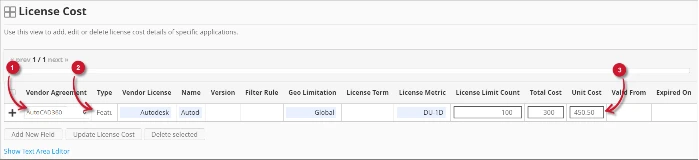
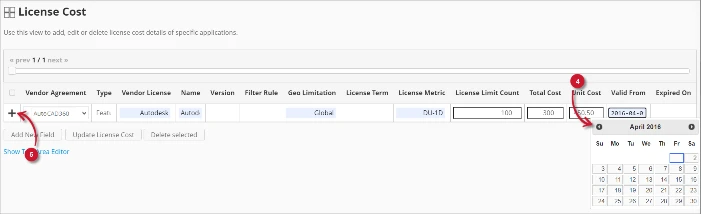
Abbildung 4. Analysis Server-Verwaltung: Lizenzkosten – Datensatz hinzufügen
Die Liste der Lizenzkosten sollte den neu hinzugefügten Posten enthalten.
Ein neues Feld hinzufügen #
Befolgen Sie diese Anweisungen, um eine neue Spalte für Angaben zu den Lizenzkosten hinzuzufügen:
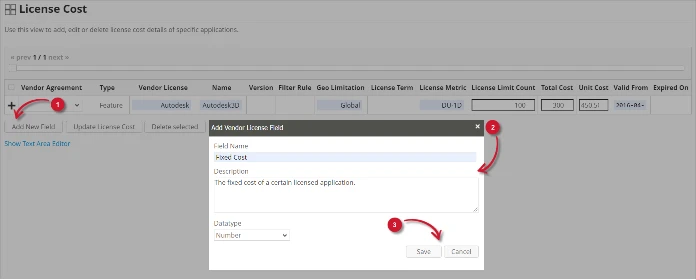
- Klicken Sie unten in der Tabelle „Lizenzkosten“ auf die Schaltfläche „Neues Feld hinzufügen “.
Das Dialogfeld „Feld für Anbieterlizenz hinzufügen “ sollte nun angezeigt werden. - Geben Sie bitte die folgenden Angaben an.
- Feldname – eine beschreibende Bezeichnung des Feldes
- Beschreibung – eine kurze Erläuterung zur Beschreibung des Feldes
- Datentyp – der Datentyp, den das Feld akzeptiert
- Klicken Sie auf Speichern Sie um fortzufahren.

Abbildung 5. Administration des Analysis Servers: Lizenzkosten – Neues Feld hinzufügen
Die Tabelle „Lizenzkosten“ sollte die neu hinzugefügte Spalte enthalten.
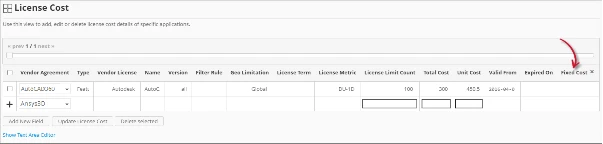
Abbildung 6. Analysis Server-Verwaltung: Lizenzkosten – Neues Feld hinzugefügt
Einen Datensatz aktualisieren #
Befolgen Sie diese Anweisungen, um einen bestimmten Datensatz zu aktualisieren:
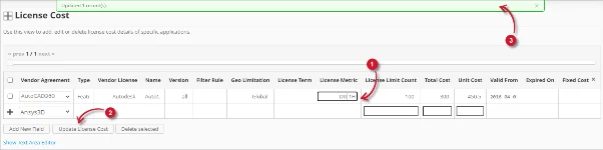
- Klicken Sie in der Tabelle „Lizenzkosten“ auf den Wert der Spalte, die Sie aktualisieren möchten. Dieser sollte sich dann in ein Textfeld verwandeln.
- Klicken Sie unten in der Tabelle „Lizenzkosten“ auf die Schaltfläche „Lizenzkosten aktualisieren “.
- Oben auf der Seite sollte eine Benachrichtigung erscheinen, die den Status der Aktualisierung anzeigt.

Abbildung 7. Administration des Analysis Servers: Lizenzkosten – Datensatz aktualisieren
Datensatz löschen #
Befolgen Sie diese Anweisungen, um Datensätze aus der Tabelle „Lizenzkosten“ zu löschen:
- Aktivieren Sie das entsprechende Kontrollkästchen des zu löschenden Datensatzes.
- Klicken Sie unten in der Tabelle auf die Schaltfläche „Ausgewählte löschen “.
- Es sollte eine Bestätigungsmeldung erscheinen.
- Klicken Sie auf Speichern Sie um fortzufahren.

Abbildung 8. Administration des Analysis Servers: Lizenzkosten – Datensatz löschen
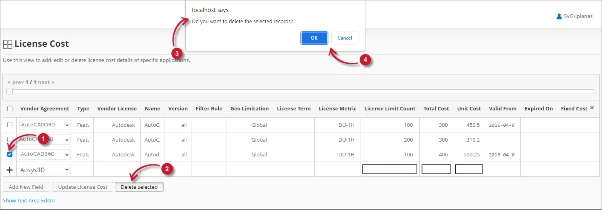
Die Tabelle „Lizenzkosten“ sollte automatisch aktualisiert werden.
Textbereich-Editor #
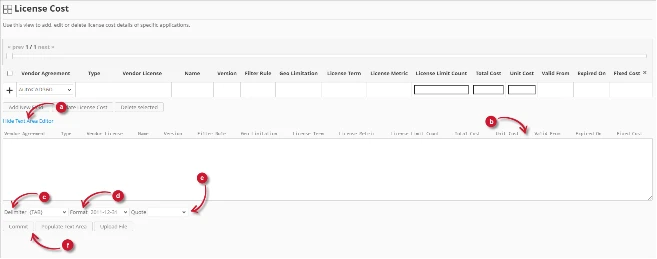
Abbildung 9. Analysis Server Administration Textbereich Editor Details
Textbereich-Editor Details #
Der Textbereich-Editor ist eine weitere Möglichkeit zum Hinzufügen, Bearbeiten und Löschen von Datensätzen in der Liste. Der Editor hat die folgenden Komponenten:
- Link umschalten - schaltet die Anzeige des Textbereichseditors um.
- Textbereich - Bereich, in dem die Datensätze eingefügt und bearbeitet werden können.
- Trennzeichen - das Zeichen, das als Trennzeichen für jedes Element in einem Datensatz verwendet wird.
- Format - das für Datumsangaben zu verwendende Format.
- Anführungszeichen - Anführungszeichen zur Trennung der einzelnen Elemente in einem Datensatz.
- Befehle:
- Bestätigen - speichert die im Textbereich vorgenommenen Änderungen.
- Textfeld ausfüllen – Alle Datensätze aus der Tabelle abrufen und im Textfeld anzeigen.

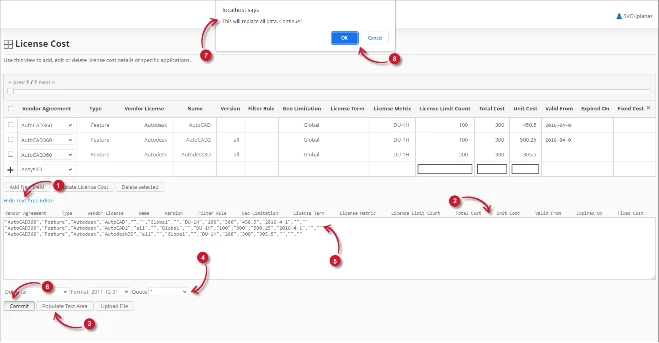
Abbildung 10. Administration des Analyseservers mit dem Textbereichseditor
Textbereich-Editor verwenden #
Befolgen Sie diese Anweisungen, um den Textbereich-Editor zu verwenden:
- Klicken Sie auf den Link Textbereich-Editor anzeigen/ausblenden.
Der Textbereich-Editor sollte angezeigt werden. - Klicken Sie auf die Schaltfläche Textbereich befüllen. Der Textbereich-Editor sollte ausgefüllt werden.
- Passen Sie die Datensätze nach Bedarf an. Verwenden Sie dazu die Komponenten „Trennzeichen“, „Format“ und „Anführungszeichen“.
Um einen Datensatz hinzuzufügen, fügen Sie einfach eine neue Zeile ein.
Um einen Datensatz zu löschen, löschen Sie einfach die gesamte Zeile des Datensatzes. - Klicken Sie auf Textbereich befüllen, um die ausgewählten Formate anzuwenden. Beachten Sie, dass das ausgewählte Begrenzungszeichen, Format und Anführungszeichen im Textbereichseditor angewendet werden sollten.
- Klicken Sie auf die Schaltfläche Bestätigen.
Es sollte eine Warnmeldung angezeigt werden, um die Übernahme der Änderungen zu bestätigen. - Klicken Sie auf OK, um fortzufahren.
Die Liste sollte automatisch aktualisiert werden.
Eine Quelldatei hochladen #
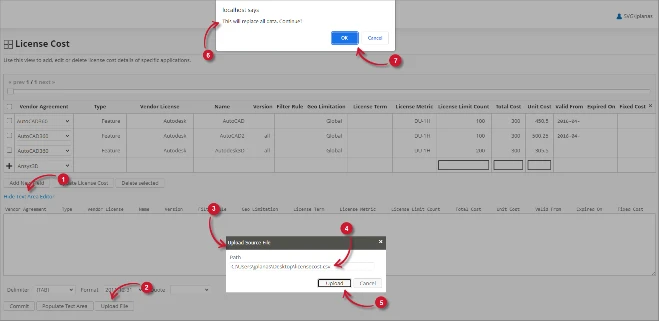
Befolgen Sie diese Anweisungen, um eine vorbereitete Quelldatei mit Angaben zu den Lizenzkosten hochzuladen:
- Klicken Sie auf den Umschalt-Link des Textbereich-Editors.
- Klicken Sie unten auf der Seite auf die Schaltfläche „Datei hochladen “.
- Das Dialogfeld „Quelldatei hochladen “ sollte nun angezeigt werden.
- Geben Sie den gültigen Pfad der Quelldatei an. Der UNC -Pfad (\\Pfad_zur_Datei) wird akzeptiert.
- Klicken Sie auf die Schaltfläche „Hochladen“, um fortzufahren.
- Es sollte eine Bestätigungsmeldung zum Upload-Vorgang angezeigt werden.
- Klicken Sie auf OK um fortzufahren.

Abbildung 11. Analysis Server-Verwaltung: Lizenzkosten – Datei hochladen
Fehlersuche #
In diesem Abschnitt wird eine mögliche Abhilfe für ein bekanntes Problem auf der Seite „Lizenzkosten“ beschrieben.
Fehlerseite wird angezeigt, wenn der Zugriff nicht über localhost erfolgt #
Es kann vorkommen, dass beim Aufrufen der Seite „Lizenzkosten“ per Fernzugriff oder über den Hostnamen eine Fehlerseite angezeigt wird.
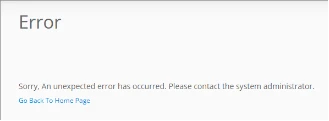
Abbildung 12. Fehlerbehebung auf der Seite „Kosten für Analysis Server-Lizenzen“: Es wird eine Fehlerseite angezeigt
Verwenden Sie die folgenden Vorschläge, um dieses Problem zu beheben:
Auf Fehler in der Webbrowser-Konsole prüfen #
Befolgen Sie diese Anweisungen, um in der Konsole des Webbrowsers nach Fehlern zu suchen:
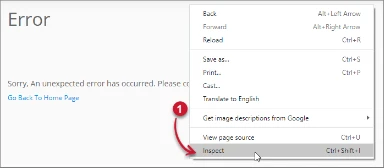
- In der Lizenzkosten Seite, klicken Sie mit der rechten Maustaste auf eine beliebige Stelle auf der Seite und wählen Sie Überprüfen Sie.

Abbildung 13. Fehlerbehebung auf der Seite „Kosten für Analysis Server-Lizenzen“: Fehlermeldung wird angezeigt – Überprüfen
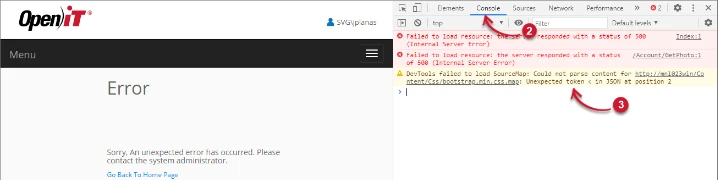
Die Entwickler-Tools erscheinen sollte. - Wählen Sie Konsole aus den verfügbaren Registerkarten des Tools.
Die Konsole listet die Transaktionen des Webbrowsers einschließlich der Fehler auf.
Abbildung 14. Fehlerbehebung auf der Seite „Lizenzkosten für den Analysis Server“: Fehlermeldung wird angezeigt – Konsole - Fehler in der Konsole können manchmal zu technisch sein. Um eine sofortige Antwort zu erhalten, senden Sie die Fehlerdetails an support@openit.com.
Zugriff auf die Website über localhost #
Um die tatsächliche Fehlermeldung des Servers zu sehen, gehen Sie zu dem Rechner, auf dem der Open iT Analysis Server läuft, und rufen Sie dann in einem Browser http://localhost auf. Es sollte die echte Fehlermeldung angezeigt werden.




