





Ce document fournit des informations sur la manière de naviguer et d'utiliser correctement la page Étiquetage des produits sous l'onglet Administration de l' Open iT Analysis Server.
Introduction #
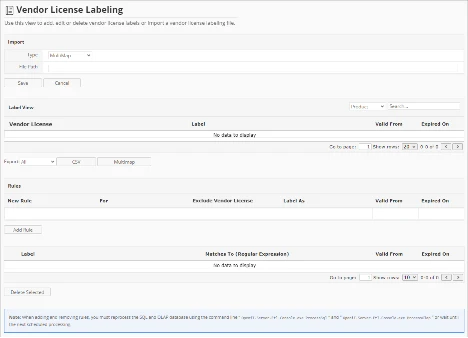
La page Vendor License Labeling contient diverses fonctionnalités permettant de configurer et de mettre en place des étiquettes pour les licences fournisseurs disponibles. Cette page n'est visible que par les utilisateurs ayant des droits d'administration sur Open iT Analysis Server et est cachée par défaut.
Activation de l'étiquetage des licences des fournisseurs #
Procédez comme suit pour activer ou désactiver l'étiquetage de la licence du fournisseur :
- Aller à la page Configuration de l'interface web du serveur d'analyse.

Figure 1. Administration d'Analysis Server : Étiquetage de la licence fournisseur
- Localisez la clé de configuration Root.Etl.VendorLicenseLabeling.
- Cliquez sur la valeur et elle devrait se transformer en liste déroulante.
- Réglez la valeur sur True pour l'activer.
- Cliquez sur Enregistrer pour appliquer les modifications.
- Cliquez sur le bouton Session de réinitialisation situé en bas du tableau de configuration.

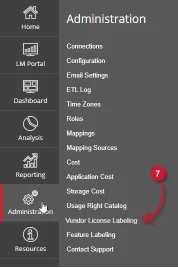
Figure 2. Administration d'Analysis Server : Réinitialisation de la session - Confirmer que le Étiquetage de la licence du fournisseur est visible et accessible sous l'onglet Administration tabulation.

Figure 3. Administration d'Analysis Server : Onglet Vendor License Labeling


La page Vendor License Labeling doit s'afficher.
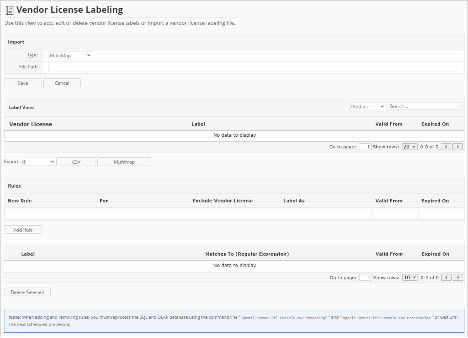
Chargement des données #
La vue Étiquette de licence fournisseur est vide par défaut. Suivez les instructions ci-dessous pour charger les licences des fournisseurs à partir des données disponibles :
- Ouvrez la console Open iT Analysis Server dans une invite de commande.
- Exécutez la commande suivante :
- > OpeniT.Server.Etl.Console.exe ProcessSQL
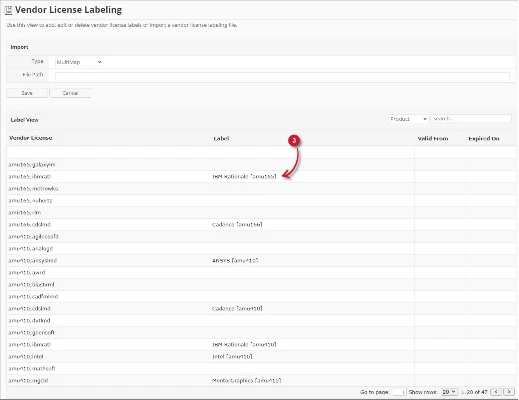
- Une fois le processus terminé, allez à Étiquetage de la licence du fournisseur la vue de l'étiquette doit répertorier toutes les licences de fournisseur disponibles.
Notez que certaines licences de fournisseurs sont déjà étiquetées. Il s'agit d'étiquettes prédéfinies pour les licences de fournisseurs courantes de l'Open iT.
Figure 5. Données d'étiquetage de la licence fournisseur d'Analysis Server Administration
Ajout de règles #
L'ajout d'étiquettes est défini par des règles. Les règles déterminent les étiquettes à traiter et à appliquer à des licences de fournisseurs spécifiques. Vous remarquerez que des règles sont incluses au départ. Il s'agit de règles de l'Open iT pour les licences de fournisseurs communs.
Suivez les instructions suivantes pour ajouter des règles :

- Dans le volet Règles, cliquez sur la première ligne de la nouvelle règle. Celle-ci devrait se transformer en liste déroulante.
- Choisissez parmi les options :
- Commence par - correspond à la licence du fournisseur qui commence par le mot-clé fourni dans la colonne Pour.
- Terminer par - correspond à la licence du fournisseur qui se termine par le mot-clé fourni dans la colonne Pour.
- Contient - correspond à la licence du fournisseur qui contient le mot-clé fourni dans la colonne Pour.
- Correspondance - une correspondance exacte de la licence du vendeur avec le mot-clé fourni dans la colonne Pour.
- Dans la colonne Pour, saisissez le mot-clé qui identifie la licence de fournisseur à étiqueter en fonction de l'option Nouvelle règle sélectionnée.
- Dans la colonne Exclure la licence du fournisseur, saisissez le nom de la licence du fournisseur à exclure de la comparaison. Cette colonne est facultative.
- Tapez dans la colonne Étiquette comme l' étiquette qui remplacera la licence fournisseur correspondante.
- Choisissez la période de validité de l'étiquette configurée :
- Début de validité - date de début de validité de l'étiquette.
- Expiré le - date de fin de validité de l'étiquette.
- Cliquez sur le bouton Ajouter une règle bouton.
La nouvelle règle doit être ajoutée à la liste et met à jour le fichier Vue de l'étiquette automatiquement.
Important
Veillez à effectuer la tâche prévue dans la note au bas de la page.
Figure 7. Étiquetage de la licence fournisseur d'Analysis Server Administration : Remarque

Suppression des règles #
Suivez les instructions suivantes pour supprimer des règles :
- Dans la liste des règles, recherchez le ou les éléments à supprimer.
- Cliquez sur la case à cocher de l'élément ou des éléments.
- Cliquez sur le bouton Supprimer la sélection.
- Un message de confirmation doit apparaître.
- Cliquez sur Économiser pour continuer.
La liste des règles et l'affichage des étiquettes sont automatiquement mis à jour.
Important
Veillez à effectuer la tâche prévue dans la note au bas de la page.
Figure 8. Étiquetage de la licence fournisseur d'Analysis Server Administration : Remarque

Importer le fichier source #
Cette fonction permet d'importer un fichier source prédéfini d'étiquetage des licences de fournisseurs. Suivez les instructions suivantes pour l'importation :
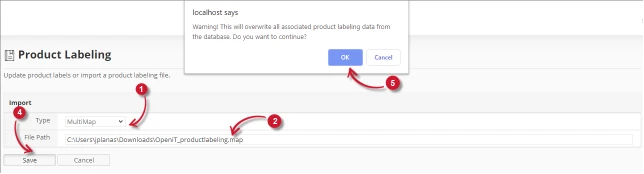
- Dans le cadre de la Importation choisissez parmi les fichiers Type.
- Multimap - un fichier cartographique formaté pris en charge par Open iT.
- CSV - un fichier de correspondance délimité.
- Dans le chemin d'accès au fichier, indiquez l'emplacement valide du fichier source du mappage.
- Lorsque l'option CSV est sélectionnée, choisissez parmi les délimiteurs disponibles utilisés dans le fichier de mappage.
- Cliquez sur Enregistrer pour appliquer les modifications.
Un message d'avertissement doit apparaître pour confirmer l'application du fichier importé. - Cliquez sur OK pour continuer.
Le fichier importé doit s'afficher et la fenêtre Vue de l'étiquette doit être mis à jour.
Figure 10. Étiquetage de la licence fournisseur d'Analysis Server Administration : Fichier source importé

Editer le fichier source importé #
Suivez ces instructions pour modifier un fichier source importé :
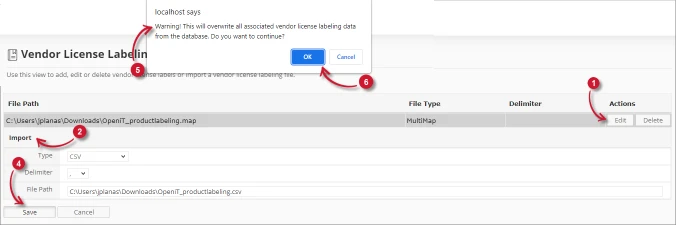
- Dans la liste des fichiers sources importés, cliquez sur le bouton Modifier.
- Le volet d'importation doit apparaître.
- Modifier les détails.
- Cliquez sur Enregistrer pour appliquer les modifications.
- Un message d'avertissement doit apparaître pour confirmer l'application du fichier source.
- Cliquez sur OK pour continuer.
- La liste des fichiers importés et des Vue de l'étiquette devrait être automatiquement mis à jour.

Figure 12. Étiquetage de la licence fournisseur d'Analysis Server Administration : Fichier source importé édité

Supprimer le fichier source importé #
Suivez ces instructions pour supprimer un fichier source importé :

- Dans la liste des fichiers sources importés, cliquez sur le bouton Supprimer.
Un message d'avertissement doit apparaître pour confirmer la suppression de l'élément. - Cliquez sur OK pour continuer.
- Les Importation doit apparaître et le Vue de l'étiquette doit être vide.

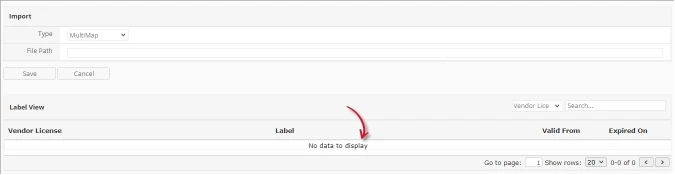
Figure 14. Étiquetage de la licence fournisseur d'Analysis Server Administration : Fichier source importé supprimé
Vue de l'étiquette d'exportation #
Suivez ces instructions pour exporter les éléments de la vue Étiquette dans un format :
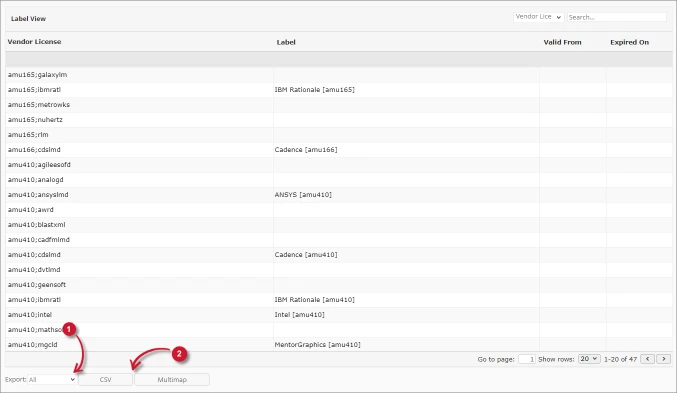
- Au bas de la page Vue de l'étiquette choisissez parmi les options disponibles pour l'exportation.
- Toutes - toutes les données disponibles avec ou sans étiquette.
- Étiqueté - toutes les données sont étiquetées.
- Non étiqueté - toutes les données sans étiquette.
- Cliquez sur le bouton du format souhaité. CSV ou Multimap.
- Le fichier exporté est automatiquement téléchargé.
Vue de l'étiquette de recherche #
Suivez ces instructions pour rechercher un élément spécifique dans l'affichage des étiquettes :
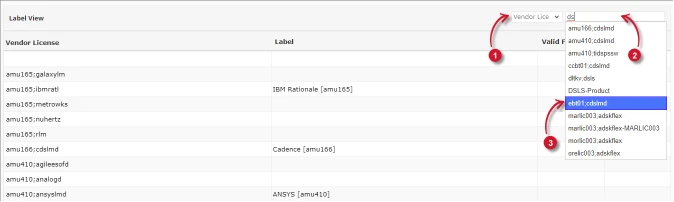
- Le volet de recherche est situé dans le coin supérieur droit de l'écran d'accueil. Vue de l'étiquette. Choisissez parmi les critères de recherche disponibles.
- Licence de fournisseur - recherche sur les noms de licences de fournisseurs disponibles.
- Label - recherche sur les labels disponibles.
- Tapez le mot-clé de l'élément à rechercher. Pendant la saisie, des suggestions liées au mot-clé fourni s'affichent.
- Choisissez parmi les articles proposés.
- L'affichage des étiquettes devrait être automatiquement filtré pour n'afficher que l'élément recherché.
Dépannage #
Cette partie fournit une solution possible à un problème connu dans la page Étiquetage des produits.
Pas de données chargées #
Il peut arriver qu'en accédant à la page, aucune donnée ne s'affiche ou qu'aucune donnée chargée ne puisse être étiquetée.
Utilisez les suggestions suivantes pour résoudre ce problème :
Vérifier le chemin d'accès à la base de données Core Server configurée #
Suivez ces instructions pour vérifier si le chemin d'accès à la base de données Core Server configurée est correct :
- Allez à la page Configuration sous l'onglet Administration de l'interface web d'Analysis Server.
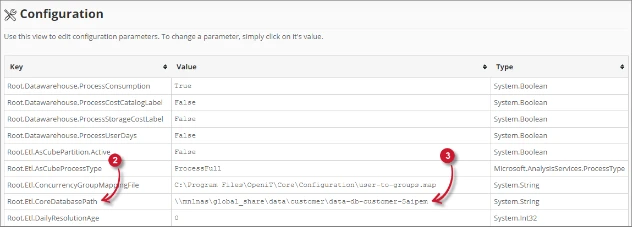
- Recherchez la clé de configuration Root.Etl.CoreDatabasePath.
- Vérifiez que la valeur de la clé est correcte.

Figure 18. Page d'étiquetage des fonctionnalités du serveur d'analyse Dépannage : Aucune donnée affichée - Base de données principale - Si la valeur est incorrecte, mettez à jour la clé de configuration et exécutez la commande RunEtl à l'aide de la console Open iT Analysis Server.
Vérifier si la base de données a été traitée avec succès #
Suivez ces instructions pour vérifier l'état du traitement de la base de données SQL :
- Allez dans le répertoire $LOG_DIR du serveur d'analyse. (C:\NProgram Files\NOpeniT\NAnalysis Server\NLog)
- Ouvrez le fichier journal OpeniT.Server.Etl.Console.log.
- Rechercher la dernière exécution du travail ProcessSqlJob.
- 2021-01-28 18:45:36,029 +08:00 INFO ProcessSqlJob - Open iT Analysis
Server Version : 9.12.7 (ecb2a60d)
2021-01-28 18:45:36,032 +08:00 INFO ProcessSqlJob - Job started.
Running as SVG\jplanas
2021-01-28 18:45:36,039 +08:00 INFO ProcessSqlJob - Processing SQL data
warehouse. Please wait...
2021-01-28 18:45:36,248 +08:00 INFO ProcessSqlJob - Finished Loading
Factory Files for Labeling.
2021-01-28 18:45:36,262 +08:00 INFO ProcessSqlJob - Finished running
procedure BackupProductLabels. Affected rows : -1.
2021-01-28 18:45:36,273 +08:00 INFO ProcessSqlJob - Finished running
procedure ModifyLOViews. Affected rows : -1.
2021-01-28 18:45:36,276 +08:00 INFO ProcessSqlJob - Finished running
procedure MakeSmsRaw. Lignes affectées : 0.
2021-01-28 18:45:36,280 +08:00 INFO ProcessSqlJob - Fin de l'exécution de la procédure
InsertNewVendorDaemon. Lignes affectées : 0.
2021-01-28 18:45:36,365 +08:00 INFO ProcessSqlJob - Fin de l'exécution de la procédure
InsertNewLicenses. Affected rows : 6.
2021-01-28 18:45:36,374 +08:00 INFO ProcessSqlJob - Finished running
procedure InsertNewUsersAndHosts. Lignes affectées : 0.
2021-01-28 18:45:36,431 +08:00 INFO ProcessSqlJob - Fin de l'exécution de la procédure
InsertNewEpochs. Lignes affectées : 336.
2021-01-28 18:45:36,520 +08:00 INFO ProcessSqlJob - Fin de l'exécution de la procédure
InsertNewTimeData. Lignes affectées : 335.
2021-01-28 18:45:36,523 +08:00 INFO ProcessSqlJob - Fin de l'exécution de la procédure
ProcessMaps. Affected rows : -1.
2021-01-28 18:45:36,585 +08:00 INFO ProcessSqlJob - Finished loading
New Products for Product Labeling.
2021-01-28 18:45:36,640 +08:00 INFO ProcessSqlJob - Fin du chargement de
New Features for Feature Labeling.
2021-01-28 18:45:36,723 +08:00 INFO ProcessSqlJob - Fin de l'exécution de
procedure InsertProductAndFeatureLabelProperty. Lignes affectées : 4.
2021-01-28 18:45:36,745 +08:00 INFO ProcessSqlJob - Fin de l'exécution de la procédure
MakeXPropertyTable User. Lignes affectées : 0.
2021-01-28 18:45:36,861 +08:00 INFO ProcessSqlJob - Fin de l'exécution de la procédure
MakeXPropertyTable Application. Affected rows : 2.
2021-01-28 18:45:36,868 +08:00 INFO ProcessSqlJob - Finished updating
FileStatus. Lignes affectées : 16.
2021-01-28 18:45:36,871 +08:00 INFO ProcessSqlJob - Travail terminé.
Durée 00.84s
- 2021-01-28 18:45:36,029 +08:00 INFO ProcessSqlJob - Open iT Analysis
- Vérifiez que le travail a réussi et que les données ont été chargées. Recherchez en particulier les lignes relatives à l'étiquetage des caractéristiques.
- 2021-01-28 18:45:36,585 +08:00 INFO ProcessSqlJob - Finished loading
New Products for Product Labeling.
2021-01-28 18:45:36,640 +08:00 INFO ProcessSqlJob - Finished loading
New Features for Feature Labeling.
2021-01-28 18:45:36,723 +08:00 INFO ProcessSqlJob - Finished running
procedure InsertProductAndFeatureLabelProperty. Lignes affectées : 4.
- 2021-01-28 18:45:36,585 +08:00 INFO ProcessSqlJob - Finished loading
- Si des ERREURS se sont produites, essayez d'exécuter à nouveau la commande ProcessSql. Si les erreurs persistent, veuillez envoyer le fichier journal à support@openit.com pour obtenir une réponse.
Vérifier les erreurs de la console du navigateur Web #
Suivez ces instructions pour vérifier les erreurs dans la console du navigateur web :
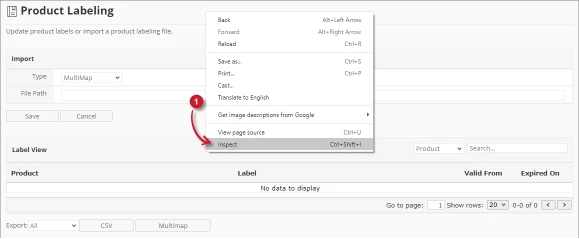
- Dans le cadre de la Étiquetage des caractéristiques cliquez avec le bouton droit de la souris n'importe où dans la page et choisissez Contrôler.

Figure 19. Page d'étiquetage du serveur d'analyse Dépannage : Aucune donnée affichée - Inspecter
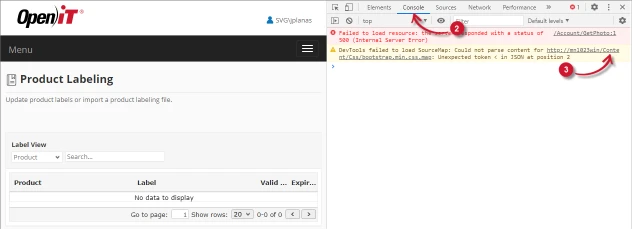
Les Outils du développeur devrait apparaître. - Choisir Console dans les onglets disponibles de l'outil.
La console répertorie les transactions du navigateur web, y compris les erreurs.
Figure 20. Page d'étiquetage du serveur d'analyse Dépannage : Aucune donnée affichée - Console - Les erreurs dans la console peuvent parfois être trop techniques. Pour une réponse immédiate, envoyez les détails de l'erreur à support@openit.com.
Pour obtenir de l'aide ou un support de configuration supplémentaire, veuillez contacter votre équipe de support Open iT.
Pour des références supplémentaires, vous pouvez consulter notre page Documentation.




